
如何在CentOS上安装TCL 8.5?

近期有些网友想要了解如何在CentOS上安装TCL 8.5的相关情况,小编通过整理给您分析,根据自身经验分享如何在CentOS上安装TCL 8.5?有关知识。
在CentOS系统上安装TCL 8.5是一项常见且实用的操作,TCL作为一种脚本语言,广泛应用于自动化任务、测试工具以及嵌入式系统开发,许多软件依赖TCL环境,因此掌握其安装方法对系统管理员和开发者尤为重要,本文将详细介绍如何在CentOS中安装TCL 8.5,并提供一些实用建议。
确认系统版本和现有环境是必要的步骤,CentOS 7或8版本在安装过程中可能存在细微差异,但基本方法相似,打开终端,输入以下命令检查系统信息:
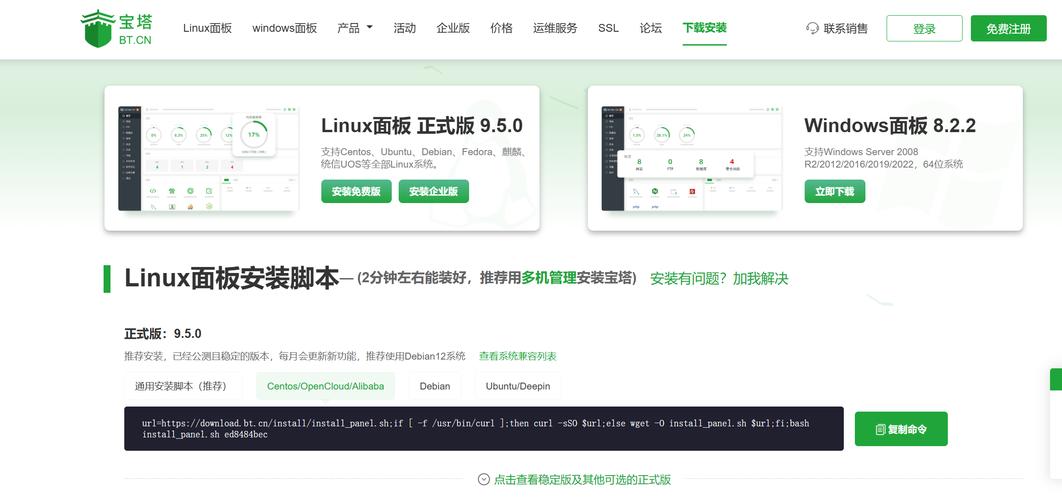
cat /etc/redhat-release
若系统未预装TCL,可以通过包管理器直接安装,CentOS默认的软件仓库可能包含TCL 8.5或更高版本,使用YUM或DNF工具执行安装命令:
yum install tcl
或对于CentOS 8及以上版本:
dnf install tcl
执行后,系统会自动解析依赖并完成安装,安装完成后,验证版本是确保成功的关键,输入:
tclsh
随后在交互界面中键入:
info patchlevel
这将显示当前TCL的版本信息,若输出为“8.5.x”,则表明安装成功。
如果软件仓库中未提供TCL 8.5,则需要通过源码编译安装,这种方法稍复杂,但能灵活选择特定版本,安装编译所需的开发工具:
yum groupinstall "Development Tools"yum install openssl-devel
下载TCL 8.5的源码包,访问官方仓库或可信镜像站点获取稳定版本,使用wget命令下载:
wget https://prdownloads.sourceforge.net/tcl/tcl8.5.19-src.tar.gz
解压文件并进入目录:
tar -xzf tcl8.5.19-src.tar.gzcd tcl8.5.19/unix
配置编译选项并执行编译:
./configure --prefix=/usr/localmakesudo make install
安装完成后,创建符号链接以确保系统正确识别:
ln -s /usr/local/bin/tclsh8.5 /usr/local/bin/tclsh
再次验证版本以确保一切正常。
在安装过程中,可能会遇到依赖缺失或路径冲突问题,若系统已存在其他版本TCL,需谨慎处理环境变量,编辑~/.bashrc文件,添加:
export PATH=/usr/local/bin:$PATH
随后执行source ~/.bashrc使更改生效。
对于生产环境,建议通过包管理器安装以确保稳定性,源码安装虽提供最新版本,但可能引入兼容性风险,定期更新系统补丁也能增强安全性。
掌握TCL安装方法有助于高效管理CentOS系统,并为后续软件部署奠定基础,正确配置环境不仅能提升工作效率,还能减少运行时错误。
热门文章

Linux怎样优化网络带宽使用
2025-04-20

如何手工制作台历?简单步骤与创意设计指南
2025-04-19

如何查询他人身份证号码?合法途径与注意事项解析
2025-04-19

Windows防火墙打不开怎么办?全面解决方法
2025-04-14

Linux设置环境变量的方法?linux设置环境变量的命令
2025-04-11

CentOS与Aliyun Linux有什么区别?如何选择最佳方案?
2025-03-24