
为什么CentOS无法进入BIOS?

近期有些网友想要了解为什么CentOS无法进入BIOS的相关情况,小编通过整理给您分析,根据自身经验分享为什么CentOS无法进入BIOS?有关知识。
问题背景与常见表现
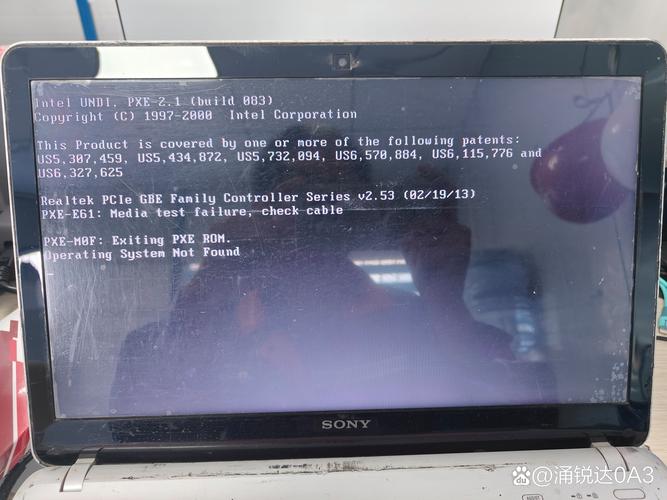
BIOS(Basic Input/Output System)是计算机启动时最先加载的固件程序,负责硬件初始化和启动引导,通常情况下,在开机时按下特定键(如Delete、F2、F10等)即可进入BIOS设置界面,但某些情况下,用户可能遇到按键无反应、屏幕短暂闪烁后直接进入系统,或提示“No Signal”等问题,导致无法进入BIOS。
可能的原因分析
快速启动功能启用
现代主板和操作系统(如CentOS 7或8)通常支持UEFI固件,并默认开启“快速启动”选项,这一功能会大幅缩短硬件自检时间,导致用户几乎没有机会按下进入BIOS的按键。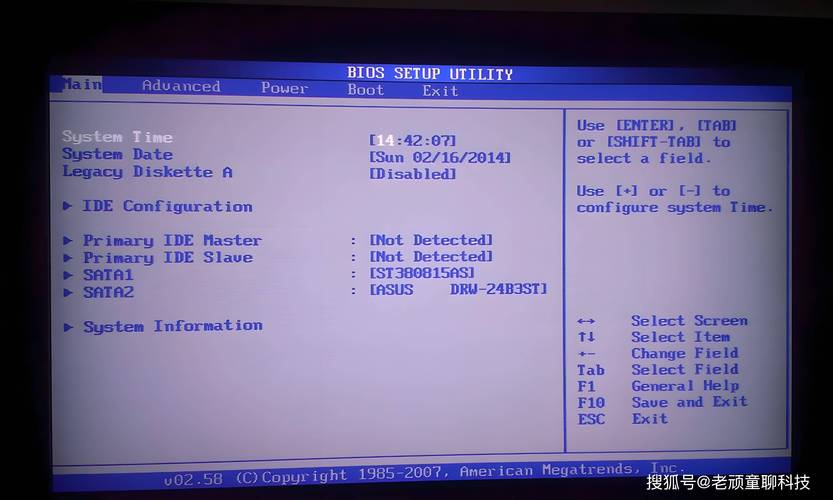
键盘驱动或兼容性问题
部分机械键盘或无线键盘在BIOS初始化阶段可能未被正确识别,尤其是采用USB 3.0接口或需要额外驱动的设备,某些主板的Legacy USB支持选项若被关闭,也会导致键盘无法操作。显卡或显示输出问题
多显卡环境下(如集成显卡+独立显卡),BIOS界面可能默认从某一块显卡输出信号,如果显示器连接的不是当前输出信号的显卡,就会出现黑屏或“无信号”提示。硬件故障或配置错误
主板CM电池电量不足、固件损坏,或硬件连接异常(如内存条松动)可能导致BIOS无法正常初始化。
解决方法与操作步骤
通过系统内重启至UEFI设置
若系统可正常进入CentOS,可通过以下命令直接重启并进入BIOS界面:
systemctl reboot --firmware-setup
此命令适用于UEFI固件的主板,且系统需为CentOS 7或更高版本。
禁用快速启动
在CentOS中调整启动配置可能间接影响BIOS访问:
- 编辑GRUB配置文件:
sudo vi /etc/default/grub
- 在
GRUB_CMDLINE_LINUX行中添加参数:GRUB_CMDLINE_LINUX="... noefi quiet"
- 更新GRUB配置:
sudo grub2-mkconfig -o /boot/efi/EFI/centos/grub.cfg
- 重启后尝试进入BIOS。
检查硬件连接与键盘兼容性
- 尝试更换键盘接口(优先使用USB 2.0接口)。
- 进入系统后检查主板Legacy USB支持选项是否开启(需通过其他方式进入BIOS后调整)。
- 若使用独立显卡,将显示器连接至主板集成显卡接口再尝试。
强制重置BIOS
若怀疑是固件配置问题,可尝试以下操作:
- 关机并断开电源线。
- 打开机箱,找到主板上的CMOS清除跳线(参考主板手册),短接5-10秒。
- 或直接取下CMOS电池,等待1分钟后重新安装。
此操作会恢复BIOS默认设置,但需注意可能导致其他配置丢失。
个人观点
无法进入BIOS的问题往往源于硬件与系统间的协同机制,而非单一因素,在实际操作中,建议优先采用系统内重启至UEFI的方法,既高效又无需拆机,若问题持续存在,可能需要考虑更新主板固件或检查硬件状态,保持耐心与细致,多数问题都能通过逐步排查解决。
热门文章

Linux怎样优化网络带宽使用
2025-04-20

如何手工制作台历?简单步骤与创意设计指南
2025-04-19

如何查询他人身份证号码?合法途径与注意事项解析
2025-04-19

Windows防火墙打不开怎么办?全面解决方法
2025-04-14

Linux设置环境变量的方法?linux设置环境变量的命令
2025-04-11

CentOS与Aliyun Linux有什么区别?如何选择最佳方案?
2025-03-24