
如何在CentOS 6.3中配置IP地址?

近期有些网友想要了解如何在CentOS 6.3中配置IP地址的相关情况,小编通过整理给您分析,根据自身经验分享如何在CentOS 6.3中配置IP地址?有关知识。
在CentOS 6.3系统中配置IP地址是一项基础且重要的操作,无论是用于服务器搭建还是本地测试环境,正确设置网络参数都直接影响系统的对外通信能力,本文将以清晰易懂的方式,逐步介绍如何在CentOS 6.3中完成IP地址的配置。
CentOS 6.3默认使用传统的Network服务进行网络管理,配置方式主要通过修改配置文件完成,与后期版本使用NetworkManager不同,这种方法更为直接,也利于管理员精确控制。
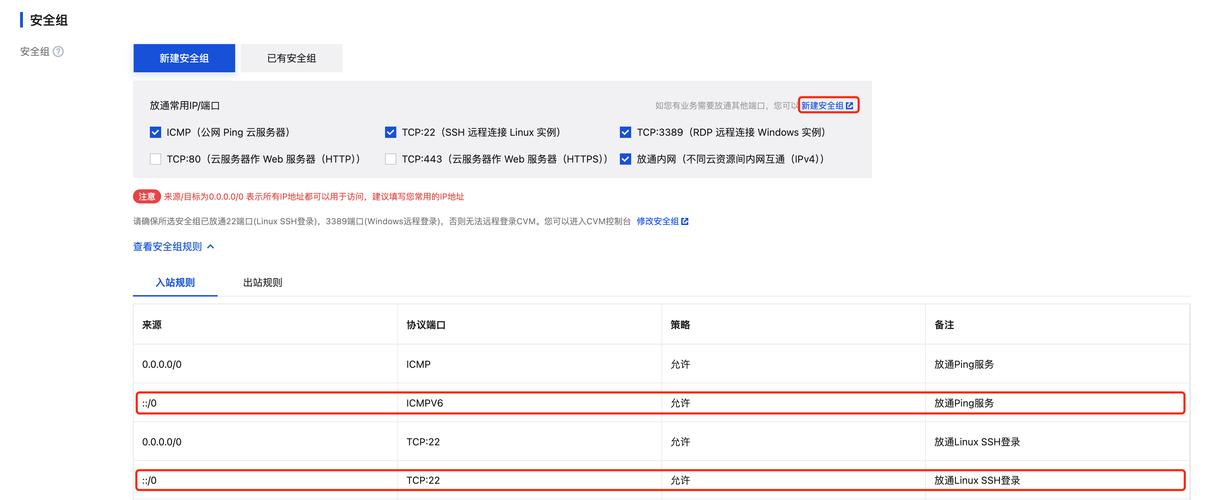
我们需要确定要修改的网络接口名称,打开终端,输入以下命令:
ifconfig -a
系统会列出所有可用的网络接口,常见的有eth0、eth1等,请根据实际情况确认,假设我们需配置的接口为eth0。
编辑该接口的配置文件,CentOS 6.3的网络配置文件位于/etc/sysconfig/network-scripts/目录下,每个接口都有独立的配置文件,命名格式为ifcfg-接口名,eth0的配置文件是ifcfg-eth0。
使用文本编辑器打开该文件,这里以vi为例:
vi /etc/sysconfig/network-scripts/ifcfg-eth0
可能如下:
DEVICE="eth0"HWADDR="00:0C:29:3B:73:CB"NM_CONTROLLED="yes"ONBOOT="no"
我们需要将其修改为静态IP配置或动态获取(DHCP),以下分别说明两种方式。

若希望设置为静态IP,修改后的内容应类似:
DEVICE="eth0"BOOTPROTO=staticIPADDR=192.168.1.100NETMASK=255.255.255.0GATEWAY=192.168.1.1DNS1=8.8.8.8DNS2=8.8.4.4ONBOOT=yesTYPE=Ethernet
参数说明:
- DEVICE:指定网络设备名称。
- BOOTPROTO:设置启动协议,static表示静态IP,dhcp表示动态获取。
- IPADDR:设置的静态IP地址。
- NETMASK:子网掩码。
- GATEWAY:默认网关。
- DNS1/DNS2:DNS服务器地址。
- ONBOOT:设置为yes,表示系统启动时自动激活该连接。
若需使用DHCP自动获取IP,则配置更为简单:
DEVICE="eth0"BOOTPROTO=dhcpONBOOT=yes
修改完成后,保存并退出编辑器。
为使新配置生效,需要重启网络服务,执行命令:
service network restart
系统会尝试重新启动所有网络接口,如果配置正确,eth0将按照新的设置获取或分配IP地址。
可再次运行ifconfig命令验证eth0是否已获得预期的IP地址,建议使用ping命令测试网络连通性,
ping -c 4 8.8.8.8
若能收到回复,说明网络已通畅。
在操作过程中,可能会遇到一些问题,网络服务重启失败,这通常是由于配置文件存在语法错误或参数值不正确所致,请仔细检查各项参数,特别是IP地址、子网掩码和网关的格式是否正确,若无法连接到外网,但能ping通网关,则可能是DNS设置有问题,需确认DNS服务器地址是否有效。
值得注意的是,CentOS 6.3是一个相对旧的操作系统版本,在当今环境下,建议有条件的用户升级到更现代的发行版,以获得更好的安全性和功能支持,但若因特殊原因仍需使用,掌握其基础配置技能依然很有必要。
正确配置IP是保证系统正常通信的第一步,也是后续各种服务搭建的基础,希望以上内容能帮助您顺利完成设置,在实际操作中,谨慎修改配置文件并及时验证结果,是避免网络故障的有效方法。
热门文章

Linux怎样优化网络带宽使用
2025-04-20

如何手工制作台历?简单步骤与创意设计指南
2025-04-19

如何查询他人身份证号码?合法途径与注意事项解析
2025-04-19

Windows防火墙打不开怎么办?全面解决方法
2025-04-14

Linux设置环境变量的方法?linux设置环境变量的命令
2025-04-11

CentOS与Aliyun Linux有什么区别?如何选择最佳方案?
2025-03-24