
Centos终端无响应,无法输入命令怎么办?

近期有些网友想要了解Centos终端无响应,无法输入命令怎么办的相关情况,小编通过整理给您分析,根据自身经验分享Centos终端无响应,无法输入命令怎么办?有关知识。
CentOS系统作为一款稳定可靠的Linux发行版,被广泛用于服务器环境和开发领域,在使用过程中,偶尔会遇到无法输入命令或响应键盘操作的情况,这类问题可能由多种因素引起,需要逐步排查才能找到根本原因。
遇到无法输入时,首先保持冷静,通常这不是系统致命错误,而是由某些局部配置或服务异常导致的,我们可以从硬件到软件、从简单到复杂的顺序进行排查。
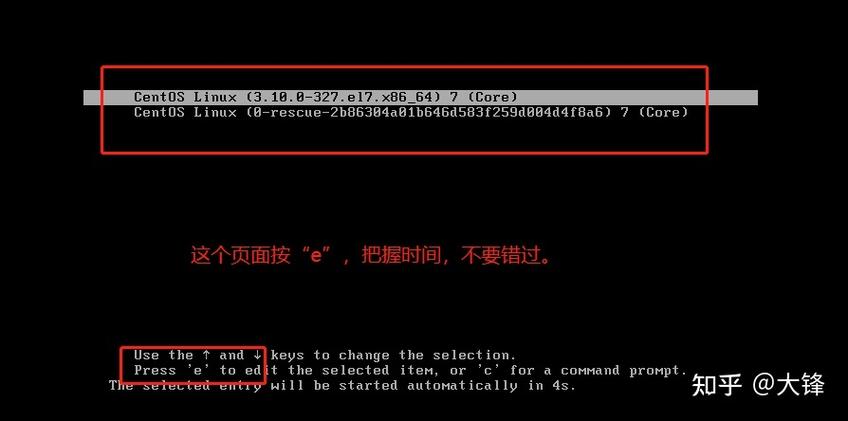
第一步,检查物理连接,如果是物理服务器,确认键盘线缆是否松动或损坏;如果是虚拟机,检查虚拟化平台(如VMware、VirtualBox)的键盘输入设置是否正常,有时候重启虚拟机或重新插拔USB控制器能快速解决问题。
第二步,若物理层面无误,需观察系统状态,尝试切换终端(Ctrl+Alt+F1~F6)查看其他字符界面是否正常,如果其他终端可以输入,说明图形界面(如GNOME)可能存在问题,可能是桌面环境卡死、输入法服务异常或显卡驱动兼容性问题,此时可尝试重启图形服务(如systemctl restart gdm)或更新显卡驱动。
第三步,检查系统服务状态,某些关键服务(如systemd-logind、dbus)异常可能导致输入设备无法被识别,通过命令systemctl status systemd-logind查看服务是否活跃,若有问题,可尝试重启服务:systemctl restart systemd-logind。
第四步,排查键盘布局和区域设置,错误的键盘布局可能让输入失效或产生乱码,使用localectl status查看当前键盘配置,并通过localectl set-keymap us(示例设置为美式键盘)调整布局。
第五步,检查系统日志,日志是诊断问题的重要工具,运行journalctl -xe或查看/var/log/messages,关注近期是否有输入设备相关报错(如键盘驱动错误、权限拒绝等),常见错误包括:内核模块缺失、udev规则异常或权限问题。
第六步,考虑近期操作影响,是否刚安装过新软件、更新过系统或修改过关键配置?某些安全软件可能限制输入设备访问,或者误删除了输入相关依赖库(如libinput),可尝试通过恢复默认配置或回滚操作来验证。
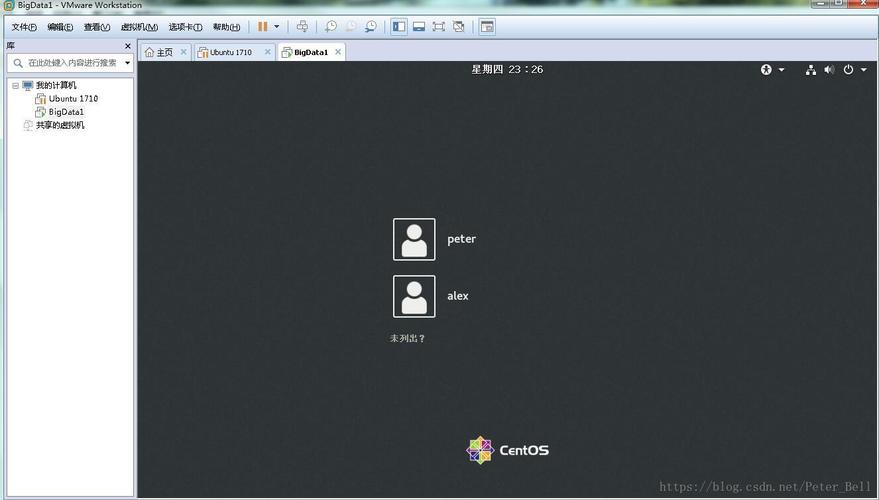
若以上步骤仍无法解决,可能是更深层次的问题,例如内核崩溃(Kernel Panic)会导致系统完全无响应,此时只能强制重启,但请注意:强制重启可能造成数据丢失,应作为最后手段。
另一个较少见的原因是硬件兼容性问题,特别是某些特殊型号的键盘或USB控制器可能需要特定驱动,可尝试更换键盘或检查厂商提供的Linux兼容性列表。
对于云服务器或远程环境,还需检查网络连接和终端工具设置,SSH客户端(如Xshell、SecureCRT)的键盘交互模式错误也可能导致输入异常,尝试更换终端工具或调整会话设置中的“键盘”选项。
个人观点:CentOS系统本身稳定性较高,输入问题多为外部因素或局部配置导致,耐心逐步排查,往往能找到解决方案,建议日常维护中做好系统备份和配置文档记录,避免因操作失误引发问题,保持系统更新到最新稳定版,能减少兼容性风险。
热门文章

Linux怎样优化网络带宽使用
2025-04-20

如何手工制作台历?简单步骤与创意设计指南
2025-04-19

如何查询他人身份证号码?合法途径与注意事项解析
2025-04-19

Windows防火墙打不开怎么办?全面解决方法
2025-04-14

Linux设置环境变量的方法?linux设置环境变量的命令
2025-04-11

CentOS与Aliyun Linux有什么区别?如何选择最佳方案?
2025-03-24