
CentOS6.5使用CentOS-Vault源yum安装gcc4.9

近期有些网友想要了解CentOS6.5使用CentOS-Vault源yum安装gcc4.9的相关情况,小编通过整理给您分析,根据自身经验分享CentOS6.5使用CentOS-Vault源yum安装gcc4.9有关知识。
CentOS6.5使用CentOS-Vault源yum安装gcc4.9
在技术运维的日常工作中,我们偶尔会遇到一些“老伙计”——那些依然在稳定运行的旧版本系统。CentOS 6.5便是其中之一。由于官方已经将其归档,标准的yum源自然不再提供更新,这就给后续的软件安装,尤其是像gcc这样的核心开发工具组,带来了不小的挑战。今天,我们就来详细聊聊,如何在CentOS 6.5系统上,通过配置CentOS-Vault仓库,顺利使用yum命令安装gcc 4.9版本,让这个经典系统重新焕发编译活力。

为何需要CentOS-Vault源?
当CentOS的主要版本进入维护末期,最终退役后,其所有的软件包都会被移至一个名为vault的归档站点。这个站点就像是一个软件博物馆,存放着过去所有发布过的版本和对应的软件包。对于CentOS 6.5来说,官方源早已失效,直接yum install gcc会报错找不到任何可用包。因此,将系统的yum源指向Vault仓库是解决问题的唯一途径。这步操作是整个安装过程的基础,必须确保准确无误。
逐步配置CentOS-Vault Yum源
首先,我们需要进入系统的yum源配置目录。打开终端,输入以下命令切换到指定目录:
cd /etc/yum.repos.d/
接着,备份原有的仓库文件是一个好习惯,以防万一需要回退。我们可以执行:

mkdir backup && mv *.repo backup/
现在,我们需要创建一个新的.repo文件来指向Vault源。使用vi或nano编辑器创建一个新文件,例如命名为centos-vault.repo。文件内容需要根据你的系统架构稍作调整,以下是针对x86_64架构的配置示例:
[base-vault]
name=CentOS-6.5 - Base Vault
baseurl=http://vault.centos.org/6.5/os/$basearch/
gpgcheck=1
gpgkey=
enabled=1
请注意,这里的6.5需要替换为你实际使用的精确小版本号,确保路径完全正确。保存退出后,运行yum clean all清除缓存,再执行yum makecache重新建立元数据缓存。如果过程没有报错,说明源配置成功。
执行gcc 4.9的安装与验证
源配置妥当后,安装gcc就变得 straightforward了。在终端中输入安装命令:
yum install gcc
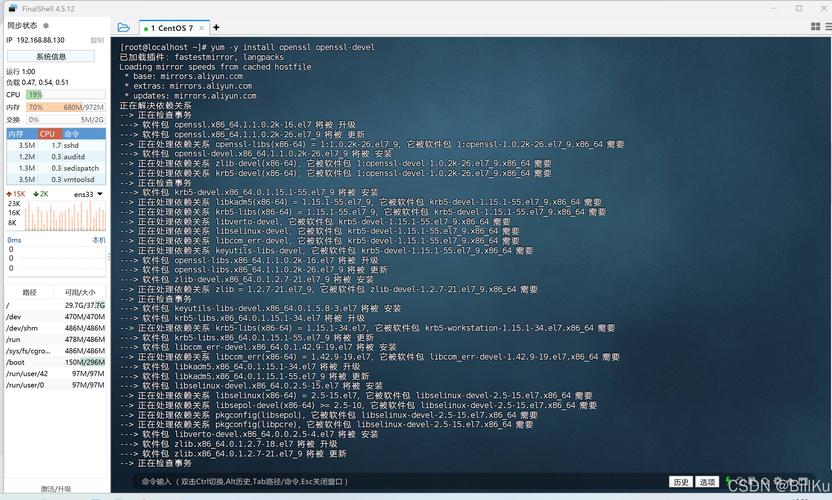
Yum会自动解析依赖,并列出将要安装的软件包,其中包括gcc和必要的库文件如libgcc、libgomp等。确认后按下‘y’键,安装便会开始。由于网络速度取决于归档服务器的响应,请耐心等待安装完成。
安装结束后,务必验证gcc是否成功安装以及其版本号。输入以下命令检查:
gcc --version
如果终端输出显示类似于“gcc (GCC) 4.9.x”的字样,那么就恭喜你,gcc 4.9已经成功部署到你的CentOS 6.5系统上了。这个版本的gcc相较于系统自带的旧版,带来了更好的C++11标准支持以及诸多优化,能够满足更多现代软件的编译需求。
可能遇到的问题与解决思路
在实际操作中,你可能会碰到一些小麻烦。最常见的是网络连接问题,因为Vault服务器位于海外,有时可能响应缓慢或连接超时。可以尝试多次执行yum命令,或者寻找国内的镜像源来替代,但需注意镜像的同步可能不全。
另一个问题是依赖冲突。如果你的系统之前安装过一些第三方开发的软件包,可能会与官方源的包产生冲突。此时,yum会提示错误信息。你需要仔细阅读错误提示,有时候使用yum remove先卸载冲突包,再重新安装gcc是有效的解决办法。保持耐心,逐一排查,通常都能找到解决路径。
让旧系统继续发挥价值
成功安装gcc 4.9后,你的CentOS 6.5系统就又获得了编译许多新软件的能力。无论是在上面开发、测试,还是运行一些特定的老项目,它都能继续担当重任。技术更新迭代飞快,但并不意味着老系统就失去了价值。通过合理的配置和维护,它们依然能够在特定的生产环境中稳定运行,这本身就是一种技术实力的体现。希望这篇指南能切实帮你解决问题,让你的老伙计焕发新生。
热门文章

Linux怎样优化网络带宽使用
2025-04-20

如何手工制作台历?简单步骤与创意设计指南
2025-04-19

如何查询他人身份证号码?合法途径与注意事项解析
2025-04-19

Windows防火墙打不开怎么办?全面解决方法
2025-04-14

Linux设置环境变量的方法?linux设置环境变量的命令
2025-04-11

CentOS与Aliyun Linux有什么区别?如何选择最佳方案?
2025-03-24