
CentOS6.8升级7后网卡名变eth0修复步骤

近期有些网友想要了解CentOS6.8升级7后网卡名变eth0修复步骤的相关情况,小编通过整理给您分析,根据自身经验分享CentOS6.8升级7后网卡名变eth0修复步骤有关知识。
CentOS6.8升级7后网卡名变eth0修复步骤
系统大版本升级总会伴随一些意想不到的小状况。从CentOS 6.8迈入CentOS 7,很多朋友发现一个挺常见的问题:原本熟悉的网卡名eth0、eth1不见了,取而代之的是一长串看起来非常复杂的名字,比如enp0s3或者ens33。这种变化源于新版本的命名规则,但确实会让习惯了传统命名的管理员感到头疼😅。别担心,今天就来手把手教你如何把它改回来,让网络配置重回清晰简洁。
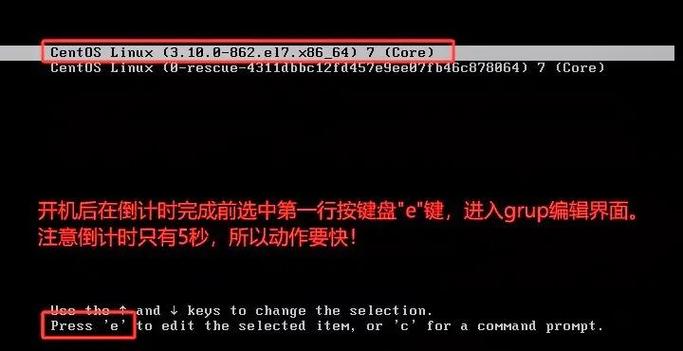
为什么升级后网卡名会改变?
在动手之前,咱们先花两分钟弄明白为啥会这样。CentOS 7及之后的系统采用了一种叫做“一致性网络设备命名”的新规则。这套规则可不是为了为难大家,它的初衷其实是好的——希望通过嵌入设备物理位置信息(比如PCI-E插槽号),让网卡名字在任何机器上都保持唯一和固定,避免因硬件检测顺序问题导致名字混乱。
想法很美好,但如果你已经写了很多脚本,或者配置文件里固定写着eth0,这种变化就相当麻烦了。好在,Linux系统足够灵活,允许我们回归传统的命名方式。
修复前的准备工作 📋
在进行任何关键系统修改前,做好安全准备是绝对必要的第一步,这能避免你被关在“门外”。
1. 确保你有物理或远程控制台(KVM/IPMI)访问权限: 因为你将要重启网络服务甚至整个系统。如果通过SSH连接操作,网络重启会导致会话中断。假如新配置有误,你可能就无法再次通过SSH连上了。拥有控制台访问权限意味着你仍然能接触到系统,即便网络配置错了也能纠正。
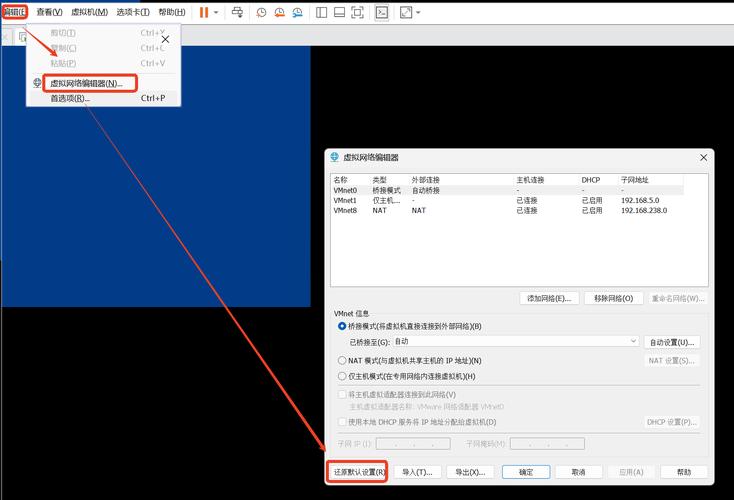
2. 备份你的网络配置文件: 这是你的安全绳。使用一条简单的命令就能完成:
cp /etc/sysconfig/Network-scripts/ifcfg-enoXXXXXX /root/ifcfg-enoXXXXXX.backup
(请将enoXXXXXX替换为你实际的长网卡名)。多一份备份,多一份安心😌。
详细修复步骤 🔧
好了,准备工作就绪,我们现在开始一步步将网卡名改回传统的eth0。
步骤一:修改GRUB引导参数
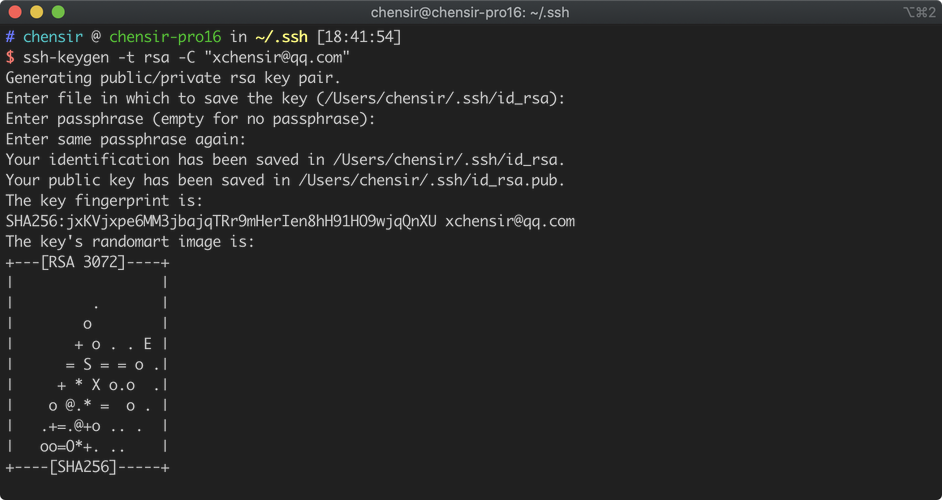
这是最关键的一步,我们需要告诉系统内核,我们不想使用新的命名规则。
使用你熟悉的文本编辑器(如vi或nano)打开GRUB配置文件:
vi /etc/default/grub
找到以GRUB_CMDLINE_LINUX开头的那一行。在这一行的引号内部,添加两个内核参数:
net.ifnames=0 biosdevname=0
添加后的效果看起来应该是这样的:
GRUB_CMDLINE_LINUX="...原有参数... net.ifnames=0 biosdevname=0"
✅ net.ifnames=0:这个参数直接关闭了新的一致性设备命名机制。
✅ biosdevname=0:这个参数则禁用了另一个试图根据BIOS信息命名的工具。
保存并退出编辑器。
步骤二:重新生成GRUB配置
光修改文件还不够,需要让系统重新读取并生成新的启动菜单。运行以下命令:
grub2-mkconfig -o /boot/grub2/grub.cfg
对于使用UEFI启动的系统,命令可能是:
grub2-mkconfig -o /boot/efi/EFI/centos/grub.cfg
看到屏幕上输出“done”字样,就表示成功了👍。
步骤三:重命名网络配置文件
现在,我们需要修改网络的配置文件本身,让它指向新的、我们期望的设备名。
首先,进入网络配置脚本目录:
cd /etc/sysconfig/network-scripts/
ifcfg-enoXXXXXX或ifcfg-ensXX。使用cp命令复制一份,并命名为ifcfg-eth0:
cp ifcfg-eno16777736 ifcfg-eth0
接着,编辑这个新文件ifcfg-eth0:
vi ifcfg-eth0
里面有两个关键参数需要修改:
✅ 将NAME和DEVICE字段的值都改为eth0。
✅ 确保HWADDR或MACADDR参数的值是正确的,这个值绑定着你的物理网卡。
最后,强烈建议你把原来的那个长名字的配置文件删除或挪走,以免将来混淆:
mv ifcfg-eno16777736 /tmp/
步骤四:重启系统并验证
所有配置都已就位,是时候重启系统让更改生效了。
reboot
系统重启完成后,再次登录。使用以下命令检查网卡名是否已成功更改:
ip addr show
或者传统的:
ifconfig -a
🎉 如果一切顺利,你现在应该能看到熟悉的eth0赫然在列,并且配置了你指定的IP地址!
可能遇到的问题及解决方法 🤔
⚠️ 重启后网络没起来? 别慌。首先通过ip addr show确认eth0设备是否存在。如果存在但没拿到IP,检查ifcfg-eth0文件中的ONBOOT参数是否设置为yes。还可以尝试手动启动:ifup eth0,并观察系统输出的错误信息来排查。
⚠️ 网卡名没变? 请返回步骤一,确认GRUB文件修改无误且正确执行了grub2-mkconfig命令。也可以检查启动时内核参数是否生效:cat /proc/cmdline。
从CentOS 6升级到7是一个巨大的飞跃,带来了更稳定的内核和更新的软件包。虽然网卡命名规则的小变化带来了一点插曲,但通过简单的配置,我们完全可以按照自己熟悉的方式来管理系统。希望这篇指南能帮你平滑地完成过渡,让你的CentOS 7用起来更加得心应手!
热门文章

Linux怎样优化网络带宽使用
2025-04-20

如何手工制作台历?简单步骤与创意设计指南
2025-04-19

如何查询他人身份证号码?合法途径与注意事项解析
2025-04-19

Windows防火墙打不开怎么办?全面解决方法
2025-04-14

Linux设置环境变量的方法?linux设置环境变量的命令
2025-04-11

CentOS与Aliyun Linux有什么区别?如何选择最佳方案?
2025-03-24