
CentOS7 终端中文乱码修复:locale.conf与ssh客户端双设置

近期有些网友想要了解CentOS7 终端中文乱码修复:locale.conf与ssh客户端双设置的相关情况,小编通过整理给您分析,根据自身经验分享CentOS7 终端中文乱码修复:locale.conf与ssh客户端双设置有关知识。
CentOS7 终端中文乱码修复:locale.conf与ssh客户端双设置
你是不是也遇到过这种情况?🤔 在CentOS 7服务器上敲命令,本来一切正常,但只要一遇到中文,屏幕上就出现一堆看不懂的方框、问号或者乱码字符。这简直太让人头疼了!尤其是当你需要查看中文日志文件或者目录名时,简直寸步难行。别着急,这个问题非常普遍,其根源往往不在于系统本身,而在于系统语言环境(locale)的配置和SSH客户端的编码设置未能正确匹配。今天,我们就来手把手地把这个问题彻底解决掉。
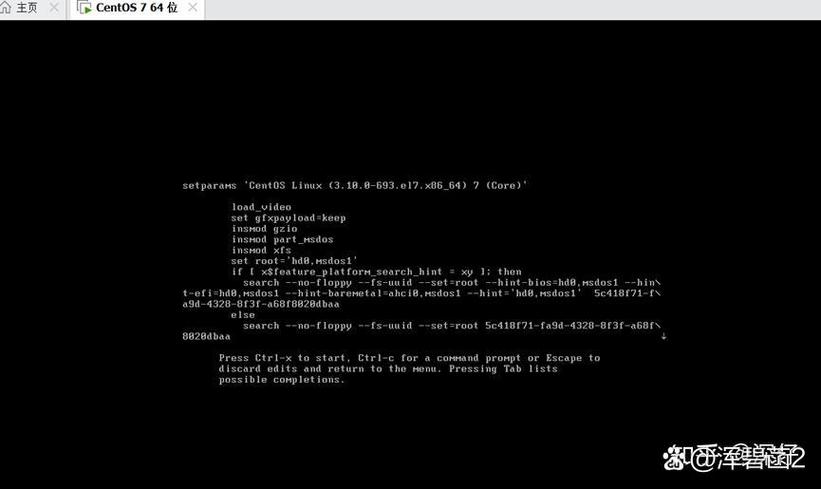
为什么终端会显示中文乱码?
首先,我们得明白问题出在哪。CentOS 7作为一个高度稳定的操作系统,其默认的语言环境通常是英文(en_US.UTF-8)。终端乱码,本质上是一次“失败的对话”。想象一下,你的服务器用UTF-8编码大声地说着中文,但你的SSH终端却错误地以为它说的是另一种语言(比如ISO-8859-1),或者它自己根本就没法显示中文字体。这样一来,信息传递就全乱了套,呈现出来的自然就是一堆乱码。所以,解决之道就在于让双方“说同一种语言”。
第一步:检查服务器当前的语言环境
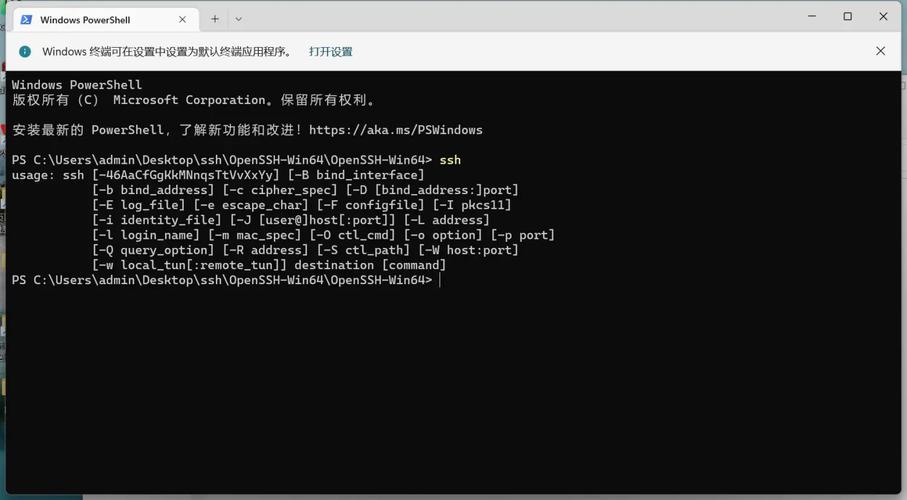
在开始修改之前,我们先来确诊一下。通过SSH连接到你的CentOS 7服务器,输入以下命令:
locale
这个命令会列出一系列的环境变量。你需要重点关注的是LANG、LC_CTYPE这些变量。如果它们的值不是zh_CN.UTF-8或en_US.UTF-8这类包含UTF-8的值,那么乱码的根源很可能就在这里。一个常见的输出可能是LANG=en_US,这表示它使用的是ASCII编码,无法正确处理中文。
第二步:修改locale.conf配置文件(核心步骤)
这是解决问题的核心环节。我们需要修改系统的全局语言环境配置。
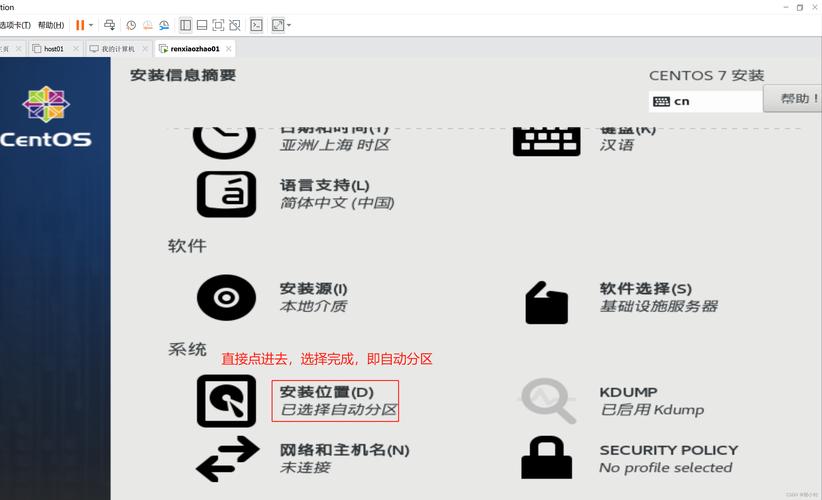
1. 使用你熟悉的文本编辑器(如vim或nano)打开locale配置文件:
sudo vim /etc/locale.conf
2. 在这个文件中,我们需要设置关键的环境变量。确保其包含以下内容:
LANG="zh_CN.UTF-8"
LC_CTYPE="zh_CN.UTF-8"
LC_NUMERIC="zh_CN.UTF-8"
LC_TIME="zh_CN.UTF-8"
LC_COLLATE="zh_CN.UTF-8"
LC_MONETARY="zh_CN.UTF-8"
LC_MESSAGES="zh_CN.UTF-8"
LC_ALL=
📝 注意:最简单也最常用的方法是只设置LANG变量,因为它可以作为其他变量的默认值。所以文件内容可以简化为:
LANG="zh_CN.UTF-8"
3. 保存并退出编辑器(在vim中,按Esc后输入:wq并回车)。
4. 让配置立即生效!🚀 执行命令:
source /etc/locale.conf
或者,更彻底的方法是退出当前SSH会话,然后重新登录。再次输入locale命令检查,你会发现所有变量都已经变成了zh_CN.UTF-8。
第三步:如果系统还未安装中文语言包
有时候,你会发现即使配置了zh_CN.UTF-8,系统依然提示locale: Cannot set LC_CTYPE to default locale: No such file or directory。这通常意味着系统中还没有安装对应的中文语言包。
别慌,安装一下就好了:
sudo yum install -y glibc-common chinese-support
安装完成后,你可以通过以下命令查看系统当前可用的语言环境:
locale -a | grep zh_CN
如果列表中出现了zh_CN.utf8或zh_CN.UTF-8,就说明语言包安装成功。之后,再重复第二步的配置和生效步骤即可。
第四步:配置你的SSH客户端(至关重要!)
好了,现在服务器端已经能“说”一口流利的UTF-8中文了。但如果你用的SSH客户端“听力”不好或者“耳朵”有问题,一样会显示乱码。这就是很多人修改了服务器配置后,依然看不到中文的原因,他们漏掉了这关键的一半!
对于Windows用户(PuTTY为例):
1. 打开PuTTY,加载你的会话。
在左侧连接目录中,找到Window -> Translation。
在右侧的“Received data assumed to be in which character set”下拉菜单中,务必选择“UTF-8”。
回到“Session”目录,保存你的会话设置,然后再重新连接。
对于macOS或Linux用户(终端自带SSH):
这些系统自带的终端和SSH客户端通常默认就支持UTF-8编码,所以一般不需要额外设置。但如果遇到问题,可以在终端设置的“高级”或“编码”部分,确认一下是否设置为Unicode (UTF-8)。
对于其他客户端(如Xshell、SecureCRT等):
请在连接的会话属性中,寻找关于“编码”(Encoding)或“字符集”(Character Set)的设置,并明确地将其更改为UTF-8。记住,服务器和客户端两边的编码设置必须一致!
验证一下成果吧!🎉
完成以上所有步骤后,是时候检验我们的劳动成果了。重新连接到服务器,可以尝试一些操作:
ls (查看是否有中文文件名的文件)
echo 中文测试 (回显一段中文字符)
如果一切顺利,你现在应该能看到清晰正确的中文显示,而不是烦人的乱码了!
总结一下,CentOS 7终端中文乱码是一个“两头堵”的问题,单纯配置任何一端都无法保证成功。“服务器locale.conf设置 + SSH客户端UTF-8编码”这套组合拳,才是彻底解决问题的黄金法则。下次再遇到让人头疼的方框和问号,就按照这个思路一步步检查,相信你一定能搞定它!希望这篇分享能帮到你。
热门文章

Linux怎样优化网络带宽使用
2025-04-20

如何手工制作台历?简单步骤与创意设计指南
2025-04-19

如何查询他人身份证号码?合法途径与注意事项解析
2025-04-19

Windows防火墙打不开怎么办?全面解决方法
2025-04-14

Linux设置环境变量的方法?linux设置环境变量的命令
2025-04-11

CentOS与Aliyun Linux有什么区别?如何选择最佳方案?
2025-03-24