
最小化装完CentOS7没网?三步驱动r8168网卡

近期有些网友想要了解最小化装完CentOS7没网的相关情况,小编通过整理给您分析,根据自身经验分享最小化装完CentOS7没网?三步驱动r8168网卡有关知识。
最小化装完CentOS7没网?三步驱动r8168网卡
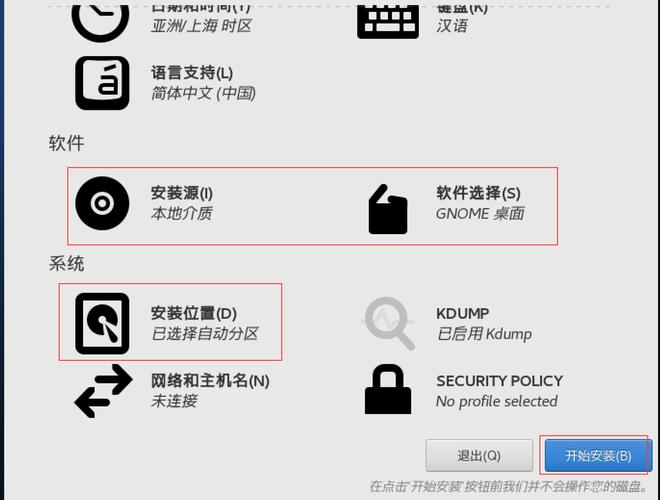
在服务器或个人电脑上安装CentOS 7系统时,有时会遇到一个令人头疼的问题:系统安装完成后,网络却无法连接。特别是当你的网卡是Realtek的r8168型号时,这种情况尤为常见。别担心,通过简单的三步操作,你就能轻松解决这个问题,让你的CentOS 7系统重新连接上网络。
第一步:确认网卡型号与驱动情况
首先,我们需要确认你的网卡型号确实是r8168。在CentOS 7中,你可以通过以下命令来查看网卡信息:
lspci | grep -i ethernet
这个命令会列出所有以太网控制器,找到与Realtek相关的条目,确认其型号。如果确认是r8168,那么接下来就需要检查系统是否已经加载了正确的驱动。
使用以下命令查看已加载的网卡驱动:
lsmod | grep r8168
如果输出中没有r8168相关的条目,或者显示的是r8169(这是另一个Realtek网卡的驱动,可能与r8168不兼容),那么你就需要手动安装r8168的驱动了。
第二步:下载并安装r8168网卡驱动
由于CentOS 7的默认仓库中可能不包含r8168的最新驱动,我们需要从Realtek的官方网站或其他可信来源下载驱动包。通常,驱动包会以.tar.gz或.tar.bz2的格式提供。
1. **下载驱动**:访问Realtek的官方网站,找到对应你网卡型号的驱动下载链接。将驱动包下载到你的CentOS 7系统中,比如下载到/tmp目录下。
2. **解压驱动包**:使用以下命令解压下载的驱动包:
tar -zxvf /tmp/r8168-*.tar.gz (如果是.tar.gz格式)
或
tar -jxvf /tmp/r8168-*.tar.bz2 (如果是.tar.bz2格式)
解压后,你会得到一个包含驱动源码和编译脚本的目录。
3. **编译并安装驱动**:进入解压后的目录,通常会有一个名为“autorun.sh”或类似的脚本用于自动编译和安装驱动。运行以下命令:
cd /tmp/r8168-*/
./autorun.sh
如果没有自动安装脚本,你可以手动编译和安装驱动。首先,确保你的系统已经安装了gcc和make等编译工具。然后,按照目录中的README或INSTALL文件中的说明进行编译和安装。
第三步:重启网络服务并测试
安装完驱动后,你需要重启网络服务以使更改生效。在CentOS 7中,你可以使用以下命令来重启网络服务:
systemctl restart network
或者,如果你使用的是NetworkManager来管理网络,可以使用以下命令:
systemctl restart NetworkManager
重启网络服务后,使用以下命令检查网络是否已经连接:
ifconfig 或 ip addr
你应该能看到r8168网卡已经成功加载,并且获得了IP地址。此外,你还可以尝试ping一个外部网站(如百度)来测试网络连接是否正常:
ping www.baidu.com
热门文章

Linux怎样优化网络带宽使用
2025-04-20

如何手工制作台历?简单步骤与创意设计指南
2025-04-19

如何查询他人身份证号码?合法途径与注意事项解析
2025-04-19

Windows防火墙打不开怎么办?全面解决方法
2025-04-14

Linux设置环境变量的方法?linux设置环境变量的命令
2025-04-11

CentOS与Aliyun Linux有什么区别?如何选择最佳方案?
2025-03-24