如何取消默认打印机?取消默认打印机的方法

近期有些网友想要了解如何取消默认打印机?取消默认打印机的方法的相关情况,小编通过整理给您分析,根据自身经验分享?取消默认打印机的方法有关知识。
在日常使用电脑时,很多人都会遇到这样的困扰:每次打印文档,系统都会自动选择一台不常用的打印机,需要手动切换才能打印到正确的设备上,这通常是因为系统里有一台被设置为“默认打印机”,取消或更改这个设置,能让您的打印体验更顺畅、更高效。
本文将为您详细介绍在不同操作系统中,如何轻松取消或更改默认打印机。

理解“默认打印机”的作用
默认打印机是您电脑操作系统优先选择的打印设备,当您点击“打印”按钮时,文档会直接发送到这台打印机,无需您每次手动选择,这个功能在您只有一台打印机时非常方便,但当您的工作或家庭环境中存在多台打印机(一台黑白激光打印机用于日常文档,一台彩色喷墨打印机用于照片)时,错误的默认设置就会带来麻烦。
学会管理默认打印机,实质上是掌握如何让电脑更好地为您服务。
在Windows系统中操作
Windows系统是目前最常用的个人电脑操作系统,其设置路径在不同版本间略有不同,但逻辑相通。
对于Windows 10 和 Windows 11
Windows 10和11的操作界面非常相似,设置起来最为直观。
- 打开设置:点击屏幕左下角的“开始”菜单,然后选择“设置”(齿轮形状的图标)。
- 进入设备选项:在设置窗口中,找到并点击“蓝牙和其他设备”或直接是“设备”。
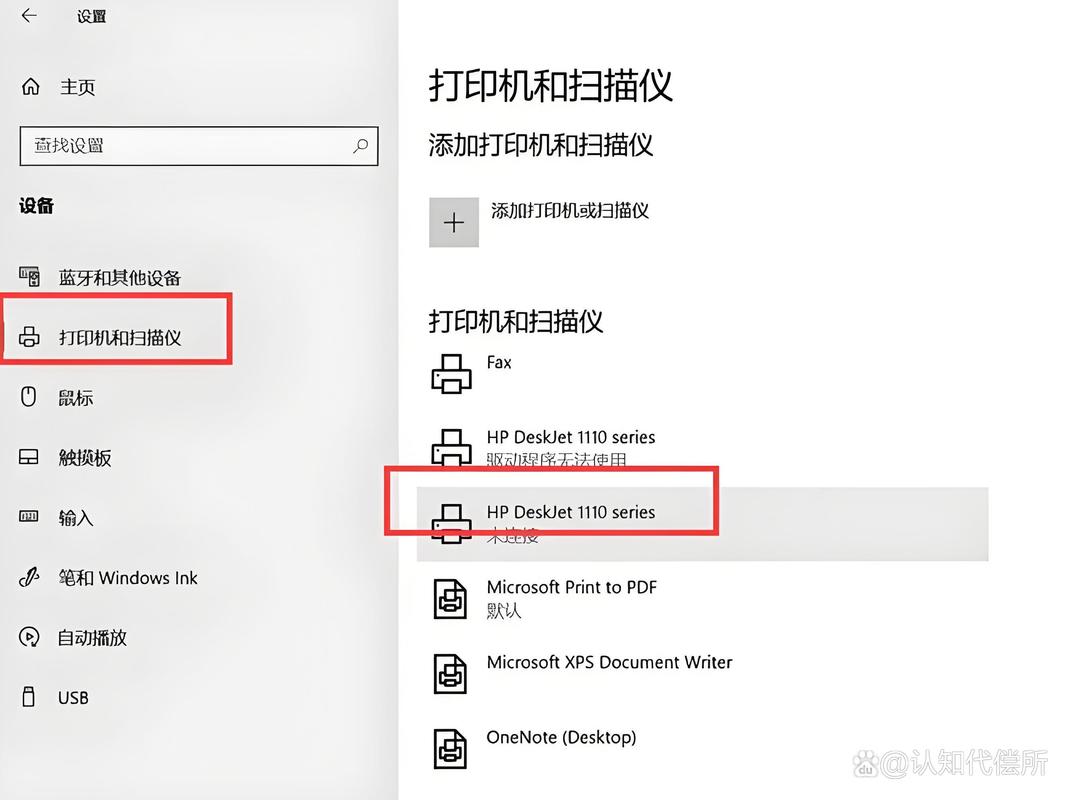
- 管理打印机和扫描仪:在左侧的菜单栏中,选择“打印机和扫描仪”,这时,系统会列出所有已安装的打印机和扫描仪。
- 取消默认设置:在打印机列表中,找到当前被设置为默认的打印机(其名称下方会明确标注“默认”字样),点击该打印机名称,会出现一个“管理”按钮。
- 点击“管理”:进入管理页面后,您会看到一个“设为默认值”的选项,如果此打印机已是默认状态,这个按钮将是可点击状态。您无需点击它。 取消默认打印机的关键在于:将另一台您常用的打印机设为新的默认值。
- 设置新的默认打印机:返回打印机列表,选择您希望成为新默认值的打印机,点击“管理”,然后点击“设为默认值”,系统会立即切换,原打印机的默认状态就被取消了。
更传统的路径:通过控制面板
您也可以使用经典的控制面板来完成此操作,这个方法适用于几乎所有Windows版本。
- 在搜索栏中输入“控制面板”并打开它。
- 将“查看方式”改为“大图标”或“小图标”,找到并点击“设备和打印机”。
- 您会看到所有设备的图标,当前默认打印机的图标上会有一个绿色的对勾标记。
- 右键点击您希望设为默认的打印机,然后在弹出菜单中选择“设为默认打印机”。
- 操作完成后,绿色对勾会转移到新的打印机上,这意味着原先的默认设置已被取消并更新。
在macOS系统中操作
苹果macOS系统的设置同样清晰简洁。
- 打开系统偏好设置:点击屏幕左上角的苹果菜单,选择“系统偏好设置”。
- 进入打印机与扫描仪:在系统偏好设置窗口中,找到并点击“打印机与扫描仪”图标。
- 选择打印机:在左侧的列表中,会显示所有可用的打印机。
- 设置默认打印机:点击右下角的“选项与耗材”按钮,在弹出的菜单中,找到“默认打印机”选项,您可以从下拉菜单中选择“最后使用的打印机”,这样系统会自动将您上次使用的打印机设为下次的默认值,非常智能,或者,您也可以直接指定一台打印机作为固定的默认设备。
完成选择后关闭窗口即可,macOS会自动保存您的设置。
实用建议与注意事项
在管理打印机时,有几个小技巧值得留意:
- 定期清理打印机列表:如果列表中存在一些早已不再使用或损坏的打印机驱动,建议将其删除,这可以使列表更整洁,避免选错,在Windows的“设备和打印机”或macOS的“打印机与扫描仪”中,通常都可以通过右键菜单选择“删除设备”。
- 理解“离线”状态:如果您的默认打印机显示为“离线”或“脱机”状态,即使设置了默认,也无法打印,请检查打印机电源、连接线或网络连接是否正常。
- 办公网络环境:在公司的网络环境中,打印机的默认设置可能由网络管理员统一管理,如果您无法自行更改,请联系IT支持部门寻求帮助。
管理电脑设置就像整理自己的办公桌,一个井井有条的环境能显著提升工作效率,取消或更改默认打印机是一个简单的步骤,却能有效减少日常操作中的小烦恼,希望本文的指导能帮助您轻松掌握这一技能,让科技工具更贴合您的个人使用习惯。
目录