excel如何提取关键字?excel提取关键字的方法

近期有些网友想要了解excel如何提取关键字?excel提取关键字的方法的相关情况,小编通过整理给您分析,根据自身经验分享?excel提取关键字的方法有关知识。
在日常工作中,Excel 是处理数据的得力工具,尤其是当我们需要从大量文本中提取特定关键字时,无论是分析客户反馈、整理产品信息,还是处理日志数据,掌握关键字提取技巧能显著提升效率,本文将详细介绍几种实用方法,帮助您轻松应对各种场景。
关键字提取的基本概念
关键字提取指的是从文本字符串中分离出核心词汇或短语,从“订单号:12345”中提取“12345”,或从“姓名:张三”中取出“张三”,Excel 提供了多种内置功能来实现这一目标,无需编程知识。
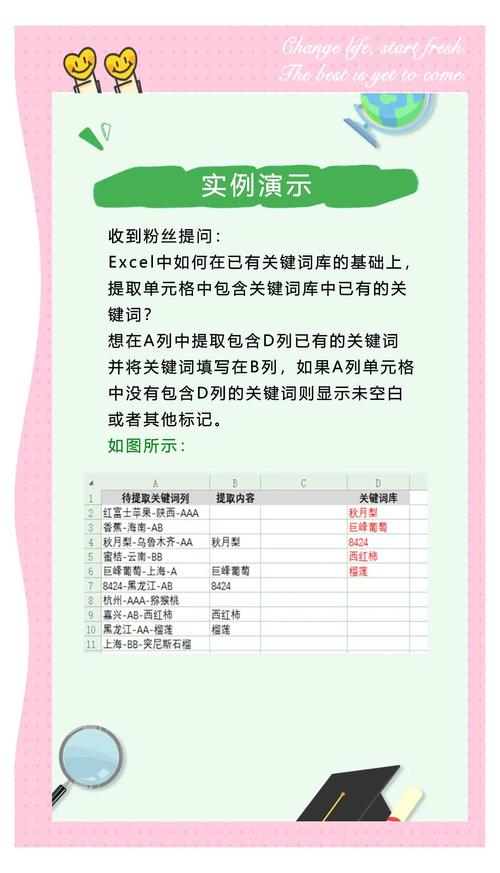
使用文本函数进行简单提取
文本函数是 Excel 中最直接的工具,适用于关键字位置固定的情况,常用函数包括 LEFT、RIGHT、MID 和 LEN。
假设 A1 单元格包含文本“产品:笔记本电脑”,我们需要提取冒号后的“笔记本电脑”,由于关键字位于固定位置(冒号后),可以使用 MID 函数结合 SEARCH 函数定位。
公式示例:=MID(A1, SEARCH(":", A1) + 1, LEN(A1))
这里,SEARCH 函数找到冒号的位置,MID 函数从该位置后开始提取全部字符,如果文本中关键字长度固定,比如总是 5 个字符,可直接用 RIGHT 或 LEFT 函数。
实际应用中,建议先清理数据,确保分隔符一致,统一使用冒号或空格,避免提取错误。
利用 SEARCH 和 FIND 函数动态定位
当关键字位置不固定时,SEARCH 和 FIND 函数能动态识别分隔符,SEARCH 不区分大小写,FIND 区分大小写,根据需求选择。
A2 单元格有“编号-A100-日期2023”,要提取“A100”,假设关键字总是以“-”分隔,第二个“-”后的内容。
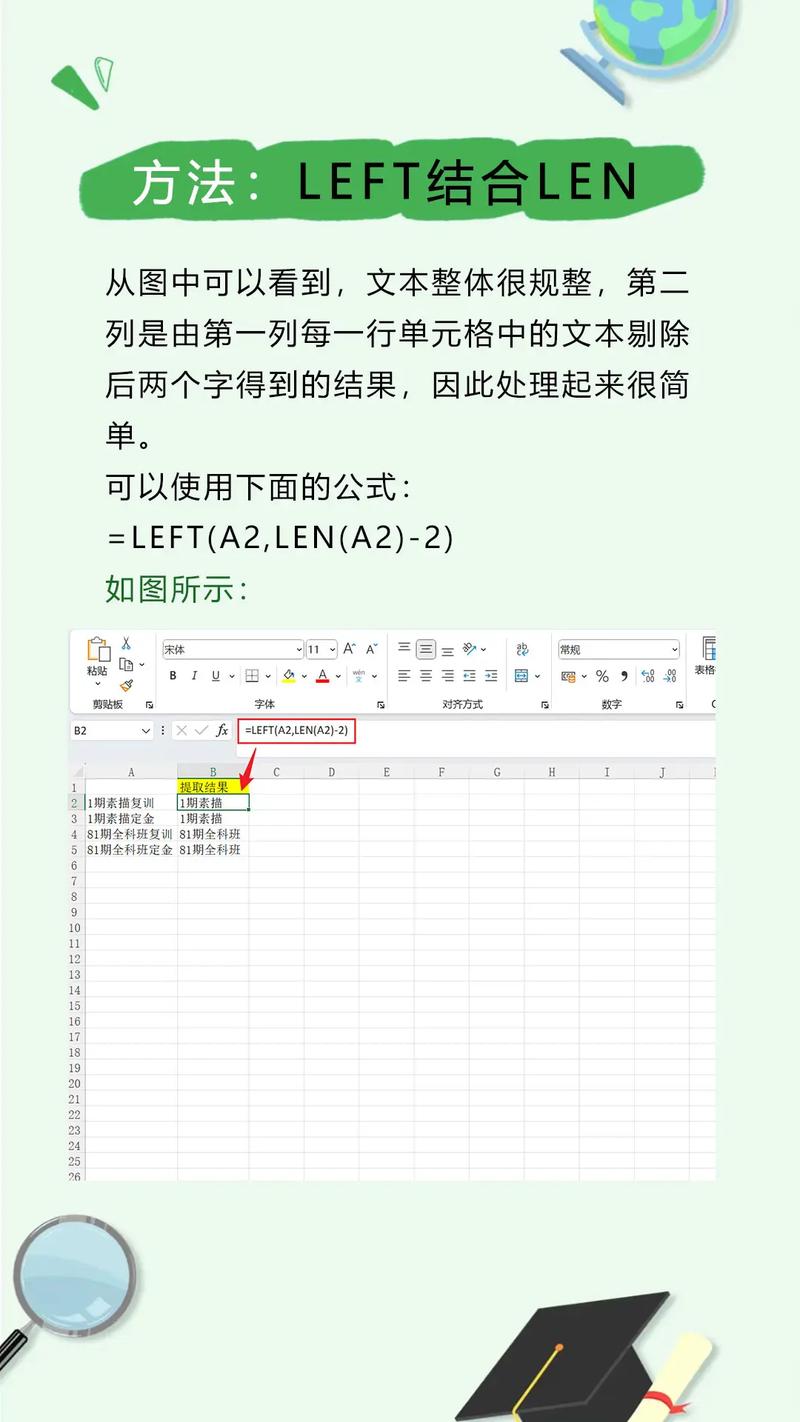
公式可写为:=MID(A2, SEARCH("-", A2, SEARCH("-", A2) + 1) + 1, SEARCH("-", A2, SEARCH("-", A2) + 1) - SEARCH("-", A2) - 1)
这看起来复杂,但分解后易懂:第一个 SEARCH 找到第一个“-”,第二个 SEARCH 从该位置后找第二个“-”,MID 提取中间部分,为简化,可结合使用 LEFT 和 RIGHT 调整。
这种方法适合处理日志或代码类文本,但需注意错误处理,如使用 IFERROR 函数避免无匹配时报错。
Flash Fill 快速填充功能
Excel 2013 及以上版本引入了 Flash Fill(快速填充),它能自动识别模式,无需公式,操作简单:先手动输入一个示例,Excel 会智能填充其余单元格。
A 列有“城市-北京”,B 列想提取“北京”,在 B1 输入“北京”,选中 B1 到 B列,按 Ctrl+E 或点击“数据”选项卡中的“快速填充”,Excel 会自动学习模式,完成提取。
Flash Fill 适合处理规律明显的文本,如日期、名称或代码,但它依赖一致性,如果数据杂乱,可能失效,使用时,建议先验证几个示例,确保准确性。
Power Query 高级处理
对于复杂或大批量数据,Power Query(Excel 2016 及以上内置工具)是更强大的选择,它支持数据清洗、拆分和自定义提取。
步骤简述:
- 选中数据区域,点击“数据”选项卡中的“从表格/区域”导入 Power Query。
- 在 Power Query 编辑器中,选择“拆分列”功能,按分隔符(如空格、逗号)拆分文本。
- 可添加自定义列,使用 M 语言编写逻辑,例如提取特定关键词。
- 完成后关闭并加载,结果将返回 Excel。
Power Query 能处理不规则数据,并支持重复使用,从客户评论中提取情感关键词,可设置规则过滤,学习曲线稍陡,但长期看能节省大量时间。
实际案例演示
假设我们有一个销售数据表,A 列记录“产品代码-销量”,如“P001-100台”,需要分别提取产品代码和销量。
使用文本函数:
- 提取代码:
=LEFT(A1, SEARCH("-", A1) - 1) - 提取销量:
=MID(A1, SEARCH("-", A1) + 1, LEN(A1))
如果数据量大有变异,可先用 Power Query 统一格式化,再应用公式,案例中,关键是测试公式的鲁棒性,避免因空格或缺失分隔符导致错误。
注意事项与常见问题
提取关键字时,数据质量至关重要,建议先检查文本是否规范,例如去除多余空格(使用 TRIM 函数),或统一大小写(使用 LOWER 或 UPPER),考虑使用条件格式高亮异常值,便于手动修正。
另一个常见问题是性能:大量数据时,数组公式或复杂函数可能减慢计算,可改用 Power Query 或 VBA 宏优化,但需权衡学习成本,对于日常任务,文本函数和 Flash Fill 通常足够。
从经验看,许多用户忽略错误处理,导致结果不准确,SEARCH 函数若无匹配会返回错误,可包裹 IFERROR 返回默认值,如“未找到”,这种细节能提升数据的可靠性。
个人观点
在我看来,Excel 的关键字提取功能体现了其灵活性:从基础函数到高级工具,覆盖不同需求层次,初学者应从文本函数入手,培养逻辑思维;进阶用户可探索 Power Query,实现自动化,重要的是,根据实际数据特点选择方法,避免过度复杂化,通过实践,这些技能不仅能提升工作效率,还能深化对数据结构的理解,为更高级分析打下基础。