如何解决mac 10.11安装报错?

近期有些网友想要了解如何解决mac 10.11安装报错的相关情况,小编通过整理给您分析,根据自身经验分享有关知识。
Mac 10.11 安装过程中遇到报错是不少用户头疼的问题,作为一款经典的操作系统,El Capitan 在发布时带来了诸多改进,但安装时可能因各种因素导致失败,本文将详细分析常见报错原因,并提供实用解决方案,帮助您顺利完成安装。
常见报错类型及原因
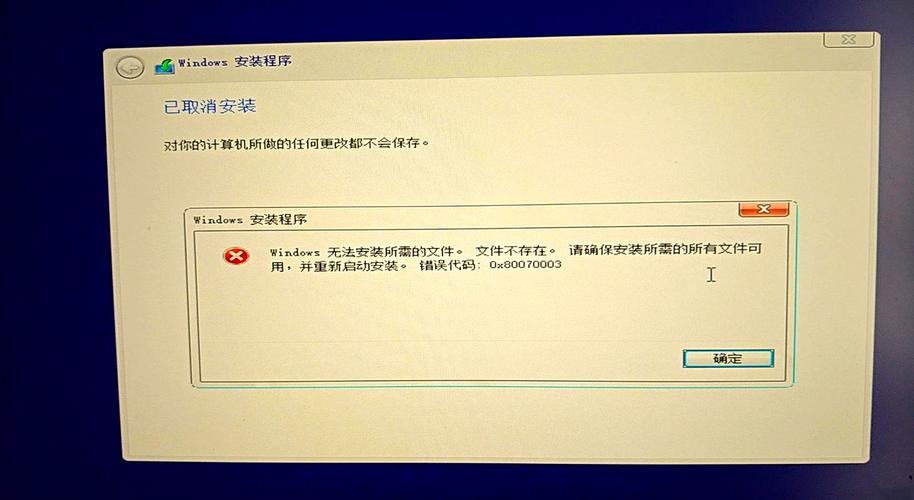
安装报错通常表现为系统卡顿、进度条中断、黑屏或弹出错误代码,这些现象背后往往涉及多个层面,硬件兼容性是关键因素,Mac 10.11 对较老设备如2010年前的MacBook或iMac可能存在驱动不支持问题,内存不足或硬盘空间低于8GB会直接触发安装失败,软件冲突也不容忽视,若系统残留旧版缓存或第三方应用如杀毒工具干扰安装流程,报错概率会大幅上升,网络环境不稳定可能导致安装包下载不完整,尤其在通过Recovery模式在线安装时。
另一个常见原因是系统文件损坏,如果您从非官方渠道获取安装镜像,文件可能被篡改或缺失关键组件,苹果官方验证机制会检测此类问题,并抛出“安装器已损坏”等提示,固件问题如SMC(系统管理控制器)或NVRAM设置错误,也可能影响安装进程,这类问题在升级过程中尤为突出,因为新系统需要重置硬件参数。
分步骤解决方案
针对上述原因,可采取循序渐进的排查方法,第一步是检查硬件条件,确保Mac设备符合10.11的最低要求:至少2GB内存、8GB可用空间及兼容的显卡型号,您可通过“关于本机”查看详细信息,若硬盘空间不足,建议清理缓存文件或迁移大型数据至外接存储。
第二步是验证安装源,始终从苹果官网或App Store下载正式版安装包,如果使用USB安装盘,请用磁盘工具检查其完整性,具体操作是重启Mac并按住Command+R进入Recovery模式,选择“磁盘工具”运行急救功能,若发现错误,需重新制作安装介质,制作时,建议使用终端命令“createinstallmedia”确保文件正确写入。
第三步是解决软件冲突,在安装前,关闭所有后台应用尤其是安全软件,可尝试安全启动:关机后按住ShiFt键开机,进入安全模式后再运行安装程序,如果问题依旧,需排查登录项冲突,进入系统偏好设置的“用户与群组”,禁用非必要登录项,对于残留文件,可使用清理工具如OnyX(确保选择兼容10.11的版本)删除系统缓存。
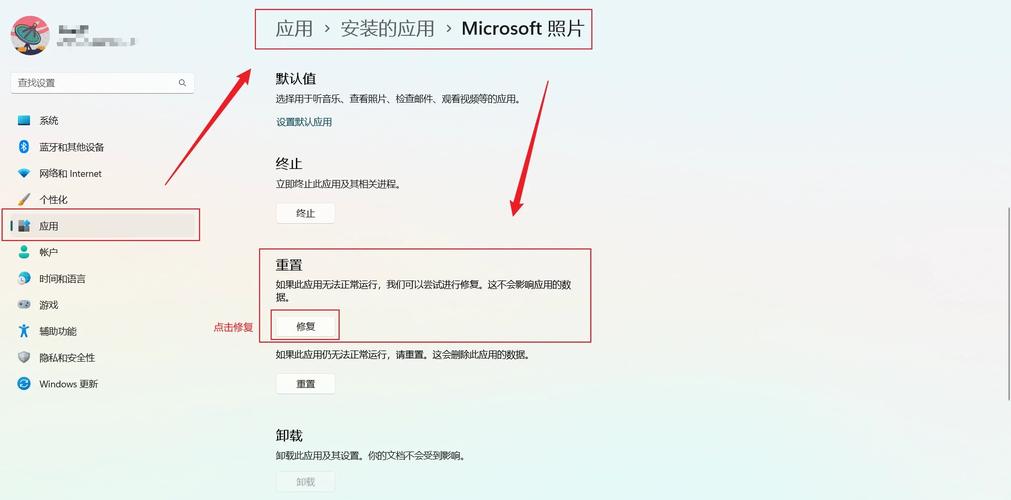
若报错与固件相关,重置SMC和NVRAM是有效手段,重置SMC的方法因机型而异:台式Mac需断电后等待15秒再开机;笔记本则需关机后按住Shift+Control+Option+电源键10秒,重置NVRAM更简单:开机时立即按住Option+Command+P+R键,直到听到启动音第二次响起,这些操作能恢复硬件默认设置,解决因配置错误导致的安装中断。
对于网络安装问题,优先切换至有线网络或稳定Wi-Fi,如果进度条卡在下载阶段,可尝试更改DNS为8.8.8.8(谷歌公共DNS)以提升连接可靠性,创建新的管理员账户测试安装,有时能规避权限冲突。
高级故障排除技巧
当基础方法无效时,需深入系统层面,错误代码“-1008F”通常与固件验证失败有关,这时可尝试互联网恢复模式:开机时按住Command+Option+R,从苹果服务器下载最新兼容系统,此过程较慢,但能绕过本地文件问题。
另一种情况是安装器反复重启,这可能是分区表错误所致,进入Recovery模式后,使用磁盘工具将主硬盘格式化为APFS或HFS+(根据机型选择),再重新分区,注意:此操作会清除所有数据,务必提前备份,时间机器备份是最保险的方式,可通过外接硬盘在安装前完整保存系统状态。
如果报错指向特定硬件如显卡驱动问题,可尝试屏蔽独立显卡(仅限双显卡机型),在启动时加入参数“-x”进入安全模式,或使用终端命令调整显卡设置,但这类操作需要一定技术基础,建议参考苹果官方文档或社区讨论。

预防与优化建议
为避免未来安装问题,定期维护系统至关重要,每月运行磁盘工具修复权限,清理冗余文件,升级前,使用“磁盘工具”的“验证磁盘”功能检查硬盘健康度,对于老款Mac,考虑更换固态硬盘(SSD)以提升兼容性,保持系统更新至最新小版本,苹果常通过补丁修复安装漏洞。
个人观点:Mac 10.11作为承上启下的系统,其稳定性在优化后值得肯定,但安装报错往往源于细节疏忽,如忽略硬件限制或仓促跳过验证步骤,从技术角度看,苹果生态的封闭性既降低了普遍风险,也要求用户更严格遵循官方指南,遇到问题时,耐心逐步排查比盲目重试更有效;若自身经验不足,参考专业论坛或苹果支持社区亦是明智之举。