如何在手机上查看自家WiFi密码?手机查看WiFi密码

- 1、如何查看自家wifi密码
随着互联网技术的发展,WiFi已经成为现代人不可或缺的一种生活方式。但是,在连接WiFi时,我们经常会忘记自己家里的WiFi密码。这时,用手机查看自家WiFi密码就成了很多人的需求。接下来,本文将带你了解如何在手机上查看自家WiFi密码。

查看WiFi密码前需要注意的事项
在开始查看WiFi密码之前,有一些需要注意的事项。要确保你是已经连接上该WiFi网络的设备,而且是有管理员权限的设备。要确保你的手机和路由器处于同一局域网内。一些路由器品牌可能并不支持通过手机查看WiFi密码,这就需要去相关品牌官网进行查询。
通过路由器管理界面查看WiFi密码
1.打开浏览器,输入路由器管理地址
打开浏览器,在地址栏输入路由器管理地址,然后按下回车键。如果你不知道路由器管理地址是什么,可以在路由器上或者相关品牌官网上找到。
2.输入用户名和密码,登录路由器管理界面
在输入路由器管理地址后,会出现登录界面,输入正确的用户名和密码后登录路由器管理界面。
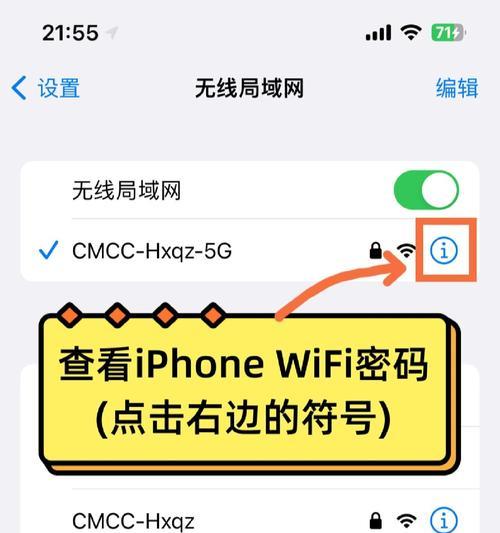
3.找到WiFi设置选项,查看WiFi密码
在路由器管理界面中,找到WiFi设置选项,点击进入该页面。在该页面中找到WiFi密码选项,就可以查看到自家WiFi的密码了。
通过手机应用程序查看WiFi密码
1.下载路由器管理应用程序
在手机应用商店中搜索并下载支持你的路由器品牌的管理应用程序。在下载后,打开应用程序并登录。
2.找到WiFi密码选项,查看WiFi密码
在应用程序界面中,找到WiFi设置选项,然后找到WiFi密码选项。点击该选项,就可以查看到自家WiFi的密码了。
通过连接电脑查看WiFi密码
1.连接电脑到路由器
将电脑通过网线或者无线方式连接到路由器上,确保电脑和路由器处于同一局域网内。
2.打开电脑浏览器,输入路由器管理地址
打开电脑浏览器,在地址栏输入路由器管理地址,然后按下回车键。
3.输入用户名和密码,登录路由器管理界面
在输入路由器管理地址后,会出现登录界面,输入正确的用户名和密码后登录路由器管理界面。
4.找到WiFi设置选项,查看WiFi密码
在路由器管理界面中,找到WiFi设置选项,点击进入该页面。在该页面中找到WiFi密码选项,就可以查看到自家WiFi的密码了。
通过家庭共享密码查看WiFi密码
如果你使用了家庭共享密码功能,可以通过家庭共享密码来查看WiFi密码。具体方法如下:
1.进入设置界面,找到家庭共享密码选项
打开手机设置界面,在该界面中找到家庭共享密码选项,并进入该选项。
2.查看WiFi密码
在进入家庭共享密码界面后,找到已经共享的WiFi选项。在该选项中,就可以查看到自家WiFi的密码了。
通过扫描路由器二维码查看WiFi密码
如果你的路由器支持二维码扫描功能,你可以通过扫描路由器上的二维码来查看WiFi密码。具体方法如下:
1.打开手机相机应用程序
打开手机相机应用程序,在该应用程序中选择“扫描二维码”选项。
2.扫描路由器上的二维码
将手机对准路由器上的二维码,等待扫描完成后,就可以在手机上查看到自家WiFi的密码了。
通过重置路由器查看WiFi密码
1.找到路由器后面的复位键
在路由器后面找到复位键,通常这个键会比较小,需要用小工具来按下。
2.按下复位键并保持5秒钟
使用针头或其他小工具按下复位键,并保持5秒钟。
3.登录路由器管理界面,查看WiFi密码
按照前面的方法登录路由器管理界面,并查找WiFi密码选项,就可以查看到自家WiFi的密码了。
通过查询路由器说明书查看WiFi密码
如果你还有路由器的说明书,可以查阅说明书中的WiFi密码部分。具体方法如下:
1.找到路由器说明书
找到路由器说明书,通常说明书会包括一些基础的设置和使用方法。
2.查阅WiFi密码部分
在说明书中,找到WiFi密码部分,并查阅该部分内容。在该部分内容中,就可以找到自家WiFi的密码了。
通过找回WiFi密码邮件查看WiFi密码
1.打开电子邮件客户端应用程序
打开电子邮件客户端应用程序,如果你之前曾经通过邮箱找回过自家WiFi密码,可以通过该应用程序找回WiFi密码邮件。
2.查找WiFi密码邮件
在邮件列表中查找之前收到的关于找回WiFi密码的邮件,然后在该邮件中查看自家WiFi的密码。
通过网络帮助社区查看WiFi密码
如果你无法通过以上方法查看WiFi密码,可以通过网络帮助社区来进行求助。具体方法如下:
1.打开网络帮助社区应用程序
打开网络帮助社区应用程序,例如知乎、百度贴吧等等。
2.发起求助帖子
在网络帮助社区中,发起求助帖子,并提出自己的问题。等待社区中的网友给出解答。
通过联系运营商客服查看WiFi密码
如果以上方法都无法解决你的问题,你可以尝试联系运营商客服来进行求助。具体方法如下:
1.打开运营商官网或客服电话
打开运营商官网,或者拨打运营商客服电话。
2.提出问题并进行求助
向客服人员提出自己的问题,并请求客服人员提供帮助。客服人员会根据实际情况给出解答。
通过询问家庭成员查看WiFi密码
如果以上方法都无法解决你的问题,最后的一种方法就是询问家庭成员。具体方法如下:
1.询问家庭成员
向家庭成员询问自家WiFi的密码。
2.记录密码
在获得WiFi密码后,务必将该密码记录下来,避免下次再忘记。
如何保护自家WiFi密码
在查看完自家WiFi密码后,我们也需要学会如何保护这个密码,避免被他人非法使用。具体方法如下:
1.避免告诉别人自家WiFi密码
尽量不要告诉别人自家WiFi密码,除非是非常必要的情况。
2.修改WiFi密码
定期修改WiFi密码,以增加密码的安全性。建议每隔3个月或半年进行一次密码修改。
3.开启加密功能
在路由器管理界面中开启WiFi加密功能,确保自家WiFi不会被他人非法使用。
查看WiFi密码的注意事项
在查看WiFi密码时,我们还需要注意一些事项。具体如下:
1.不要在公共场合查看WiFi密码
在公共场合,尽量不要查看WiFi密码,避免密码被他人偷窥。
2.不要将WiFi密码保存在容易被他人访问的位置
不要将WiFi密码保存在容易被他人访问的位置,例如明文存储在手机备忘录中等等。
通过本文的介绍,我们可以知道如何在手机上查看自家WiFi密码。无论是通过路由器管理界面、手机应用程序、电脑、家庭共享密码、路由器二维码、重置路由器、查询说明书、找回WiFi密码邮件、网络帮助社区、联系运营商客服还是询问家庭成员,我们都可以找到自家WiFi密码的解决方案。然而,在查看WiFi密码时,我们还需要注意保护自己的密码安全,避免密码被他人非法使用。
如何查看自家wifi密码
随着网络的普及,越来越多的人使用wifi网络。但是,很多人不知道自己的wifi密码,遇到需要输入密码的时候就束手无策。不过,你不用担心!今天,我们就来教你如何通过手机查看自家wifi密码!
一、在路由器上查看
如果你知道路由器的登录密码,那么你可以通过登录路由器来查看wifi密码。具体操作步骤如下:
1.在浏览器中输入路由器的IP地址并登录;
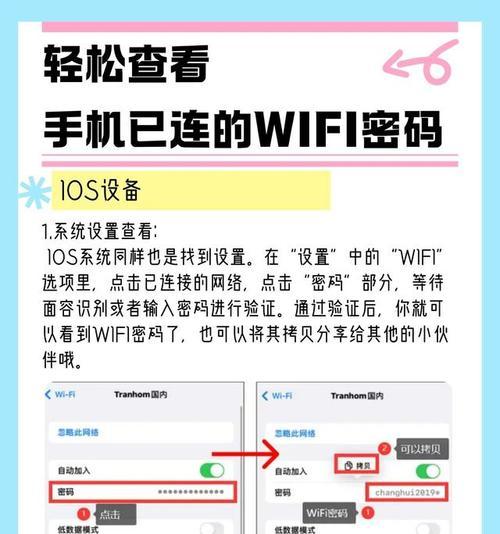
2.在路由器的后台管理页面中找到wifi设置选项;
3.在wifi设置选项中找到wifi密码。
通过这种方法,你可以轻松地查看自己的wifi密码。
二、通过手机APP查看
除了在路由器上查看以外,你还可以通过一些手机APP来查看wifi密码。以下是几个比较常用的手机APP:
1.WiFiKeyRecovery:该APP可以帮助你查看存储在手机中的wifi密码;
2.WiFiPassword:这是一款专门用来查看wifi密码的APP,操作简单易懂;
3.RouterSetupPage:该APP可以帮助你登录路由器并查看wifi密码。
通过这些APP,你可以方便地查看自己的wifi密码,不需要再去翻找路由器。
三、通过电脑查看
如果你的手机不能安装上述的APP,那么你可以通过电脑来查看wifi密码。以下是具体操作步骤:
1.在电脑上打开CMD命令窗口;
2.输入指令:netshwlanshowprofilename=“wifi名称”key=clear;
3.找到“密钥内容”一项,就是你的wifi密码。
通过这种方法,你也可以轻松地查看自己的wifi密码。
四、在路由器上重置密码
如果你忘记了自己的wifi密码,并且以上方法都无法获取到密码,那么你可以尝试在路由器上重置密码。具体操作步骤如下:
1.在路由器背面找到复位按钮;
2.按住复位按钮10秒钟左右;
3.等待路由器重启,并使用默认的用户名和密码登录;
4.在路由器后台管理页面中设置新的wifi密码。
通过这种方法,你可以重新设置自己的wifi密码,并且确保不会再忘记密码了。
五、记录密码
我们还想提醒大家一个小技巧:记录密码。在获取到自己的wifi密码之后,一定要及时记录下来。可以在手机或电脑的备忘录中记录,也可以使用一些密码管理软件来存储密码。这样,就不会再因为忘记密码而束手无策了。
通过以上几种方法,你可以轻松地查看自己的wifi密码。如果你不知道路由器的登录密码,可以在路由器背面找到默认的用户名和密码。同时,我们也提醒大家要注意网络安全,不要将自己的密码泄露给他人。希望这篇文章对你有所帮助!