如何查看笔记本电脑配置参数?教你快速了解笔记本电脑硬件配置

- 1、如何查看笔记本电脑的配置参数
随着科技的不断发展,笔记本电脑已经成为我们工作和生活中不可或缺的设备。但是,想要更好地使用笔记本电脑,就需要了解它的硬件配置。本文将介绍如何查看笔记本电脑的配置参数,帮助大家更好地了解自己的设备。

操作系统信息
打开“控制面板”,选择“系统和安全”,再点击“系统”。在这里,你可以看到笔记本电脑的操作系统版本、处理器类型和内存大小等信息。
处理器信息
要查看处理器的详细信息,可以在“系统”页面中点击“设备管理器”,在其中找到“处理器”选项。展开该选项后,你可以看到处理器的品牌、型号、核心数和主频等详细信息。
内存信息
要查看内存信息,可以在“系统”页面中找到“查看计算机属性”选项,并点击它。在弹出的窗口中,你可以看到系统安装的内存大小和类型等信息。
硬盘信息
想要了解硬盘的详细信息,可以在“计算机”中找到“管理”,在其中点击“磁盘管理”。在该页面中,你可以看到硬盘的品牌、型号、容量等详细信息。
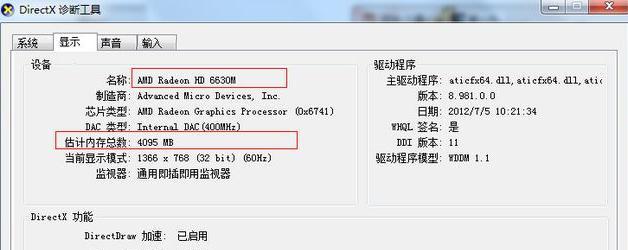
显卡信息
要查看笔记本电脑的显卡信息,可以在“设备管理器”中找到“显示适配器”。展开该选项后,你可以看到显卡的品牌、型号和驱动程序等详细信息。
声卡信息
要查看笔记本电脑的声卡信息,可以在“设备管理器”中找到“声音、视频和游戏控制器”。展开该选项后,你可以看到声卡的品牌、型号和驱动程序等详细信息。
网卡信息
要查看笔记本电脑的网卡信息,可以在“设备管理器”中找到“网络适配器”。展开该选项后,你可以看到网卡的品牌、型号和驱动程序等详细信息。
键盘鼠标信息
要查看笔记本电脑的键盘鼠标信息,可以在“设备管理器”中找到“键盘”和“鼠标和其他指针设备”。展开这些选项后,你可以看到键盘和鼠标的品牌、型号和驱动程序等详细信息。
屏幕信息
要查看笔记本电脑的屏幕信息,可以在“设备管理器”中找到“显示器”。展开该选项后,你可以看到屏幕的品牌、型号和驱动程序等详细信息。
电池信息
要查看笔记本电脑的电池信息,可以在“设备管理器”中找到“电池”选项。展开该选项后,你可以看到电池的状态、健康情况和剩余电量等详细信息。
BIOS信息
想要了解笔记本电脑的BIOS信息,可以在开机时按下“Del”或“F2”等键进入BIOS设置界面。在该界面中,你可以看到BIOS版本、主板型号和系统时间等详细信息。
运行状态信息
要查看笔记本电脑的运行状态信息,可以在任务管理器中找到“性能”选项卡。在该选项卡中,你可以看到CPU、内存和磁盘使用率等详细信息。
软件配置信息
要查看笔记本电脑的软件配置信息,可以在“控制面板”中找到“程序”选项。在该选项中,你可以查看已安装的软件和版本等详细信息。
驱动程序信息
要查看笔记本电脑的驱动程序信息,可以在“设备管理器”中找到相应设备并右键选择“属性”。在该属性窗口中,你可以看到驱动程序的版本、发布者和签名等详细信息。
通过以上的介绍,相信大家已经知道了如何查看笔记本电脑的配置参数。了解这些信息,不仅可以帮助我们更好地使用笔记本电脑,还有助于我们选购和升级电脑硬件。希望这篇文章能够对大家有所帮助。
如何查看笔记本电脑的配置参数
在日常使用笔记本电脑时,了解笔记本电脑的配置参数可以更好地使用它,提高工作效率和生产力。本文将介绍如何查看笔记本电脑的配置参数,以便读者能够更加深入地了解自己的设备。
操作系统
在查看笔记本电脑的配置参数之前,首先需要了解的是操作系统的版本,该版本信息通常位于控制面板的“系统和安全”选项卡中的“系统”页面下。在该页面下,可以看到笔记本电脑所安装的操作系统的版本和相关信息。
处理器
处理器是决定笔记本电脑性能的关键组件。为了查看处理器信息,可以在控制面板中找到“系统和安全”选项卡下的“设备管理器”,然后在其中找到“处理器”类别。在该类别下可以查看到处理器型号、核心数量和主频等信息。

内存
内存是影响计算机运行速度和多任务处理能力的重要因素之一。要查看笔记本电脑的内存信息,可以通过“控制面板”中的“系统和安全”选项卡下的“系统”页面。在该页面下,可以看到笔记本电脑所安装的内存容量和类型等信息。
硬盘
硬盘是存储计算机系统和数据的关键部件,其速度和容量也会影响系统的性能。为了查看笔记本电脑硬盘信息,可以在“控制面板”中找到“设备管理器”,然后在其中找到“磁盘驱动器”类别。在该类别下可以查看硬盘容量、型号和使用情况等信息。
显卡
显卡是决定笔记本电脑画质和运行速度的重要部件之一。要查看笔记本电脑的显卡信息,可以在控制面板中找到“设备管理器”,然后在其中找到“显示适配器”类别。在该类别下可以查看显卡型号、驱动版本和性能等信息。
声卡
声卡是决定笔记本电脑音质的重要部件之一。为了查看笔记本电脑的声卡信息,可以在控制面板中找到“设备管理器”,然后在其中找到“音频、视频和游戏控制器”类别。在该类别下可以查看声卡型号、驱动版本和性能等信息。
网卡
网卡是决定笔记本电脑网络连接速度和稳定性的重要部件之一。为了查看笔记本电脑的网卡信息,可以在控制面板中找到“设备管理器”,然后在其中找到“网络适配器”类别。在该类别下可以查看网卡型号、驱动版本和性能等信息。
输入设备
输入设备是决定笔记本电脑使用体验的重要部件之一。要查看笔记本电脑的输入设备信息,可以在控制面板中找到“鼠标”选项卡或者“键盘”选项卡。在这两个选项卡中可以查看相应设备的型号、驱动版本和功能等信息。
光驱
光驱是决定笔记本电脑光盘读取速度和稳定性的重要部件之一。要查看笔记本电脑的光驱信息,可以在“设备管理器”中找到“DVD/CD-ROM驱动器”类别。在该类别下可以查看光驱型号、驱动版本和读取性能等信息。
电池
电池是决定笔记本电脑续航时间和使用寿命的重要部件之一。为了查看笔记本电脑的电池信息,可以在任务栏中找到电池图标,然后在其中查看电池容量、剩余时间和电池健康状态等信息。
主板
主板是决定笔记本电脑稳定性和扩展能力的重要部件之一。为了查看笔记本电脑的主板信息,可以在“设备管理器”中找到“系统设备”类别。在该类别下可以查看主板型号、芯片组和驱动版本等信息。
BIOS
BIOS是决定笔记本电脑启动顺序和性能表现的重要部件之一。为了查看笔记本电脑的BIOS信息,可以在启动时按下相应的快捷键进入BIOS设置页面。在该页面下可以查看BIOS版本、日期和功能等信息。
软件
软件是决定笔记本电脑应用能力和工作效率的重要部件之一。为了查看笔记本电脑的软件信息,可以在“控制面板”中找到“程序和功能”选项卡。在该选项卡中可以查看已经安装的软件名称、版本和安装时间等信息。
驱动程序
驱动程序是决定笔记本电脑硬件设备能否正常工作的重要部件之一。为了查看笔记本电脑的驱动程序信息,可以在“设备管理器”中找到特定的硬件设备,然后右键单击打开该硬件设备的“属性”页面。在该页面下可以查看驱动程序的版本、发布日期和功能等信息。
通过本文的介绍,我们可以了解如何查看笔记本电脑的配置参数。了解这些信息有助于更好地使用笔记本电脑,提高工作效率和生产力。读者可以根据自己的需要和兴趣进一步深入学习,并运用这些技巧来更好地管理自己的电脑。