电脑误删文件如何找回?一步步教你找回被删除的文件

- 1、电脑文件误删除怎么找回
电脑误删文件是很常见的问题,有时候我们会因为手抖或者是操作失误,把重要的文件误删。但是,误删并不代表着文件就永远消失了。今天,我们就来一起了解一下如何找回被误删的文件。
1.立即停止使用电脑
当你发现文件被误删之后,千万不要再继续使用电脑。因为你每一次使用电脑,都会产生新的数据,这会覆盖掉原本的文件,让找回文件的难度变得更大。
2.检查回收站
检查一下回收站。可能你已经忘记了,但是系统已经把你误删的文件放在了回收站里面。打开回收站,看看有没有你要找的文件。
3.恢复上一版本
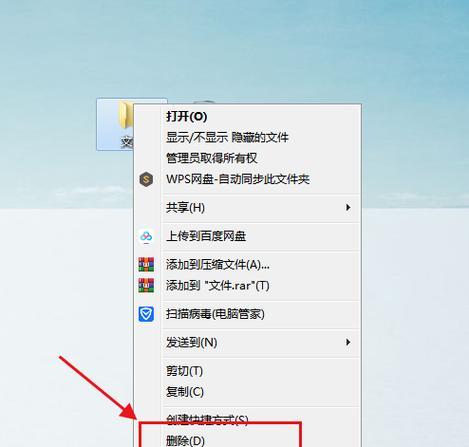
如果你没有及时清空回收站,也可以通过“恢复上一版本”的方式找回文件。右键点击误删的文件夹或者文件,选择“属性”,然后选择“上一个版本”,找到你需要的版本即可。
4.使用备份
如果你之前备份过电脑,也可以通过备份来找回文件。打开备份文件夹,选择你需要的文件,复制粘贴到原来的目录下。
5.使用第三方恢复软件
如果以上方法都无法找回文件,不要着急,还有第三方恢复软件可以使用。例如Recuva、EaseUSDataRecovery等工具,这些软件可以通过扫描你的硬盘,找到误删的文件并进行恢复。
6.下载并安装恢复软件
需要下载一个专门的恢复软件。推荐使用Recuva或EaseUSDataRecovery这类常用的恢复软件。
7.打开恢复软件
安装完成后,打开恢复软件。然后选择要恢复的文件类型,例如照片、文档等等。
8.选择扫描目录
接下来,需要选择需要扫描的目录。如果你知道误删文件的具体位置,可以直接选中该目录进行扫描。如果不确定误删文件所在位置,则需要扫描整个硬盘。
9.开始扫描
点击“开始扫描”按钮,等待扫描结束。
10.找到要恢复的文件
扫描结束后,软件会列出所有被删除的文件。找到你需要恢复的文件,并将其选中。
11.预览文件
可以通过软件自带的预览功能,查看一下恢复的文件是否正确。
12.恢复文件
确认无误后,选择“恢复”按钮,将误删的文件恢复到原来的目录。
13.备份数据
为了避免类似误删的情况再次发生,建议定期备份电脑中的重要数据。
14.注意事项
在进行文件恢复之前,需要注意保护好电脑,避免出现数据覆盖等情况。
15.
误删文件是常见的问题,但是如果掌握了正确的找回方法,就可以轻松解决。通过立即停止使用电脑、检查回收站、恢复上一版本、使用备份、使用第三方恢复软件等方法,可以快速找回被误删的文件。同时,在平时需要保持备份数据的习惯,避免重要数据丢失带来的麻烦。
电脑文件误删除怎么找回
在日常使用电脑的过程中,不小心误删文件的情况时有发生。这时,很多人可能会感到十分着急和无助。但是,事实上,误删除的文件还有很大概率可以找回。下面,本文将为大家详细介绍如何找回误删除的文件。
停止使用电脑
检查回收站
查找备份文件
通过文件历史版本找回
尝试使用数据恢复软件
选择专业数据恢复服务
如何选择数据恢复软件
常见数据恢复软件推荐
数据恢复软件使用注意事项
如何使用数据恢复软件找回文件
恢复后文件不能打开怎么办
如何避免文件误删
备份重要文件
分类管理文件
对于误删除的文件,我们不必过于着急和焦虑,因为这些文件还有很大概率可以找回。我们可以通过检查回收站、查找备份文件、使用数据恢复软件等方式来找回文件。我们还可以通过备份重要文件、分类管理文件等方式避免文件误删的情况发生。希望本文能够帮助大家更好地解决误删除文件的问题。