苹果手机删除app和卸载app的区别?如何正确地清理手机存储空间

- 1、如何正确管理你的手机应用
随着日益更新的app和系统,苹果手机的存储空间问题越来越成为用户们关注的焦点。如何正确地删除不再需要的app和卸载已经安装的app,成为大家头疼的问题。本文旨在为大家介绍苹果手机删除app和卸载app的区别,并提供一些清理存储空间的技巧。
1.删除app和卸载app的区别是什么?
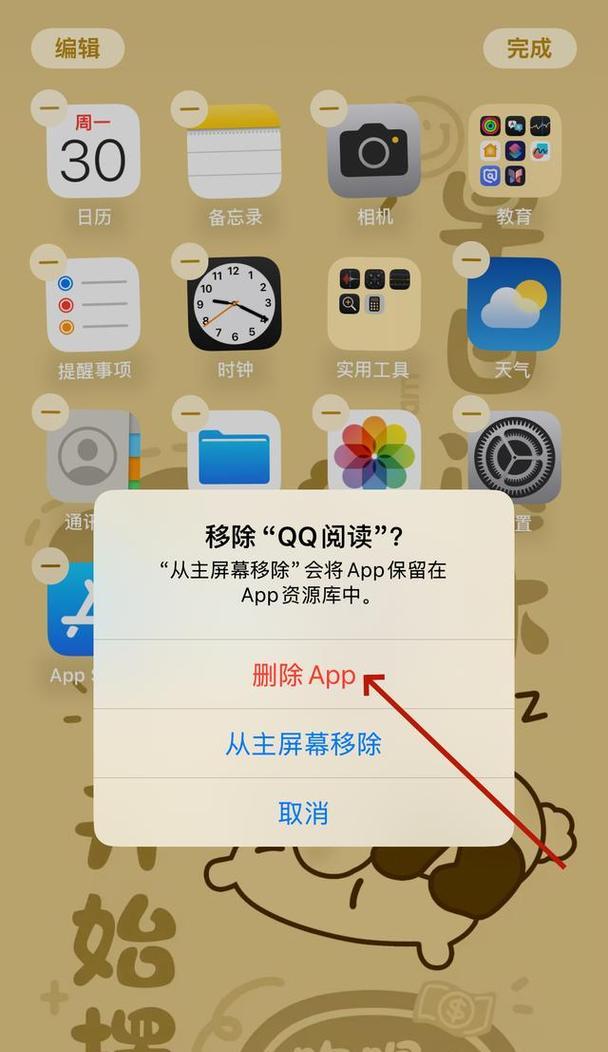
不同于安卓手机只需长按图标并拖拽至底部“删除”按钮即可完成删除,苹果手机删除app和卸载app是两个不同的操作。删除app只是将应用从主屏幕中移除,并不会删除应用本身及其数据;而卸载app则是彻底将应用删除,并清除其数据。
2.如何删除不再使用的app?
苹果手机上,我们可以轻松删除不再使用的app。只需长按应用图标,在弹出菜单中选择“删除应用”,并确认即可完成删除。这将仅仅移除应用图标,但是保存应用相关数据。
3.如何卸载已经安装的app?

若想卸载已经安装的app并清除其数据,可以进入“设置”-“通用”-“iPhone存储空间”,找到要卸载的应用,点击进入,选择“删除应用并清除数据”,确认即可完成卸载。
4.如何查看每个app的存储空间占用情况?
苹果手机自带一个“iPhone存储空间”功能,可以查看每个app的存储空间占用情况。在“设置”-“通用”-“iPhone存储空间”中,可以看到所有已经安装的app,以及其占用的存储空间大小。
5.如何避免删除和卸载app时误删重要数据?
在删除或卸载app时,有时候可能会误删掉一些重要数据。为了避免这种情况的发生,我们可以在卸载app前先将需要的数据备份,以便下次需要时可以轻松恢复。
6.如何清除已删除应用留下的垃圾文件?
虽然应用被删除后,与之相关的数据也会被清除,但是有时候应用会留下一些垃圾文件,占用存储空间。为了清除这些文件,我们可以使用第三方工具进行清理,例如“Cleaner”。
7.如何查找并清除大文件?
苹果手机上,我们可以通过“文件”应用来查找并清除大文件,以释放更多的存储空间。打开“文件”应用,点击下方的“浏览”,即可看到整个设备中存储的文件,包括相册、iCloud等。选择一个文件夹,在其中找到要删除的大文件,长按该文件,选择“删除”。
8.如何清理iPhone上的照片和视频?
照片和视频是占用iPhone存储空间的主要原因之一。我们可以在“照片”应用中,选择要删除的照片或视频,然后点击右下角的“删除”,即可将其删除。
9.如何清除Safari浏览器缓存?
在使用Safari浏览器浏览网页时,会产生一些缓存数据,占用存储空间。我们可以在“设置”-“Safari”-“清除历史记录和网站数据”中,选择清除缓存数据。
10.如何清除邮件和附件?
在使用邮件应用时,会接收到许多邮件和附件。这些邮件和附件会占用存储空间。我们可以在“邮件”应用中,选择一个邮件,长按附件并选择“删除”,即可将其删除。
11.如何清除AppleMusic歌曲缓存?
在使用AppleMusic时,会产生一些缓存数据,占用存储空间。我们可以在“设置”-“音乐”-“清空AppleMusic缓存”中,选择清除缓存数据。
12.如何清除iMessage聊天记录?
iMessage聊天记录也会占用存储空间,我们可以在“设置”-“信息”-“保留消息”中,选择保留时间,将聊天记录自动删除。
13.如何清除备份文件?
iPhone备份文件也会占用存储空间。我们可以在“设置”-“通用”-“iPhone存储空间”中,选择“备份”,然后删除一些旧的备份文件。
14.如何使用iCloud优化存储空间?
若我们开启了iCloud备份功能,可以使用“优化iPhone储存空间”功能。在“设置”-“通用”-“iPhone存储空间”中,打开“优化iPhone储存空间”,即可将一些未使用的照片和视频上传到iCloud,并在需要时进行下载。
15.
本文介绍了苹果手机删除app和卸载app的区别,并提供了一些清理存储空间的技巧。希望这些技巧能够帮助大家更好地管理自己的iPhone存储空间,让手机更加快速、流畅。
如何正确管理你的手机应用
在我们使用苹果手机的过程中,常常需要删除或者卸载一些不再需要的应用。但是,对于这两个操作的区别很多人并不清楚。本篇文章将为您详细介绍苹果手机删除app和卸载app的区别,以及如何正确管理你的手机应用。
一、删除与卸载的定义区别
在苹果手机上,删除应用指的是将应用从主屏幕或者文件夹中移除,但是应用仍然保留在设备中。而卸载则是将应用从设备中彻底删除。
二、删除与卸载的操作方法
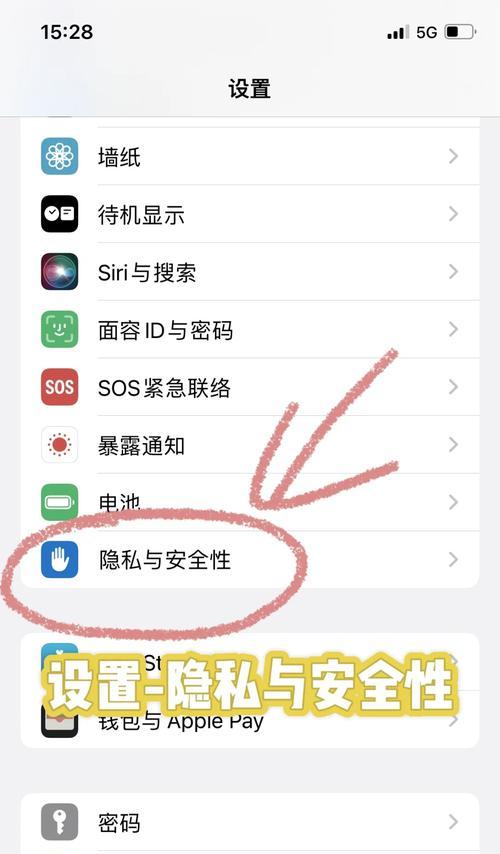
在苹果手机上删除应用非常简单,只需要长按应用图标,然后点击“X”即可。而要卸载应用,则需要在设置-通用-存储空间中找到应用,并选择删除选项。
三、删除和卸载应用的作用
删除应用可以使我们的主屏幕或者文件夹更加整洁,同时也能减少应用对设备性能的影响。而卸载则可以彻底清除我们设备中不需要的应用,释放存储空间。
四、如何选择删除还是卸载应用
对于我们使用频率较高的应用,建议选择删除而不是卸载。这样可以保留应用数据,下次再次下载使用时可以继续使用。而对于不再需要的应用,建议选择卸载,以释放存储空间。
五、删除应用时可能出现的问题
在删除应用时,有时会出现“无法删除”的情况。这时可以尝试以下方法:1.重新启动设备;2.尝试更新iOS版本;3.重置设备设置。
六、卸载应用时可能出现的问题
在卸载应用时,有时候会遇到“无法卸载”的情况。这时可以尝试以下方法:1.检查设备空间是否足够;2.尝试重新启动设备;3.尝试更新iOS版本。
七、卸载应用后如何重新安装
如果您需要再次使用卸载过的应用,可以在AppStore中搜索并重新下载。对于之前的数据和设置,您可以选择通过iCloud备份或者iTunes备份来恢复。
八、如何管理你的应用
除了删除和卸载应用外,还有其他方法可以帮助我们更好地管理手机应用。例如创建文件夹、将不常用的应用放入文件夹中、调整主屏幕布局等。
九、如何防止误删应用
为了防止误删应用,可以通过设置-通用-限制来对一些应用进行锁定。这样在删除应用时就需要输入密码才能完成操作。
十、如何防止应用卸载后数据丢失
如果您需要卸载应用,但是又不想丢失其中的数据,可以使用iCloud备份或者iTunes备份来备份应用数据。这样在再次安装应用时,可以恢复之前的数据和设置。
十一、如何清理不需要的应用
在使用苹果手机时,我们经常会下载安装一些不再需要的应用。建议定期清理这些不需要的应用,以释放存储空间并保持设备的性能。
十二、如何判断哪些应用可以删除或卸载
对于哪些应用可以删除或卸载,建议根据自己的使用习惯和需求来进行判断。一些不再使用或者占用存储空间较大的应用可以考虑删除或卸载。
十三、如何避免应用频繁升级
有些应用经常会进行更新,而这些更新并不一定都是必须的。可以通过设置-AppStore-自动更新来关闭应用的自动更新功能,减少不必要的更新。
十四、如何避免应用过多造成主屏幕杂乱
过多的应用会使我们的主屏幕显得杂乱无章。可以通过创建文件夹、将不常用的应用放入文件夹中、调整主屏幕布局等方式来使主屏幕更加整洁。
十五、
苹果手机删除app和卸载app的区别在于是否将应用从设备中彻底删除。在选择删除或卸载应用时,需要根据自己的需求和使用习惯来进行选择。同时,我们可以通过一些方法来帮助我们更好地管理手机应用,保持设备的性能和整洁。