Win7声卡驱动安装教程?详细步骤图解

- 1、详细步骤让您轻松安装声卡驱动
在使用Win7系统电脑时,如果没有正确安装声卡驱动,将无法听到声音。正确安装声卡驱动是非常重要的。但对于一些没有电脑使用经验的用户来说,安装驱动可能会遇到很多困难。本文将介绍如何在Win7系统上安装声卡驱动,帮助大家轻松解决这一问题。
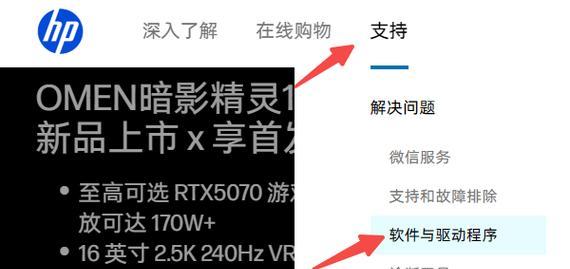
一:下载正确的声卡驱动程序
在安装声卡驱动之前,我们需要先从官方网站或其他可靠的下载站点上下载正确的驱动程序。确定您需要的声卡型号和操作系统版本后,在网站上搜索对应的驱动程序,并下载保存。
二:解压缩下载的驱动程序
下载完成后,双击下载的驱动程序文件,进入安装向导页面。在该页面中,需要选择一个解压缩路径。选择您熟悉且便于管理的路径,并点击“解压缩”按钮,开始解压缩。
三:打开设备管理器
开始安装声卡驱动之前,需要先查看设备管理器中的声卡是否有驱动程序。打开设备管理器的方法是:在桌面上右键单击“计算机”,选择“管理”,在打开的窗口中选择“设备管理器”。
四:卸载原有的声卡驱动
如果您以前安装过声卡驱动,且出现了一些问题,可以选择先卸载原有的驱动程序。在设备管理器中找到声卡,并右键单击它,选择“卸载设备”。
五:开始安装声卡驱动
双击解压缩后的驱动程序文件,进入安装向导页面。按照提示逐步完成安装操作。如果需要输入密码或确认安装,则根据提示进行相应操作。
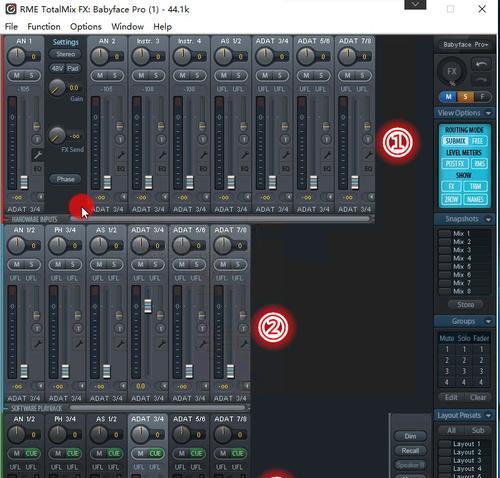
六:检查新的驱动程序是否安装成功
在安装完成后,可以打开“设备管理器”查看新的声卡驱动是否已经成功安装。如果已经成功安装,则会在“音频、视频和游戏控制器”中出现新的设备。
七:检查声卡是否正常工作
在安装成功后,还需要检查一下声卡是否正常工作。可以通过播放音乐或测试麦克风的方式来检查。如果能听到声音或者麦克风能正常录音,则说明声卡已经成功安装。
八:查看声卡驱动程序版本
如果想了解自己电脑上安装的声卡驱动程序版本,可以通过在“设备管理器”中找到已安装的驱动程序,并右键单击“属性”,在弹出的对话框中查看。
九:更新驱动程序
如果您已经安装了声卡驱动程序,但仍然存在问题,可以尝试更新驱动程序。在设备管理器中找到声卡驱动程序,右键单击“更新驱动程序”,根据提示进行操作。
十:恢复声卡驱动
如果您删除了声卡驱动或者出现了其他问题,可以尝试使用系统还原功能来恢复声卡驱动程序。在“控制面板”中选择“系统和安全”,然后选择“系统”,进入“系统属性”页面,找到“系统保护”选项卡,点击“系统还原”。
十一:安装过程中常见问题
在安装声卡驱动程序时,可能会遇到一些问题,如安装不成功、无法启用声音等等。这时可以尝试重新安装驱动程序、检查设备是否正确连接、检查音频输出是否正确设置等等。
十二:如何选择合适的驱动程序
在下载和安装声卡驱动程序时,需要注意选择与您的计算机硬件及操作系统相匹配的驱动程序。否则可能会出现不兼容或者无法安装的情况。
十三:备份驱动程序
在安装驱动程序之前,建议备份原有的驱动程序。如果安装新的驱动程序后出现问题,可以恢复备份的驱动程序。备份方法是:在设备管理器中找到声卡驱动程序,右键单击并选择“导出”。
十四:如何处理安装失败的问题
如果安装声卡驱动失败,可以尝试重新下载和安装驱动程序、检查设备连接是否正常、卸载旧的驱动程序等等。如果仍然无法解决问题,则可以联系声卡生产商或者寻求专业的技术支持。
十五:
正确安装声卡驱动是保证计算机正常运行的重要一步,希望本文提供的Win7声卡驱动安装教程可以帮助大家轻松解决安装问题。在安装过程中,需要注意选择正确的驱动程序、备份原有驱动程序、检查设备连接是否正常等等。如遇到问题,可及时寻求专业支持。
详细步骤让您轻松安装声卡驱动
声卡是计算机中的重要组成部分,如果缺失声卡驱动,电脑将无法发出声音。Win7系统中安装声卡驱动可能会遇到各种问题,下面将为大家介绍详细的安装步骤。
1.下载正确的驱动程序
您需要确定您的声卡品牌和型号,然后访问官方网站或其他可信来源下载正确的声卡驱动程序。下载完后,解压文件并准备好安装。
2.打开设备管理器
在开始菜单中搜索设备管理器,或按下Win+X组合键,在弹出的菜单中选择“设备管理器”,打开设备管理器窗口。
3.查找“声音、视频和游戏控制器”
在设备管理器中找到“声音、视频和游戏控制器”选项,单击它展开该项。
4.卸载旧驱动程序
找到您的声卡,在其上右键单击,选择“卸载设备”。此时会提示您是否要删除该设备的驱动程序,选择“是”。
5.安装新的驱动程序
双击您下载的新驱动程序,按照提示进行安装。在安装过程中,可能需要重启计算机。
6.检查声音设置
安装完成后,打开“控制面板”,选择“声音”,检查您的声卡是否被正确识别并设置为默认设备。
7.检查音量设置
在“控制面板”中选择“音量控制选项”,检查您的声卡音量是否已调至适宜的水平。
8.检查声卡连接
检查您的声卡连接是否松动或损坏。如果发现问题,及时更换。
9.检查Windows更新
打开Windows更新,检查是否有可用的更新,以确保您的系统已经安装了最新的声卡驱动程序。
10.恢复系统
如果安装驱动程序后仍然无法正常使用声卡,您可以尝试通过系统还原或恢复系统来解决问题。
11.检查硬件问题
如果上述步骤都无法解决问题,您可能需要检查硬件是否存在故障,并联系相关厂家进行维修或更换。
12.安装万能声卡驱动程序
如果以上步骤都失败了,您可以尝试使用万能声卡驱动程序,该程序能自动识别并安装您的声卡驱动程序。
13.注意事项
在安装声卡驱动程序时,务必注意下载可信的驱动程序。不要使用来路不明的驱动程序,以免损害计算机安全。
14.常见问题解答
如果您在安装声卡驱动程序时遇到问题,可以查阅相关网站或论坛上的常见问题解答,寻找解决方法。
15.
通过以上详细步骤,您应该已经掌握了如何在Win7系统中安装声卡驱动程序。如果您仍然遇到问题,可以联系相关厂家或技术支持人员进行咨询和解决。