会议平板投影如何实现全屏覆盖电脑屏幕?

随着科技的发展,会议平板投影技术已经广泛应用于商务、教育和娱乐等多个领域。但在实际操作中,用户常常遇到会议平板无法与电脑屏幕完全匹配,造成显示效果不佳的问题。本文将深入探讨如何通过一系列设置步骤,实现会议平板投影与电脑屏幕的全屏覆盖,保证视觉体验的完整性和流畅性。
前置条件检查与准备工作
在正式操作之前,您需要确认以下几点:
1.硬件连接:确保会议平板与电脑之间的连接线(如HDMI线、VGA线等)已正确连接,且连接线质量良好,无损坏。
2.输入源选择:在会议平板上选择正确的输入源,确保电脑信号能够被平板识别。
3.分辨率设置:电脑屏幕分辨率应与会议平板支持的分辨率相匹配。
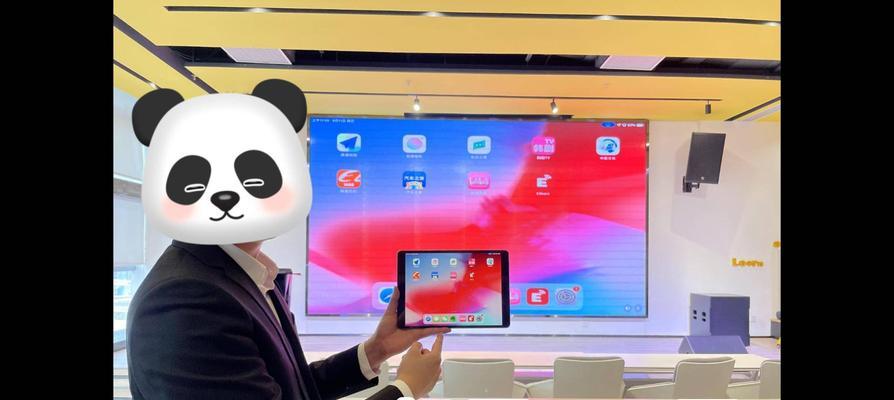
会议平板投影设置步骤
一、分辨率与显示模式调整
1.1设置电脑显示分辨率
在电脑桌面右击,选择“显示设置”。
在显示设置中,找到“显示分辨率”选项。
选择一个与会议平板分辨率相匹配的显示模式,通常平板会支持1080P(1920x1080)或更高。
1.2调整会议平板分辨率
打开会议平板,进入设置菜单。
选择显示设置,调整平板的分辨率,使其与电脑输出分辨率一致。
二、全屏显示设置
2.1电脑端全屏设置
在电脑端,您可以选择将应用窗口最大化,或通过快捷键(如Windows系统的Win+上箭头)实现全屏。
2.2会议平板端全屏设置
在会议平板的设置中找到“全屏模式”选项。
启用全屏模式,确保会议平板可以显示电脑屏幕的所有内容,而不会出现黑边或比例失调。
三、投屏软件辅助设置(如适用)
3.1安装并运行投屏软件
在电脑与会议平板上安装投屏软件(例如Airplay、Miracast等)。
启动软件并按指引完成设备之间的配对。
3.2软件内全屏设置
在投屏软件的设置中,寻找全屏或相似功能选项。
根据软件提示调整设置,以确保电脑屏幕可以完整无误地投影到会议平板上。
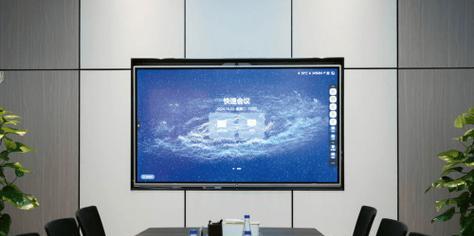
常见问题解决
无法全屏覆盖怎么办?
确认信号线连接是否稳定,必要时更换信号线。
检查会议平板和电脑的分辨率设置是否匹配。
如果使用投屏软件,请确保软件更新到最新版本并重新启动软件。
投影显示比例异常?
进入会议平板的显示设置中,调整“缩放与布局”选项,选择适合的显示比例。
在电脑端,尝试不同的显示设置,以找到最佳匹配效果。
投影图像不清晰?
检查连接线是否为高质量线材,避免信号衰减。
确认会议平板与电脑的分辨率设置是否一致,并尝试调整到最佳分辨率。
重启会议平板和电脑,以清除可能存在的临时故障。

扩展阅读
会议平板投影技术不仅仅用于全屏覆盖,还包括多点触控、书写、远程视频会议等多种功能。想要更深入地了解会议平板的使用技巧和维护知识,可以查阅相关技术文档或参加专业培训课程。
实用技巧
为了提高会议平板的使用效率,建议用户定期进行以下操作:
定期检查连接线和端口,确保无损坏。
保持会议平板的清洁和维护。
在使用前,阅读会议平板的用户手册,了解所有功能的正确使用方法。
通过以上步骤和技巧,您可以轻松实现会议平板与电脑屏幕的全屏覆盖,无论是在商务演示还是教育培训中,都能带来更加专业和流畅的视觉体验。如您在操作过程中遇到任何问题,欢迎随时向我们反馈,我们将持续为您提供帮助和解答。