电脑安装系统指南——U盘安装?详解U盘安装系统步骤及注意事项

- 1、电脑安装系统指南
电脑的操作系统是保证电脑正常运行的基础,而在重装电脑时,选择正确的安装方法也是非常重要的。本文将详细介绍如何利用U盘来安装系统。
准备工作:选择合适的U盘及操作系统
制作启动盘:选择合适的软件并制作U盘启动盘
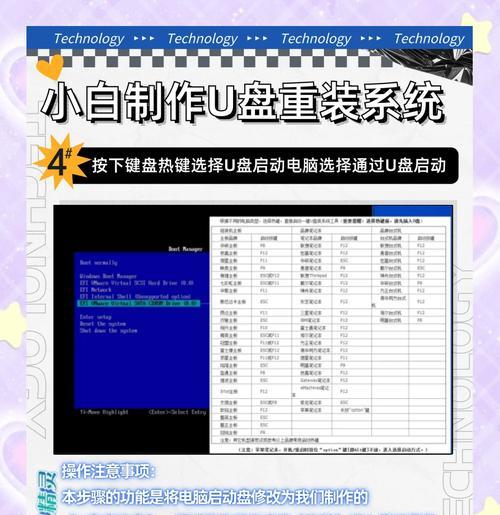
进入BIOS设置:按照提示进入BIOS设置页面
设置启动项:设置U盘为首选启动项
重启电脑:重启电脑并等待启动
选择安装方式:选择安装方式,如“新建分区安装”
选择安装路径:选择安装路径,如“C盘”
开始安装:点击开始安装,等待安装完成
安装驱动程序:根据需要安装相关驱动程序
更新系统:安装完成后及时更新系统
常用软件安装:安装常用软件及杀毒软件
重启电脑:重新启动电脑并检查系统是否正常运行
注意事项:使用过程中要注意防止病毒感染等问题
U盘的保养:正确使用和保养U盘有助于延长其使用寿命
U盘安装系统是一种方便、快捷、安全的方式,值得推荐使用。
通过以上步骤,相信读者已经掌握了如何利用U盘进行系统安装的方法。在操作过程中一定要仔细阅读提示,遵循每一个步骤,尤其是在选择软件制作启动盘时,一定要选择正规、安全的软件进行制作。
电脑安装系统指南
电脑系统是电脑运行的核心,系统出现问题或需要更新时,重新安装系统是必须的。而如何使用U盘安装系统是当前最流行且方便的方法。本文将为大家介绍在电脑上如何使用U盘安装系统的详细步骤和技巧。
1.准备工作:备份重要资料
在安装系统前,备份电脑中重要的资料是非常必要的。由于安装系统会格式化硬盘,保存重要文件可以避免数据丢失。还需要准备一台可用的电脑、一个U盘和一个安装系统的镜像文件。
2.制作启动U盘:下载制作工具
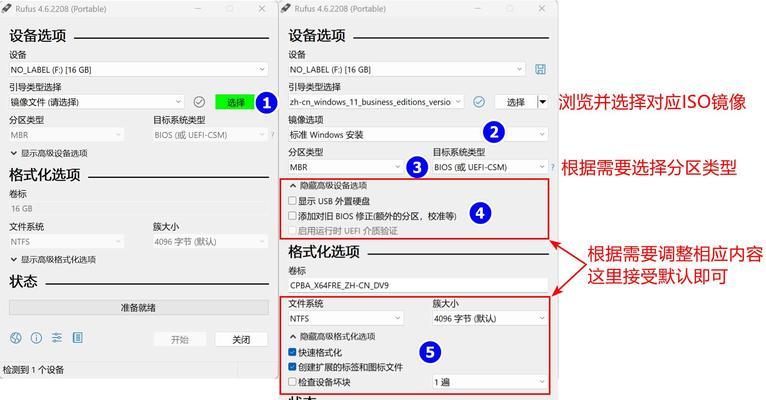
要使用U盘安装系统,首先需要制作一个能够引导电脑启动的启动U盘。可以通过搜索引擎找到制作工具,如Rufus或WinToFlash等。
3.安装系统镜像文件:下载系统镜像文件
通过搜索引擎或官方网站下载需要安装的系统镜像文件,如Windows或Linux等。确保下载的文件是完整且正版。
4.制作启动U盘:打开制作工具
将U盘插入电脑,并打开制作工具。选择U盘、选择系统镜像文件、设置启动选项,然后开始制作启动U盘。
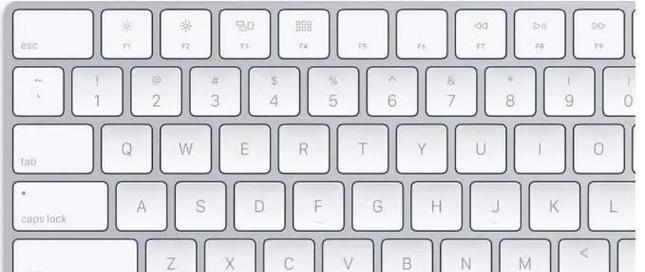
5.设置电脑启动顺序:进入BIOS设置
制作完成后,需要设置电脑的启动顺序。在开机时按下相应的按键(通常是F2或Del键)进入BIOS设置界面。
6.修改启动顺序:选择U盘为启动设备
在BIOS设置界面中,找到启动选项,并将U盘设为第一启动设备。保存设置后退出BIOS。
7.开始安装系统:插入启动U盘
将制作好的启动U盘插入电脑,并重新启动电脑。此时,电脑会从U盘启动,并进入系统安装界面。
8.选择语言和时区:设置基础选项
在系统安装界面中,选择语言和时区等基础选项,然后点击下一步。
9.安装类型:选择需要安装的系统版本
在安装类型界面中,选择需要安装的系统版本,并点击下一步。
10.硬盘分区:分配硬盘空间
在硬盘分区界面中,选择要安装系统的硬盘,并分配硬盘空间。可以选择快速分区或自定义分区。
11.开始安装:等待安装完成
设置好分区后,点击下一步并开始安装系统。安装过程可能需要一些时间,请耐心等待。
12.安装完成:设置系统基础选项
安装完成后,电脑会自动重启并进入新系统。在新系统中,需要设置一些基础选项,如用户名和密码、网络设置等。
13.更新系统和驱动程序:保持系统最新
安装完成后,需要更新系统和驱动程序以保持系统最新。可以通过WindowsUpdate或其他更新工具进行更新。
14.恢复重要资料:恢复备份文件
更新完系统后,需要将备份的重要资料恢复到新系统中。可以将备份文件从U盘或其他存储设备中复制到新系统中。
15.安全使用系统:保护个人隐私
在使用新系统时,需要注意保护个人隐私和安全。可以安装杀毒软件、防火墙等安全软件,避免恶意软件和网络攻击的侵害。
使用U盘安装系统是快速、方便的方法,但需要注意备份资料、下载正版镜像文件、制作启动U盘、设置启动顺序、分配硬盘空间等步骤。希望本文对大家安装电脑系统有所帮助。