如何重新安装电脑显卡驱动?一步步教你安装显卡驱动

- 1、电脑显卡驱动重新安装全攻略
电脑显卡作为显示图像的重要设备,在日常使用中难免会出现各种问题,而重新安装显卡驱动往往是解决这些问题的有效方式。如何重新安装显卡驱动呢?本文将为大家详细介绍安装显卡驱动的具体步骤。
一、备份数据和文件
在重新安装显卡驱动之前,建议先备份好重要的数据和文件,以免在安装过程中出现意外情况导致文件丢失。
二、下载最新的显卡驱动程序
从官方网站或其他可信的下载平台上下载最新版本的显卡驱动程序。下载完成后,双击运行该程序进行安装。
三、卸载旧的显卡驱动程序
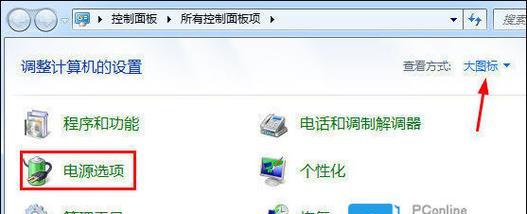
在安装新的显卡驱动程序之前,需要先卸载旧的显卡驱动程序。可以通过在控制面板中找到“程序和功能”选项,选择要卸载的显卡驱动程序并进行删除。
四、清理残留文件和注册表
为了确保安装的显卡驱动程序不会与之前的版本产生冲突,需要彻底清理残留文件和注册表。可以使用专业的软件进行清理,也可以手动删除相关文件和注册表项。
五、安装新的显卡驱动程序
在卸载旧的显卡驱动程序并清理残留文件和注册表后,双击运行下载好的最新显卡驱动程序进行安装。按照提示完成安装过程。

六、重启电脑
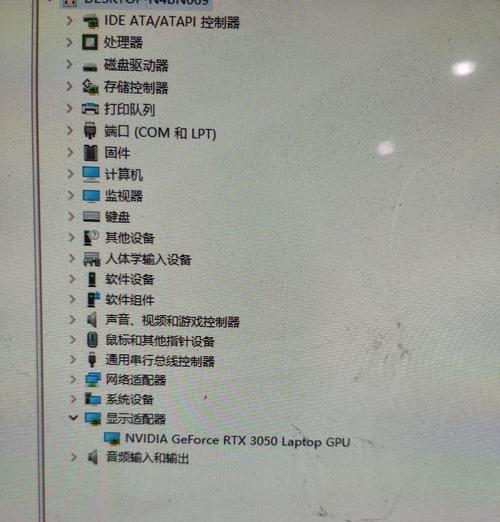
在安装完成后,需要重启电脑才能使新的显卡驱动程序生效。重启电脑后,检查设备管理器中是否正常显示显卡。
七、更新操作系统和驱动程序
除了更新显卡驱动程序外,还需要及时更新操作系统和其他设备的驱动程序,以保证整个系统的稳定性和兼容性。
八、调整显卡设置
在重新安装显卡驱动程序后,可能需要重新调整一些显卡设置,如分辨率、色彩质量等。根据自己的需要进行设置即可。
九、解决常见问题
重新安装显卡驱动程序过程中,有可能会遇到一些常见问题,如安装失败、驱动不兼容等。针对这些问题,可以在官方网站或其他论坛上查找解决方案。
十、备份驱动程序
在安装好新的显卡驱动程序后,建议备份一份驱动程序,以备不时之需。可以使用专业的备份软件进行备份,也可以手动复制相关文件。
十一、防止病毒攻击
在下载和安装显卡驱动程序的过程中,需要注意防止病毒攻击。可以使用杀毒软件进行扫描和检测。
十二、更新BIOS
如果出现显卡驱动程序不兼容或出现其他异常情况,可能是因为BIOS版本过低。可以尝试更新BIOS版本以解决问题。
十三、优化系统性能
重新安装显卡驱动程序后,可以进行系统优化,以提高整个系统的性能和稳定性。如清理垃圾文件、优化启动项等。
十四、定期更新驱动程序
为了保证电脑正常运行,建议定期更新驱动程序,包括显卡驱动程序、声卡驱动程序等。
十五、
重新安装电脑显卡驱动是解决显卡问题的有效方式,在操作过程中需要注意备份数据和文件、下载最新的驱动程序、卸载旧的驱动程序、清理残留文件和注册表、重启电脑、调整显卡设置等。同时,还需要注意防止病毒攻击、更新BIOS、优化系统性能、定期更新驱动程序等。
电脑显卡驱动重新安装全攻略
随着电脑的不断使用,显卡驱动可能会出现问题,导致电脑出现卡顿、黑屏、蓝屏等情况。这时候,重新安装显卡驱动就成为了必要的选择。但是,对于不熟悉电脑操作的人来说,这个过程可能会比较困难。本文将为大家详细介绍如何重新安装显卡驱动。
备份驱动程序
在进行显卡驱动的重新安装之前,我们要先备份原有的驱动程序。这可以避免出现意外情况导致无法找回原有驱动程序。具体步骤为:
1.1打开设备管理器
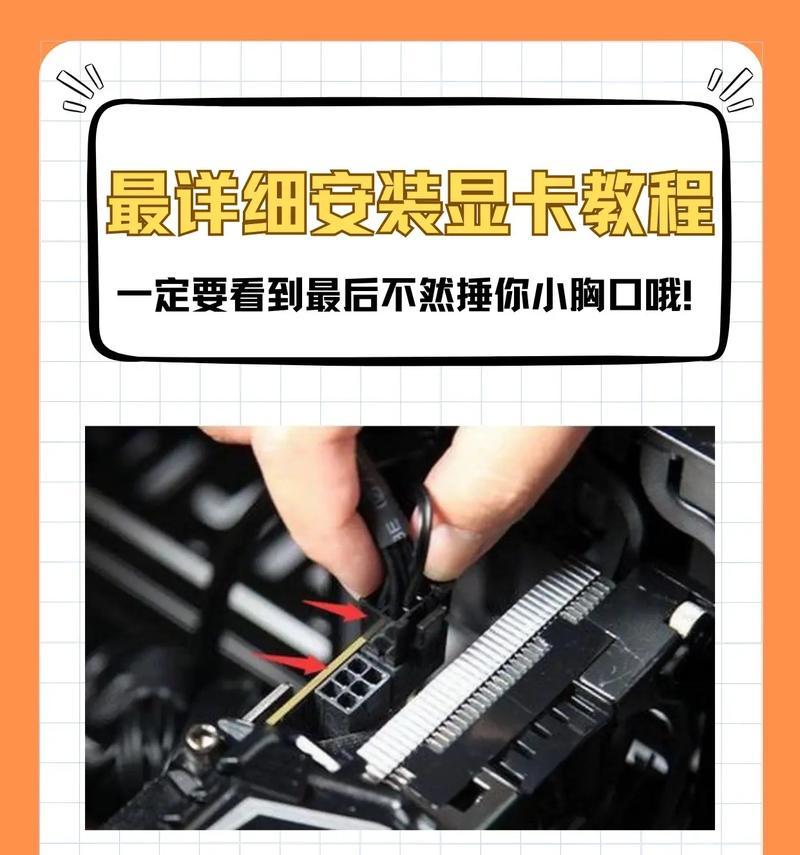
打开计算机的“控制面板”,找到“系统和安全”选项,并点击“设备管理器”。
1.2找到显卡驱动
在“设备管理器”中找到“显示适配器”,并点击展开。找到您正在使用的显卡驱动,并右键点击它,选择“属性”。
1.3备份驱动程序
在弹出的“属性”窗口中,选择“驱动程序”选项卡,并点击“驱动程序详细信息”。在出现的窗口中,找到“驱动程序文件”一栏,将其复制到一个安全的位置,即可完成备份。
卸载原有驱动程序
在备份了原有驱动程序之后,我们需要先卸载原有驱动程序,避免与新的驱动程序冲突。具体步骤为:
2.1打开设备管理器
同样打开计算机的“控制面板”,找到“系统和安全”选项,并点击“设备管理器”。
2.2卸载显卡驱动
在“设备管理器”中找到“显示适配器”,并右键点击要卸载的显卡驱动。选择“卸载设备”并按照提示进行操作。
下载新的显卡驱动
卸载原有驱动程序后,我们需要下载新的显卡驱动。这一步需要您先了解您电脑上的显卡品牌和型号,然后在官方网站下载对应的驱动程序。具体步骤为:
3.1查看显卡品牌和型号
在桌面上右键点击空白处,选择“显示设置”,然后点击“高级显示设置”。在弹出的窗口中可以看到显卡品牌和型号。
3.2下载官方驱动程序
在知道了显卡品牌和型号之后,您可以到对应的官方网站下载新的驱动程序。下载完成后,将其保存到一个安全的位置。
安装新的显卡驱动
下载完新的驱动程序之后,我们就可以开始安装新的显卡驱动。具体步骤为:
4.1打开设备管理器
同样打开计算机的“控制面板”,找到“系统和安全”选项,并点击“设备管理器”。
4.2安装新的显卡驱动
在“设备管理器”中找到“显示适配器”,并右键点击要安装新驱动的显卡驱动。选择“更新驱动程序软件”,然后选择“浏览计算机以查找驱动程序软件”。选择下载好的驱动程序进行安装,按照提示进行操作即可。
检查显卡驱动是否已成功安装
安装完成后,我们需要检查新的显卡驱动是否已经成功安装。具体步骤为:
5.1查看设备管理器
同样打开计算机的“控制面板”,找到“系统和安全”选项,并点击“设备管理器”。
5.2查看显卡驱动
在“设备管理器”中找到“显示适配器”,双击打开。在弹出的窗口中,可以看到新安装的显卡驱动程序。
启用新的显卡驱动
在检查新的显卡驱动成功安装之后,我们需要启用它。具体步骤为:
6.1打开设备管理器
同样打开计算机的“控制面板”,找到“系统和安全”选项,并点击“设备管理器”。
6.2启用新的显卡驱动
在“设备管理器”中找到“显示适配器”,并右键点击要启用新驱动的显卡驱动。选择“启用设备”,然后按照提示进行操作即可。
重启电脑
重新安装显卡驱动后,我们需要重启电脑让其生效。具体步骤为:
7.1关闭电脑
点击计算机的“开始菜单”,选择“关机”或“重启”。
7.2开启电脑
等待电脑完全关闭后,按下电源键开启电脑。等待系统启动完成后,检查新的显卡驱动是否已成功生效。
查看显卡驱动版本
如果您需要查看新安装的显卡驱动版本,可以按照以下步骤进行:
8.1打开设备管理器
同样打开计算机的“控制面板”,找到“系统和安全”选项,并点击“设备管理器”。
8.2查看显卡驱动版本
在“设备管理器”中找到“显示适配器”,并双击打开。在弹出的窗口中,选择“驱动程序”选项卡,可以查看新安装的显卡驱动版本。
解决显卡驱动问题
重新安装显卡驱动可以解决电脑出现的显卡驱动问题,例如卡顿、黑屏、蓝屏等情况。如果您的电脑仍然存在这些问题,可能是因为其他因素导致的。此时,您可以考虑重装操作系统或寻求专业维修服务。
如何避免显卡驱动问题
为了避免电脑出现显卡驱动问题,我们可以采取以下措施:
10.1及时更新驱动程序
随着时间的推移,驱动程序可能会出现问题,需要及时更新。
10.2避免频繁更换硬件
频繁更换硬件可能会导致驱动程序冲突,引起问题。
10.3定期清理电脑
定期清理电脑,可以避免垃圾文件和恶意软件对驱动程序的影响。
关于显卡驱动的常见问题
在重新安装显卡驱动时,可能会遇到以下常见问题:
11.1驱动程序下载速度较慢
这可能是因为官方网站的服务器负载过高,您可以尝试在非高峰时段下载。
11.2安装过程出现错误提示
这可能是因为驱动程序与其他软件或系统存在冲突,您可以尝试关闭其他软件再进行安装。
11.3显卡驱动无法识别
这可能是因为您下载的驱动程序不适合您的显卡型号,建议再次确认型号并重新下载安装。
显卡驱动常见问题的解决方法
针对以上常见问题,可以采取以下解决方法:
12.1下载驱动程序时尝试在非高峰时段下载。
12.2在安装驱动程序时关闭其他软件或系统服务。
12.3确认显卡型号并重新下载适合的驱动程序。
注意事项
重新安装显卡驱动可能会影响电脑的性能,因此我们需要注意以下事项:
13.1确认显卡型号并下载适合的驱动程序。
13.2备份原有的驱动程序,避免意外情况。
13.3选择官方网站下载驱动程序,避免下载恶意软件。
重新安装显卡驱动是解决电脑出现显卡问题的有效方法。本文为大家详细介绍了重新安装显卡驱动的步骤,希望对大家有所帮助。在操作时,需要注意备份、卸载、下载、安装等关键步骤,避免出现问题。同时,我们还需要定期清理电脑、更新驱动程序、避免频繁更换硬件,以避免显卡驱动问题的发生。