Win10BIOS设置硬盘启动指南

- 1、Win10BIOS设置硬盘启动教程
随着计算机技术的不断发展,硬盘启动已经成为了现代计算机的基本操作之一。而在Win10操作系统下,要想成功设置硬盘启动,则需要经过一系列的复杂操作。为此,本文将为您介绍Win10BIOS设置硬盘启动的方法和步骤,帮助您轻松解决这一难题。
一、了解Win10BIOS设置
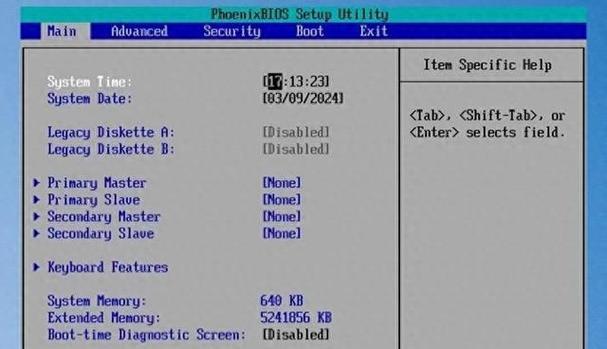
Win10BIOS设置是指在计算机开机时通过按键进入BIOS界面进行设置和调整。在此界面下,可以调整各种硬件设备的设置,包括CPU、内存、硬盘等等。
二、进入Win10BIOS界面
要进入Win10BIOS界面,需要在计算机开机时按下相应的按键。一般情况下,常用的按键为F2、F8、F12等等。如果不确定自己计算机的按键是哪个,可以通过查询计算机说明书或者询问厂商进行确认。
三、进入Win10BIOS设置
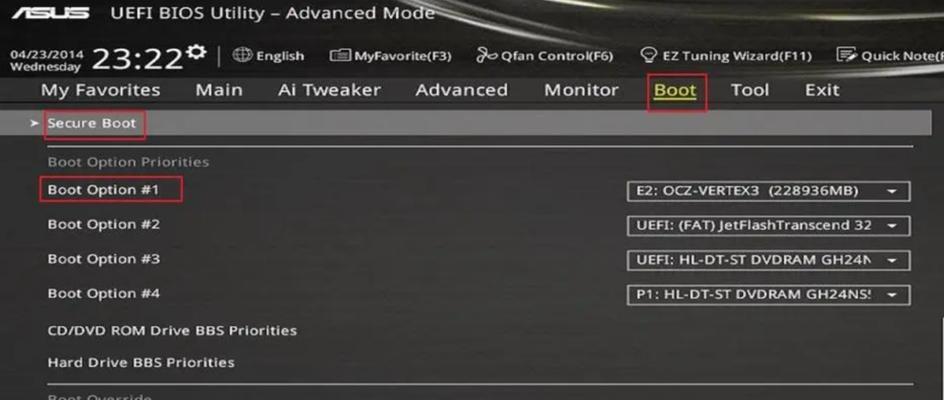
进入Win10BIOS界面后,需要按照提示进入相应的设置界面。一般情况下,硬盘启动设置是在“Boot”或者“Advanced”选项卡下进行设置的。找到这个选项卡后,就可以进入到硬盘启动设置界面了。
四、选择硬盘启动项
在进入硬盘启动设置界面后,需要选择相应的硬盘启动项。一般情况下,硬盘启动项的名称为“BootOption#1”或者“BootDevicePriority”。在这个选项卡下,可以看到计算机的硬盘列表。
五、选择要启动的硬盘
在选择硬盘启动项后,需要选择要启动的硬盘。一般情况下,第一项为CD/DVD-ROM,第二项为硬盘。如果需要将硬盘设置为启动项,则需要选择第二项,并按照提示进行设置。
六、调整硬盘启动顺序
在选择要启动的硬盘后,需要调整硬盘启动顺序。一般情况下,可以通过上下箭头键来调整启动顺序。将要启动的硬盘放在第一项即可。
七、保存设置并退出
完成硬盘启动设置后,需要保存设置并退出BIOS设置界面。一般情况下,可以通过按下F10键来保存设置。如果提示是否保存设置,需要选择“是”并按下确认键。
八、重启计算机
完成保存设置后,需要重启计算机。此时,计算机将按照新的硬盘启动设置进行启动。
九、检查是否设置成功
重启计算机后,需要检查是否成功设置硬盘启动。可以通过观察启动画面,看到是否提示“BootfromHardDisk”等字样。如果成功设置,计算机将从硬盘启动,否则将从其他设备启动。
十、常见问题解答
在进行Win10BIOS设置硬盘启动时,可能会遇到一些常见问题。无法进入BIOS设置界面、硬盘无法识别等等。这时需要进行相应的调试和修复操作。
十一、BIOS设置时需要注意的事项
在进行Win10BIOS设置硬盘启动时,需要注意一些事项。不能随意调整BIOS设置,否则可能会导致计算机无法正常启动。
十二、硬盘启动设置失败的原因分析
在设置硬盘启动时,可能会出现失败的情况。这时需要分析失败的原因,例如硬盘损坏、BIOS版本过旧等等,并进行相应的修复操作。
十三、Win10BIOS设置硬盘启动的优势
Win10BIOS设置硬盘启动的优势是什么?主要表现在快速启动、安全稳定等方面。Win10BIOS设置硬盘启动还可以提高计算机的工作效率和性能。
十四、Win10BIOS设置硬盘启动的风险提示
在进行Win10BIOS设置硬盘启动时,需要注意一些风险提示。不要随意改变BIOS设置,否则可能会导致计算机无法正常启动。
十五、
通过本文的介绍和讲解,相信您已经了解了Win10BIOS设置硬盘启动的方法和步骤。希望本文对您有所帮助,让您能够轻松实现硬盘启动设置,享受更加便捷的计算机操作体验。
Win10BIOS设置硬盘启动教程
电脑重装系统或更换硬盘后,需要设置硬盘启动才能让系统正常运行。而Win10操作系统则需要在BIOS中进行设置,不熟悉的朋友可能会遇到很多问题。本教程将带领大家一步一步完成Win10BIOS设置硬盘启动的过程,并解决可能遇到的问题。
进入BIOS设置界面
1.打开电脑并按下DEL/F2键进入BIOS设置界面;
2.进入“Boot”选项卡,查看系统当前的启动方式。
更改启动顺序
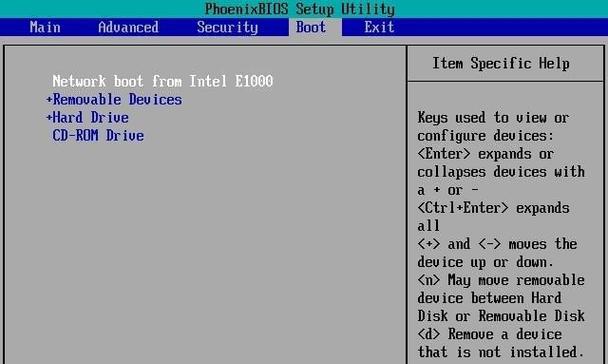
1.点击“BootOptionPriorities”;
2.找到硬盘选项并将其排在第一位;
3.确认保存设置并重启电脑。
使用快捷键
1.在BIOS设置界面,找到“Save&Exit”选项卡;
2.选择“SaveChangesandExit”选项,按下Enter键;
3.电脑将会自动重启并应用更改后的设置。
更改UEFI设置
1.进入BIOS设置界面;
2.找到“Security”选项卡;
3.找到“SecureBoot”并禁用它;
4.找到“Boot”选项卡;
5.将UEFI启动模式改为Legacy。
设置CD/DVD-ROM启动
1.进入BIOS设置界面;
2.找到“Boot”选项卡;
3.确认CD/DVD-ROM启动方式已经启用;
4.确认保存设置并重启电脑。
安装Windows系统
1.准备Windows安装光盘或U盘;
2.插入光盘或U盘,并重启电脑;
3.进入BIOS设置界面;
4.更改启动顺序,使光盘或U盘排在硬盘之前;
5.确认保存设置并重启电脑;
6.按照提示安装Windows系统。
设置外接设备启动
1.连接外接设备(如硬盘、U盘等);
2.进入BIOS设置界面;
3.找到“Boot”选项卡;
4.更改启动顺序,使外接设备排在硬盘之前;
5.确认保存设置并重启电脑。
解决硬盘无法启动问题
1.进入BIOS设置界面;
2.找到“Boot”选项卡;
3.检查硬盘是否被正确识别;
4.尝试更改硬盘的启动顺序;
5.确认保存设置并重启电脑。
解决启动出现错误问题
1.进入BIOS设置界面;
2.找到“Boot”选项卡;
3.检查启动顺序是否正确;
4.检查启动设备是否有问题;
5.尝试禁用SecureBoot功能。
解决无法进入BIOS设置界面问题
1.重启电脑并按下DEL/F2键进入BIOS设置界面;
2.如果无法进入BIOS设置界面,尝试使用其他快捷键(如F10、F12);
3.如果仍然无法进入,尝试重置电脑的CMOS设置。
解决无法保存BIOS设置问题
1.进入BIOS设置界面;
2.确认是否有密码保护;
3.确认是否具有管理员权限;
4.尝试使用其他方式保存设置(如快捷键)。
解决BIOS设置丢失问题
1.进入BIOS设置界面;
2.找到“Save&Exit”选项卡;
3.选择“LoadOptimizedDefaults”选项,按下Enter键;
4.保存设置并重启电脑。
选择正确的启动设备
1.进入BIOS设置界面;
2.找到“Boot”选项卡;
3.确认当前的启动设备是否正确;
4.更改启动设备顺序以确保正确的启动。
禁用FastStartup功能
1.进入Windows系统;
2.找到电源选项,点击“更改计算机的电源设置”;
3.找到“选择操作系统默认设置”选项卡;
4.点击“更改当前不可用的设置”;
5.找到“关闭快速启动”选项,并勾选它。
Win10BIOS设置硬盘启动相较于以往的系统设置更为复杂,但通过本教程,我们可以轻松实现硬盘启动,同时解决可能遇到的问题。在进行BIOS设置时,一定要小心谨慎,确保操作正确。