Win10更新太慢了?教你如何加速Win10更新

- 1、Win10更新过慢怎么办
对于很多使用Win10的用户来说,经常会遇到一个问题——Win10更新太慢了!尤其是在大型更新的时候,每次都需要等上好几个小时甚至是一整天,让人十分头疼。如何解决Win10更新太慢的问题呢?本文将为大家提供一些实用的方法和技巧,帮助你加速Win10更新,让你的电脑再也不用等待!
一、清理垃圾文件夹
我们需要清理一些垃圾文件夹,这些文件夹会占据硬盘空间,并且影响系统运行速度。我们可以打开“文件资源管理器”,进入C盘根目录下的“Windows”文件夹,找到“SoftwareDistribution”文件夹,将其删除。这样可以清理出更多的硬盘空间,加快系统运行速度。
二、关闭后台程序
Win10更新时,后台会有许多程序在运行,这些程序会占用系统资源,导致更新速度变慢。我们可以打开任务管理器,关闭一些不必要的后台程序,这样可以节约更多的系统资源,加快更新速度。
三、升级网络驱动
如果你的电脑使用的是无线网络,那么你可能需要升级你的网络驱动程序。因为老旧的网络驱动程序会导致网络速度变慢,从而影响Win10更新速度。我们可以通过设备管理器来查看和升级网络驱动程序,这样可以提高网络传输速度,加快Win10更新速度。
四、修改DNS设置
有时候,我们的DNS设置会影响我们的网络速度。如果你的DNS设置有问题,那么可能会导致Win10更新变得很慢。我们可以通过更改DNS设置,来改善Win10更新速度。具体操作可以在网络设置中进行。
五、清理注册表
我们的电脑上安装了许多软件,在使用过程中也会产生许多垃圾数据,这些数据会堆积在注册表中,导致系统运行缓慢。我们可以通过第三方软件来清理注册表,以提高系统运行速度和Win10更新速度。
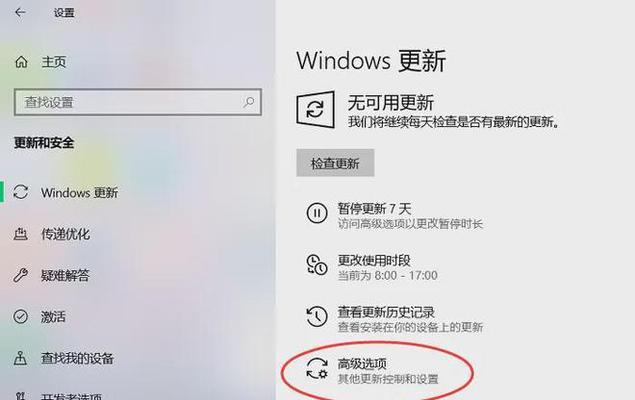
六、关闭自动更新
Win10默认开启自动更新功能,在更新时,会自动下载并安装更新文件。如果你觉得这样会影响你的电脑运行速度,可以选择关闭自动更新功能。这样可以避免在不合适的时间更新,影响你的工作和生活。
七、清理磁盘碎片
我们的硬盘上会存在很多磁盘碎片,这些碎片会导致磁盘读写速度变慢,影响系统运行速度和Win10更新速度。我们可以通过磁盘清理工具来清理磁盘碎片,以提高磁盘读写速度。
八、卸载不必要的软件
我们的电脑上可能安装了很多不必要的软件,这些软件会占用硬盘空间,影响系统运行速度和Win10更新速度。我们可以通过控制面板来卸载这些不必要的软件,以提高系统运行速度。
九、优化电脑性能
我们可以通过一些优化软件来优化电脑性能,以提高系统运行速度和Win10更新速度。这些软件可以清理垃圾文件,清理注册表,关闭不必要的后台程序等等。
十、更换硬盘
如果你的硬盘已经使用了很长时间,那么可能会导致硬盘读写速度变慢。这样就会影响系统运行速度和Win10更新速度。如果你想要更快的速度,可以考虑更换硬盘。SSD硬盘比普通硬盘读写速度更快,可以提高Win10更新速度。
十一、使用优化工具
我们可以使用一些优化工具来提高Win10更新速度。这些工具可以优化系统设置,清理垃圾文件,关闭不必要的后台程序等等,以提高系统运行速度和Win10更新速度。
十二、升级电脑配置
如果你的电脑配置较低,那么可能会影响系统运行速度和Win10更新速度。我们可以考虑升级电脑配置,例如增加内存、更换显卡等等,这样可以提高系统运行速度和Win10更新速度。
十三、关闭防火墙和杀毒软件
我们的电脑上可能安装了很多防火墙和杀毒软件,这些软件会占用系统资源,影响系统运行速度和Win10更新速度。我们可以选择关闭这些软件,在更新时再打开。
十四、选择合适的更新时间
当你在进行Win10更新时,最好选择一个不会影响你工作和生活的时间。例如在夜间或者空闲时间进行更新,这样可以避免更新过程中影响你的工作和生活。
十五、
以上就是关于如何解决Win10更新太慢的问题的一些方法和技巧。通过清理垃圾文件夹,关闭后台程序,升级网络驱动,修改DNS设置,清理注册表,关闭自动更新等方法,可以提高Win10更新速度,让你的电脑再也不用等待。同时,通过卸载不必要的软件、优化电脑性能、更换硬盘、升级电脑配置、选择合适的更新时间等方法,还可以进一步提高系统运行速度和Win10更新速度。
Win10更新过慢怎么办
Win10作为目前最新的操作系统,每次更新都会带来更多的功能和改进,让用户的使用体验更加流畅。但是有时候,我们可能会遇到Win10更新过慢的情况,这不仅影响了我们的使用,还会让我们焦虑不安。那么如何解决这个问题呢?本文将为大家介绍15个小技巧,帮助您快速升级Win10。
检查网络连接
如果你的网络连接不稳定或速度太慢,那么Win10更新的速度就会变得很慢。首先需要检查一下你的网络连接是否正常。如果遇到网络问题,可以尝试重启路由器或与网络服务提供商联系。
清理硬盘空间
如果你的硬盘空间不足,那么Win10更新也会变得缓慢。在开始更新之前,你需要先清理一下硬盘空间。删除不必要的文件和程序,或将大型文件转移到外部硬盘上,都可以释放更多的硬盘空间。
关闭不必要的程序
在更新Win10时,关闭不必要的程序也很重要。因为这些程序可能会占用系统资源,导致更新过程变得缓慢。在更新之前,关闭浏览器、游戏和其他不必要的程序,让电脑尽可能地集中处理Win10更新。
升级前备份文件
在升级Win10之前,一定要备份重要的文件。因为如果更新过程出现问题,你可能会失去一些重要的数据。使用外部硬盘、云存储或其他备份方式进行备份,可以保护你的数据安全。
关闭防病毒软件
一些防病毒软件可能会干扰Win10更新过程。在开始更新之前,关闭你的防病毒软件可能会有所帮助。当然,在更新完成后,记得重新开启你的防病毒软件以保护你的电脑安全。
使用官方工具升级
微软提供了一个官方工具,可以帮助你快速升级Win10。该工具会自动下载并安装最新的Win10版本,同时为你解决更新过程中可能遇到的一些问题。你可以在微软官网上找到这个工具,或通过WindowsUpdate中的“更新助手”来获取。
升级前关闭WindowsUpdate
在升级Win10之前,可以尝试将WindowsUpdate关闭,然后再重新启动。这可以清除更新缓存,从而加快更新速度。在完成更新后,别忘了重新打开WindowsUpdate以获得最新的安全补丁和功能更新。
设置优先级
如果你有多个下载任务,你可以通过设置下载优先级来加速Win10更新。在下载管理器中,将Win10的下载任务设置为最高优先级,可以让系统尽可能地为这个任务分配更多的带宽和资源。
升级前清除缓存
在开始更新之前,清除一下缓存也是有帮助的。Win10会在更新过程中创建很多临时文件和缓存文件,这些文件可能会影响更新速度。通过清除这些临时文件和缓存文件,可以让系统更加流畅地运行,从而加快更新速度。
使用命令提示符升级
如果你不想使用官方工具,还可以使用命令提示符来升级Win10。在开始菜单中搜索“cmd”,然后右键单击“命令提示符”,选择“以管理员身份运行”。在命令提示符中输入“wuauclt.exe/updatenow”命令,就可以开始更新Win10了。
禁用不必要的服务
Win10中有很多不必要的服务,这些服务可能会占用系统资源,并导致更新过程变得缓慢。在更新之前,你可以通过禁用这些服务来加速更新速度。在搜索栏中输入“服务”,然后选择“服务”应用程序,找到你不需要的服务并禁用它们。
升级前重启电脑
在开始更新之前,重启电脑也是有帮助的。这可以清除系统中的一些错误和不必要的文件,从而为Win10更新腾出更多的空间和资源。在重启电脑之后,你可以尝试重新开始更新过程。
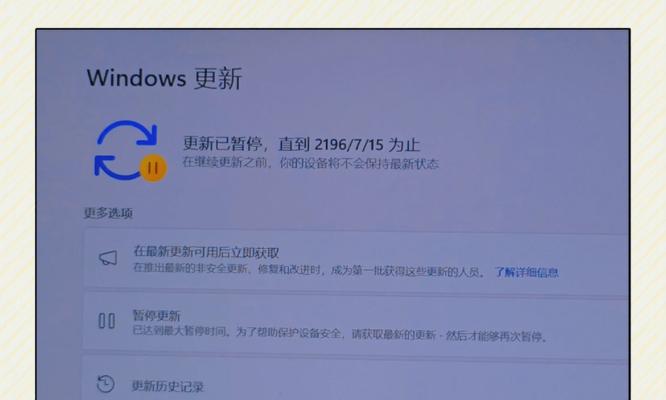
升级前关闭自动更新
在升级Win10之前,关闭自动更新也是有帮助的。这可以让你更好地控制更新过程,并避免一些无关紧要的更新干扰你的工作。在完成更新之后,记得重新开启自动更新以获得最新的安全补丁和功能更新。
升级时不要操作电脑
在Win10更新过程中,最好不要进行其他操作。因为这可能会影响更新速度或导致更新失败。所以,在更新期间,尽量不要打开任何程序或进行任何操作,让系统专注于更新任务。
通过上述15个小技巧,你可以快速升级Win10,避免长时间的等待和焦虑。无论是通过清理硬盘空间、关闭不必要的程序,还是使用官方工具或命令提示符升级,都可以让你更好地控制更新过程,并获得更好的使用体验。如果你遇到了更新问题,不要慌张,尝试一些以上的解决方法,相信你能够成功升级Win10。