苹果Mac系统更新教程?一步步教你如何更新Mac系统

- 1、如何更新你的苹果Mac系统
随着科技的飞速发展,操作系统也在不断更新迭代,新的功能和特性不断涌现。苹果Mac系统也不例外,不断推出新版本。更新系统不仅可以享受到新特性带来的便利,还可以提高系统的稳定性和安全性。本文将详细介绍苹果Mac系统如何进行更新。

备份重要数据
在进行系统更新之前,我们必须要先备份重要的数据,以防数据丢失。可以通过TimeMachine备份,也可以手动备份到硬盘或云端。
检查系统要求
在进行系统更新之前,还需要检查自己的电脑是否满足系统更新的要求。可以在苹果官网上查看最新系统的最低硬件要求。
连接网络
在进行系统更新之前,需要确保电脑连接网络。建议使用Wi-Fi连接以便更快速地下载和安装更新。
打开AppStore
打开AppStore,点击“更新”,即可查看是否有可用的系统更新。如果有,点击“更新”按钮即可。
下载更新
系统更新的大小不一定相同,下载时间也会因网速和系统大小而不同。请耐心等待直到下载完成。
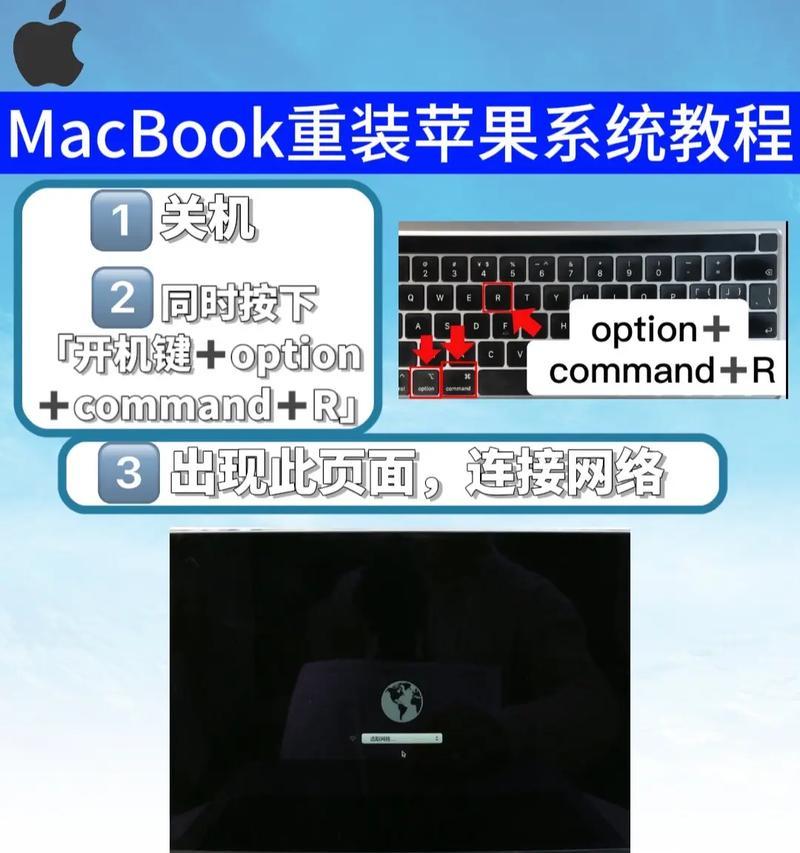
开始安装
在下载完成后,系统会提示你是否现在安装更新。点击“安装”按钮即可开始安装系统更新。
等待安装完成
安装更新需要一定的时间,取决于电脑的性能和更新的大小。请耐心等待安装过程完成。
重启电脑
安装完成后,系统会要求重启电脑。请先保存好所有未保存的工作,并点击“重启”按钮。
验证更新
重启电脑后,可以进入“关于本机”查看系统版本号,以确认是否更新成功。
设置新特性
如果有新特性或更改,可以在“系统偏好设置”中进行设置和调整。
检查应用程序
在更新系统之后,可能会出现一些应用程序不兼容的情况。可以在“应用程序”中查看应用程序的兼容性情况。
更新驱动程序
随着系统更新,可能会更新一些硬件驱动程序。可以在“系统偏好设置”中查看并更新硬件驱动程序。
解决常见问题
在更新系统时,可能会出现一些常见问题,如卡顿、死机等。可以在苹果官网或第三方论坛上寻求帮助。
注意事项
在进行系统更新时,还需要注意一些事项,如电脑电量充足、不中途断电等。
更新系统是保持电脑性能和安全性的必要步骤,但也需要注意备份数据和兼容性问题。希望本文能够帮助大家更好地更新苹果Mac系统。
如何更新你的苹果Mac系统
苹果公司每年都会推出最新的操作系统,提供更加优化和安全的用户体验。但是,如果你不知道如何更新你的苹果Mac系统,可能会错过这些优化。在本文中,我们将提供一步步的指导,帮助你更新你的苹果Mac系统,以确保你获得最佳的用户体验。
检查你的Mac版本
在更新之前,你需要确定你的苹果Mac版本。你可以在菜单栏中点击“苹果菜单”,然后选择“关于本机”。在弹出的窗口中,你将看到你的Mac的型号和版本号。确保你的Mac支持最新的操作系统。
备份你的数据
在开始更新前,请确保备份你的数据。这可以通过使用TimeMachine进行自动备份来完成。如果你不确定如何使用TimeMachine,请参考苹果公司提供的文档。
检查网络连接
更新需要下载一些文件,因此你需要确保你的网络连接稳定且快速。如果你使用Wi-Fi,建议你在更新前尝试使用有线连接。
连接电源
在进行更新时,确保你的Mac已连接到电源。如果你在更新过程中失去电力,可能会导致系统崩溃。
查找更新
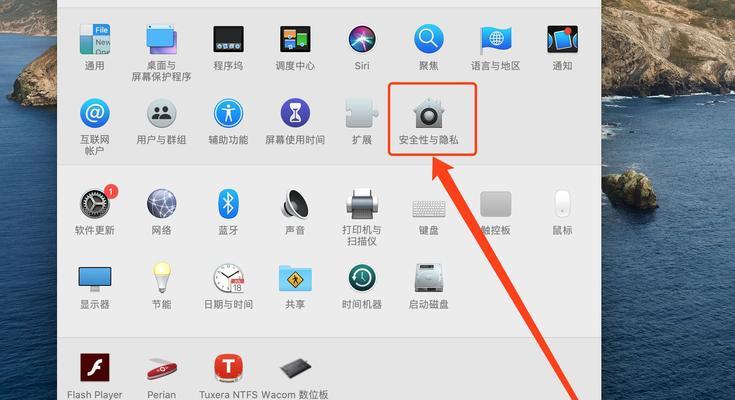
在菜单栏中点击“苹果菜单”,然后选择“系统偏好设置”,接着点击“软件更新”选项卡。在这里,你将看到任何可用的更新。如果有新的更新,点击“更新”按钮以开始下载和安装。
等待下载
下载时间取决于更新的大小和你的网络速度。在下载过程中,请不要关闭或中断更新。
安装更新
一旦下载完成,更新程序将开始自动安装。你需要同意许可协议,并确认你的密码以继续安装。一旦完成,你将需要重新启动你的Mac。
等待安装完成
安装过程可能需要一些时间,因此请耐心等待。在安装完成后,你的Mac将自动重新启动。
检查更新
一旦你的Mac重新启动,检查“关于本机”以确认你的系统已成功更新。
重新设置你的系统偏好
在更新后,你可能需要重新设置你的系统偏好,例如背景图片、声音和键盘设置。
更新应用程序
更新完成后,打开AppStore以检查是否有可用的应用程序更新。这些更新将确保你的应用程序与最新的操作系统兼容。
清理你的系统
更新后,清理你的系统可以确保你获得最佳的性能和稳定性。这可以通过删除不再需要的应用程序、文件和文件夹来完成。
更新你的安全软件
更新你的安全软件可以确保你的Mac获得最佳的保护。请确保你的杀毒软件和防火墙是最新的版本。
更新完成
恭喜你,现在你的苹果Mac系统已经成功更新。享受最新的功能和优化吧!
苹果Mac系统的更新可以带来更优化和安全的用户体验,而且很容易完成。通过本文提供的一步步指导,你可以很容易地更新你的系统,并确保你获得最佳的用户体验。