索尼相机发抖功能如何启用?禁用发抖功能的解除方法是什么?

索尼相机的稳定拍摄功能——“发抖功能”被广泛用于提升拍摄照片和视频的清晰度。本文将教你如何启用和禁用索尼相机的发抖功能,并提供一些相关技巧与故障排除方法。无论你是摄影新手还是资深爱好者,以下内容都将使你对索尼相机的这一功能有更深入的了解。
启用索尼相机发抖功能的步骤
1.了解你的相机型号
在开始操作之前,确认你的索尼相机型号,因为不同型号的相机操作界面可能存在差异。你可以从相机的背部标签或用户手册中获取这一信息。
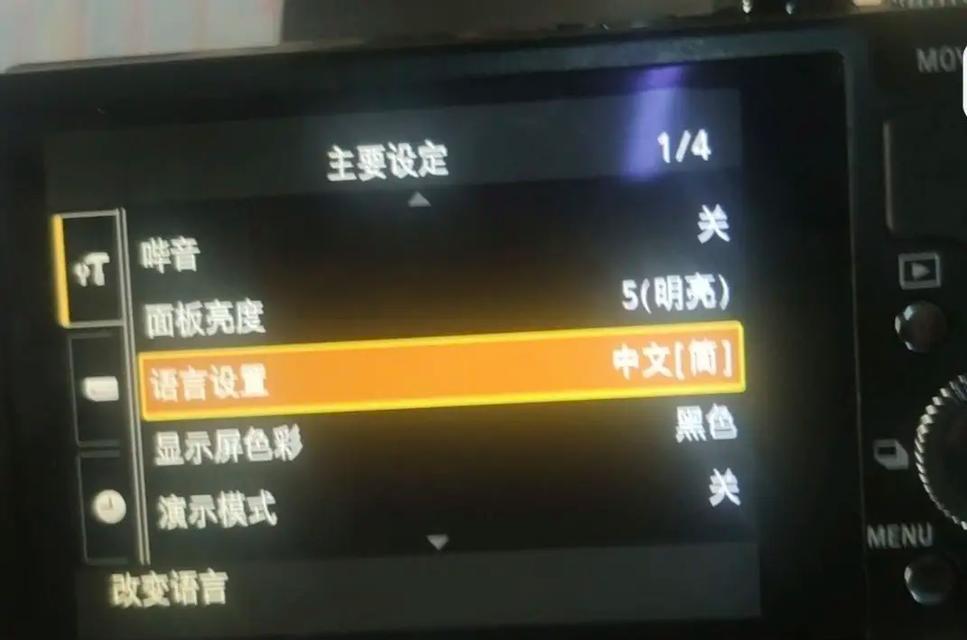
2.启动相机并进入设置菜单
将相机开机,然后按下相机背部的菜单按钮进入主菜单。通常,稳定拍摄功能的设置可以在“拍摄”或“设置”菜单中找到。
3.找到“Stabilization”或“SteadiShot”选项
在菜单中,找到名为“Stabilization”、“SteadiShot”或者带有类似字样的选项。这个选项控制着相机的发抖功能。
4.选择启用发抖功能
在“Stabilization”或“SteadiShot”设置中,你会看到几个选项,通常包括“Off”(关闭)、“Continuous”(持续)以及“Active”(活动)。要启用发抖功能,选择“Continuous”或“Active”,具体选项取决于你的相机型号和具体功能。
“Continuous”适用于静态拍摄时的稳定图像。
“Active”则主要针对视频拍摄,提供更加动态的稳定效果。
5.开始拍摄
设置完成后,关闭菜单,然后进行拍摄。现在你的索尼相机应该能提供更加稳定的图像,即便在手持相机移动或光线不佳的条件下。

如何解除索尼相机禁用发抖功能
1.重复上述步骤至设置菜单
启动相机并进入设置菜单,按照同样的步骤找到“Stabilization”或“SteadiShot”。
2.选择“Off”(关闭)选项
在稳定拍摄功能设置中,选择“Off”(关闭)选项来禁用发抖功能。如果你的相机在某些特定模式下自动禁用了发抖功能,那么你只需要切换至相应的模式即可。
3.确认禁用状态
确认发抖功能已经被禁用。现在,你的相机将以最原始的方式记录图像,不再有任何内置的稳定效果。

索尼相机发抖功能使用技巧与故障排除
技巧
模式选择:对于静态物体,可以使用“Continuous”模式;而当录制视频时,则建议使用“Active”模式。
节省电量:启用发抖功能会消耗更多电量,因此在电量不足时考虑禁用或仅在需要时启用。
外部稳定器:如果你有外部稳定器设备,有时可能会与内置发抖功能产生冲突,确保正确设置并测试兼容性。
故障排除
如果发抖功能无法启用,检查镜头是否清洁,确保没有污物或灰尘阻碍镜头内部机械部件的运动。
确认相机固件为最新版本,过时的固件可能会导致功能异常。
如果遇到发抖功能工作异常,可能需要联系索尼客服或专业维修人员检查相机。
结语
通过以上详细步骤,你应该能够轻松地在索尼相机上启用或禁用发抖功能。记住,正确的使用方法和定期的维护保养能确保你的相机性能始终处于最佳状态。无论是在旅行中捕捉生动瞬间,还是在专业摄影项目中追求完美的细节,索尼相机的稳定功能都将是你不可或缺的助手。