如何将笔记本设置为WiFi热点?教你快速实现移动网络分享

- 1、如何在笔记本上设置WiFi热点
在移动互联网时代,随着人们对于网络的依赖度越来越高,多台设备接入同一个WiFi热点的需求也越来越大,而很多时候我们在外出或者旅游时无法找到可用的WiFi热点。此时,如果您有一台笔记本电脑,那么它可以轻松成为一个WiFi热点,供其他设备使用,今天我们就来讲解如何将笔记本设置为WiFi热点。
一、检查电脑是否支持
如果您想把笔记本电脑设置为WiFi热点,首先需要确保它的网卡支持“虚拟WiFi”功能。
二、打开命令提示符
使用管理员权限打开“命令提示符”,并输入“netshwlanshowdrivers”,回车后查看你的无线网络适配器是否支持承载网络的虚拟网络。
三、创建WiFi热点
在命令提示符窗口中输入“netshwlansethostednetworkmode=allowssid=自定义的热点名称key=自定义的密码”,并按回车键。
四、启动WiFi热点
输入“netshwlanstarthostednetwork”,按回车键后,你的笔记本电脑就已经成为一个WiFi热点。
五、查看状态
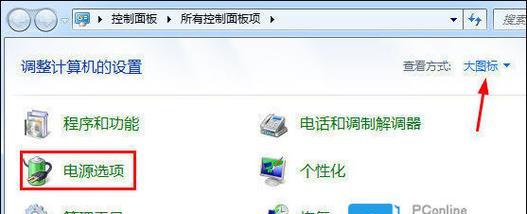
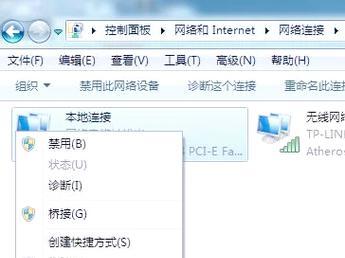
使用快捷键Win+X,在出现的菜单中选择“网络连接”或者在控制面板中选择“网络和共享中心”,点击“更改适配器设置”,找到刚创建的WiFi热点。
六、设置共享
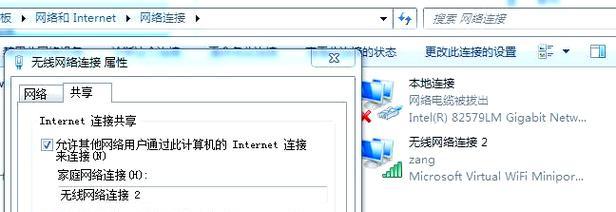
在WiFi热点属性中,点击“共享”选项卡,勾选“允许其他网络用户通过此计算机的Internet连接来连接”,点击确定。
七、连接热点
现在,你已经成功设置了一个WiFi热点,其他设备可以通过无线方式来连接该热点,输入密码即可使用网络。
八、修改热点名称和密码
如果需要修改WiFi热点名称和密码,可以在命令提示符中输入“netshwlansethostednetworkssid=新名称key=新密码”,回车后修改即可。
九、停用WiFi热点
在命令提示符窗口中输入“netshwlanstophostednetwork”,按回车键后,WiFi热点就被停用了。
十、检查网络连接
如果在连接WiFi热点时遇到问题,可以检查一下设备的网络连接,可能需要重启设备或者重启路由器。
十一、优化网络速度
如果发现WiFi热点的速度过慢,可以优化一下网络速度,可以考虑将笔记本电脑连接到有线网络,或者使用一些网络加速软件等。
十二、防止其他人连接
如果不想让其他人连接自己的WiFi热点,可以在共享设置中取消勾选“允许其他网络用户通过此计算机的Internet连接来连接”选项,这样其他人就无法连接你的热点了。
十三、注意事项
在设置WiFi热点时,需要注意一些事项,比如设置好密码、避免共享过多的带宽等,以确保网络安全和稳定。
十四、适用场景
将笔记本电脑设置为WiFi热点适用于很多场景,比如在旅游时、公司会议室、户外活动、朋友家等地方。
十五、
通过本文,你已经了解如何将笔记本电脑设置为WiFi热点,并实现了移动网络分享,希望这对你有所帮助。
如何在笔记本上设置WiFi热点
随着无线网络的普及,许多人都会遇到一种情况:在外面无法连接到WiFi,而手头上只有一台笔记本电脑。这时,我们可以通过在笔记本上设置WiFi热点来解决这个问题。下面就来详细介绍一下如何将笔记本变身为无线网络的灵魂人物。
一、检查电脑是否支持WiFi热点
对于Windows10用户,只要电脑内置了无线网卡,那么就支持设置WiFi热点。而对于其他版本的Windows系统,则需要检查电脑是否支持WiFi热点功能。方法是,在设备管理器中找到“网络适配器”一栏,看看是否有“MicrosoftHostedNetworkVirtualAdapter”这个选项。如果有,则说明你的电脑支持WiFi热点功能。
二、打开命令提示符
在开始菜单中搜索“CMD”并右键选择“以管理员身份运行”,这时会打开一个黑色的命令提示符窗口。
三、创建网络
在命令提示符窗口中输入“netshwlansethostednetworkmode=allowssid=网络名称key=密码”,其中“ssid”是WiFi热点的名称,“key”是密码。回车之后,会看到“已成功更改托管网络设置”这个提示。
四、启用网络
输入“netshwlanstarthostednetwork”,回车后会看到“已启动托管网络”这个提示,这时WiFi热点已经启用了。
五、设置共享
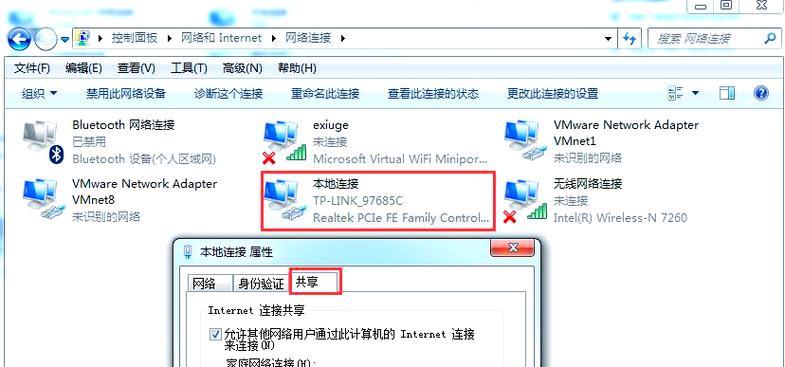
在控制面板中找到“网络和共享中心”,然后选择“更改适配器设置”。在这里,找到你的无线网卡并右键选择“属性”,然后切换到“共享”选项卡,勾选“允许其他网络用户通过此计算机的Internet连接来连接”,保存即可。
六、连接设备
现在,我们就可以用其他设备来连接WiFi热点了。在手机或平板电脑的设置中,找到WiFi选项,然后选择“扫描网络”或“手动添加网络”,输入WiFi热点的名称和密码即可连接。
七、设置安全
为了保证WiFi热点的安全性,建议将WiFi热点的密码设置为复杂一些的组合,并且定期更换密码。
八、调整网络参数
如果需要调整网络参数,比如修改WiFi热点的名称和密码,或者修改IP地址等,可以在命令提示符中输入相应的命令进行设置。
九、自动启用WiFi热点
如果需要让WiFi热点自动启用,可以在计划任务中设置,每次开机自动启用。
十、检查网络连接
设置好WiFi热点之后,需要进行检查,看看其他设备是否能够成功连接,并能够正常上网。
十一、解决常见问题
有时候可能会遇到无法连接WiFi热点、WiFi热点频繁断开等问题,这时可以通过重新设置WiFi热点、重启电脑等方式进行解决。
十二、使用虚拟路由器
除了通过命令行设置WiFi热点外,还可以使用一些第三方工具,比如虚拟路由器软件,来更方便地设置WiFi热点。
十三、防止蓝牙干扰
在使用WiFi热点的同时,也要注意蓝牙设备与WiFi热点之间的干扰,可以将蓝牙设备与WiFi热点相隔一段距离,或者关闭蓝牙设备。
十四、合理使用流量
在使用WiFi热点上网时,要注意不要滥用流量,比如下载大文件、观看高清视频等,这样会对网络速度产生影响,同时也会耗费大量流量。
十五、
通过以上的设置步骤和注意事项,我们就可以轻松地将笔记本变身为无线网络的灵魂人物,随时随地畅享网络。