XP系统无音频设备问题解决方法?一步步教你解决XP系统无声音的烦恼

- 1、从硬件、驱动程序到系统配置,详细解决XP没有音频设备的问题
电脑是现代人必不可少的电子设备,但有时候会遇到一些问题,如今天要讲的XP系统无音频设备问题。这个问题也许大多数人都遇到过,如果不知道如何解决,将会严重影响我们的使用。所以,本文将从多个角度为大家详细介绍如何解决XP系统无音频设备的问题。
一:检查音频设备是否正确插入
如果你的XP系统出现无音频设备的情况,首先要检查的就是音频线是否正确插入。有些人在移动电脑或更换插头后可能会不小心拔掉音频线,导致无法播放声音。
二:确认音量是否已经调整到最大
如果音频线已经正常插入,但是还是无法听到声音,那就要检查音量是否已经调整到最大。有时候可能因为电脑上次关机前没将音量调到最大,导致下次开机后还是没有声音。
三:查看系统声卡驱动是否已经安装
要保证系统可以正常发出声音,首先必须安装声卡驱动程序,否则系统无法识别和使用音频设备。如果你从官网或者其他途径下载了正确的声卡驱动程序,但还是无法听到声音,那就需要检查一下声卡驱动程序是否正确安装。
四:检查音频线是否损坏
当上述方法都不能解决问题时,还需要检查一下音频线是否已经损坏。有时候,线路老化或者在使用过程中受到冲击会导致音频线破损,这也会导致音频设备无法正常工作。
五:检查是否有误删除系统声卡驱动
有些人为了清理电脑垃圾或者其他原因,会误删系统中的一些必要文件,导致一些硬件无法正常工作。这也可能出现在声卡驱动程序上。如果你删掉了系统中的声卡驱动程序,那就需要重新安装它。
六:检查系统服务是否运行正常
在WindowsXP系统中,有一个名为“WindowsAudio”的服务,在启用这个服务后,Windows就可以正常识别和使用声卡驱动程序。如果这个服务被停止或者禁用了,那就需要重新启用它来解决无音频设备的问题。
七:通过控制面板来解决无音频设备问题
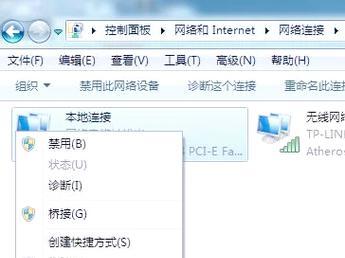
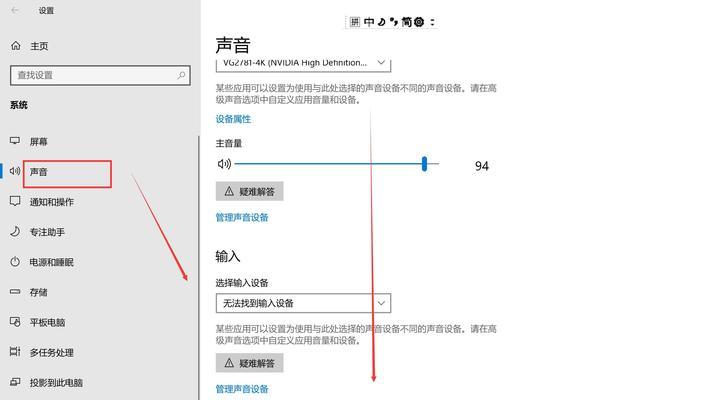
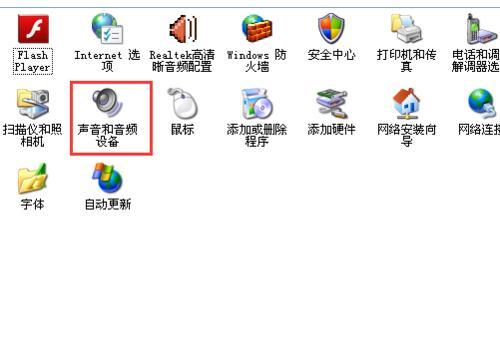
如果以上方法都没有解决问题,那就可以通过控制面板来尝试解决。首先需要进入控制面板,然后找到“声音和音频设备”选项,点击进入后找到“音频”标签页,确认一下“默认设备”是否已经选择正确。
八:检查音频输出设备是否连接正确
有时候,我们可能会使用多个音频输出设备,如耳机、扬声器等,而系统可能默认了其他设备。这时候,我们就需要检查一下音频输出设备是否连接正确。
九:尝试使用系统自带的故障排除工具
WindowsXP系统中自带了一些诊断和修复工具,在无法正常使用音频设备时,也可以通过这些工具来解决问题。打开“控制面板”,找到“故障排除”选项,然后选择“音频播放”进行检测和修复。
十:检查XP系统中的音频设置是否正确
在WindowsXP系统中,还有一些高级音频设置可以进行调整。如果之前对系统做过更改或者进行了一些操作,那就需要确认一下高级音频设置是否正确。
十一:检查其他程序是否在占用声音设备
有些程序可能会占用音频设备,导致其他程序无法正常使用。这时候,我们需要关闭或暂停这些程序,然后再试着打开音频设备。
十二:更新声卡驱动程序
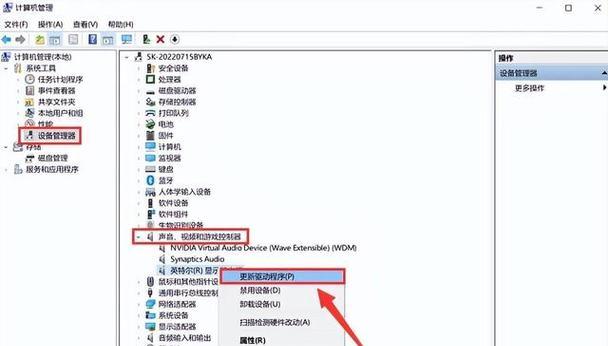
如果以上所有方法都无法解决问题,那就需要考虑更新声卡驱动程序了。有时候,旧的声卡驱动程序可能无法兼容新的系统或者硬件,导致出现无音频设备的问题。
十三:尝试使用第三方工具来解决问题
如果以上所有方法都不能解决问题,那就可以尝试使用一些第三方工具来解决。这些工具可以对系统进行深度扫描,并找出和解决音频设备相关的问题。
十四:重新安装系统
如果以上所有方法都无法解决问题,那就只有重新安装系统了。但是,在进行重新安装之前,一定要备份重要数据,并确保有相关的系统安装光盘和驱动程序。
十五:
XP系统无音频设备问题,常见且烦人,但通过以上的方法,相信大家已经可以解决这个问题了。在遇到问题时,最重要的就是耐心和细心,一步步进行排查和尝试,相信一定会有好的结果。
从硬件、驱动程序到系统配置,详细解决XP没有音频设备的问题
如何解决XP没有音频设备问题
音频设备是电脑中重要的硬件之一,它能够使计算机实现声音播放和录制功能,但有些用户会遇到XP系统中没有音频设备的情况,本文将从硬件、驱动程序到系统配置等多方面详细介绍如何解决XP没有音频设备的问题。
一、检查硬件连接
硬件连接不良是导致电脑没有声音的常见原因之一,可检查音频线连接是否稳固,或尝试更换音频线排除此因素。
二、查找和安装驱动程序
若硬件连接正常,但电脑仍然没有声音,则有可能是驱动程序出现了问题。用户可在设备管理器中查找是否存在黄色感叹号的未知设备或音频设备,并下载对应的驱动程序进行安装。
三、重新安装原始驱动程序
有时候更新了驱动程序反而会使电脑出现无法正常播放声音的情况。此时可尝试将原始驱动程序卸载并重新安装,或者从电脑制造商提供的驱动程序软件中恢复原始驱动程序。
四、更新系统补丁和服务包
XP系统的安全补丁和服务包是保障系统稳定性的重要措施,更新这些补丁和服务包也有助于解决音频设备丢失的问题。
五、检查音量控制器设置
若硬件和驱动程序都正常,则有可能是音量控制器设置出现了问题。用户可检查音量控制器是否被静音或者音量设置过低。
六、检查默认音频设备设置
若系统中有多个音频设备,则需将需要使用的设备设置为默认设备,以确保声音能够正常输出。
七、尝试重置WindowsAudio服务
WindowsAudio服务是支持声音播放的重要服务,若此服务出现异常则会导致电脑无法播放声音。用户可尝试在服务管理器中重置此服务来解决问题。
八、检查设备的物理损坏
若以上所有方法都无效,则有可能是硬件出现了损坏。用户可检查音频接口是否受损或者尝试连接其他耳机或扬声器来排除此因素。
九、卸载音频设备
若以上方法均无效,用户可尝试卸载音频设备并重新安装来解决问题。
十、检查电脑病毒
电脑病毒也有可能导致声卡驱动程序出现异常,用户可运行杀毒软件检查是否存在病毒。
十一、尝试使用系统还原
若以上所有方法均无效,用户可尝试使用系统还原将电脑恢复到之前正常的状态。
十二、更新操作系统
XP系统已经逐渐被淘汰,为了更好地支持新的硬件和软件,用户可以考虑将操作系统升级到更高版本。
十三、清洁电脑内部
电脑内部积尘也有可能导致声卡故障,用户可定期清洁电脑内部来保证电脑正常运行。
十四、更换声卡
若以上所有方法均无效,用户可考虑更换声卡来解决问题。
十五、维修电脑
若电脑出现其他硬件故障或软件异常,则需找专业人员进行维修。
无论是硬件故障、驱动程序问题还是系统设置错误都可能导致XP没有音频设备,但只要按照以上方法逐一排查,用户就能够解决这一问题。同时,在平时使用电脑时要注意保护好音频设备,避免硬件损坏。