如何在手机上打出拼音声调?

在手机上进行文字输入时,很多人已经习惯了直接输入汉字,但有时我们需要输入带有声调的拼音,比如在语文教学、外语学习或是注音说明等场景中,虽然需求不像日常打字那么频繁,但掌握这项技能还是很有必要的,不同的手机系统、不同的输入法之间操作方法略有差异,但整体来说并不复杂。
无论是苹果的 iOS 系统还是安卓设备,其实都内置了对拼音声调输入的支持,我们不需要额外安装专门的输入法,用系统自带的拼音键盘就可以实现。
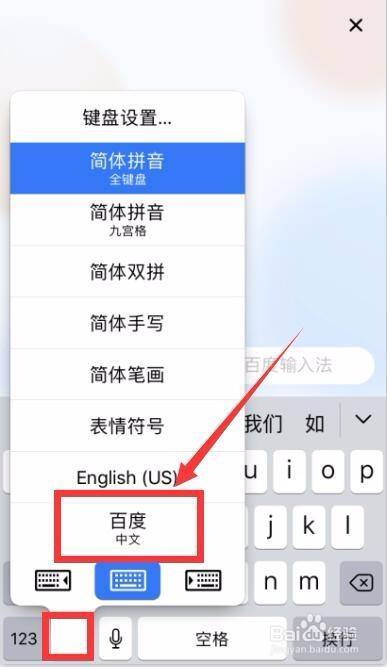
▍一、苹果iPhone用户如何输入带声调的拼音
如果你使用的是苹果手机,操作起来非常方便,iOS 系统自带的“简体拼音”键盘直接支持声调输入。
你只需在输入时,长按某个韵母相关的字母键,a、e、i、o、u,屏幕上会弹出一个小选单,里面列出了这个字母可能对应的不同声调,比如长按字母“a”,会显示 ā、á、ǎ、à 等选项,此时手指不要松开,滑动到需要的声调符号上再松开,这个带声调的字母就会输入到文本框中。
需要注意的是,这种方法更适合输入单个带声调的韵母,如果要输入完整的音节如“zhāng”或“niú”,可能需要先输入“zhang”后再长按 a 选择 ā,或先输入“niu”再长按 u 选择 ú。
▍二、安卓手机用户的常用方法
安卓系统因为品牌和输入法种类较多,操作上可能略有区别,但大多数常用输入法,如 Gboard(Google 键盘)、搜狗、讯飞等,都支持类似的长按选声调功能。

以常见的 Gboard 为例,在中文拼音输入状态下,同样长按韵母字母,比如长按“a”,会弹出 ā、á、ǎ、à 等选项,直接选择即可,有些第三方输入法甚至还提供更便捷的方式,比如在输入完整拼音后,输入法候选栏可能会直接显示带声调的音节选项。
如果一时找不到长按功能,也可以尝试在输入法设置中搜索“拼音”、“声调”等关键词,看看是否有相关选项被关闭。
▍三、实用技巧与补充方式
除了长按选择之外,还有一些方法也可以输入带声调的拼音:
-
使用数字标识法临时替代,在某些不支持直接输入声调的场合(比如纯文本环境),有时会用数字1、2、3、4分别表示一声、二声、三声、四声,ni3 hao3”,但这并非标准形式,只适用于特定沟通场景。
-
利用语音输入功能,如果你不确定某个字的具体声调怎么打,可以尝试用语音输入说出这个字的发音,一般输入法会准确识别并转换为正确的汉字,此时你再参考输入框内显示的拼音提示(部分输入法会显示拼音候选),也能间接知道它的正确拼写和声调。
-
部分应用内置注音工具,如果你经常需要输入拼音,尤其是在教育相关场景中,可以留意一些专门的中文学习或注音工具类App,它们通常提供便捷的声调输入面板。
▍需要注意的地方
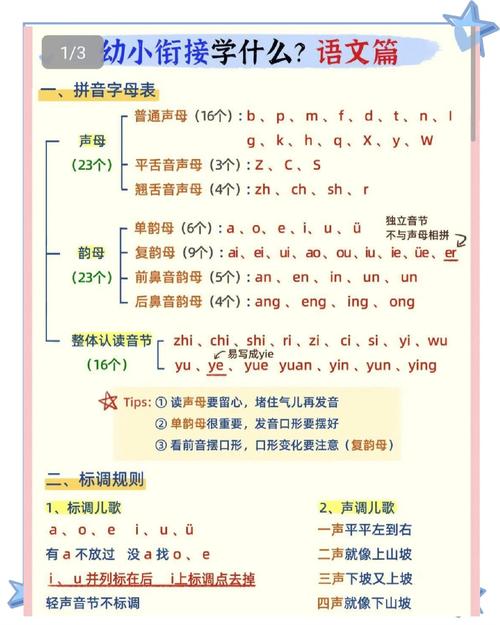
虽然输入声调并不难,但偶尔也会遇到一些小问题,不是所有字母都能带声调,通常只有韵母部分(a、e、i、o、u、ü)才有声调变化,在不同的手机或输入法上,长按弹出的符号选单可能略有差异,有的可能会先显示其他常用符号(比如数字或外文字母),需要稍微习惯一下。
无论是教学、学习还是偶尔的标注需要,在手机上输入带声调的拼音都是一项容易掌握的技能,多操作几次,熟悉自己常用输入法的界面逻辑,之后就能轻松输入了,毕竟,工具的存在是为了让人更高效地表达,而不是制造障碍。