如何取消电脑护眼模式

在日常使用电脑的过程中,许多人会开启护眼模式来缓解长时间使用屏幕带来的视觉疲劳,在某些场景下,例如进行图像处理、观看影片或需要准确色彩显示的工作时,护眼模式偏暖的色调可能会影响视觉效果,这时,您可能需要暂时或永久关闭这一功能,本文将系统介绍在不同操作系统及常见软件中取消护眼模式的方法,并提供一些屏幕设置的实用建议。
Windows系统取消护眼模式

在Windows 10及更高版本中,护眼模式通常被称为“夜间模式”或“蓝光过滤”,要关闭这一功能,您可以按照以下步骤操作:
- 点击屏幕右下角的通知图标,打开“操作中心”。
- 找到并点击“夜间模式”按钮,若按钮显示为蓝色,表示功能已开启;点击后变为灰色,即表示已关闭。
另一种方式是通过系统设置进行调整:
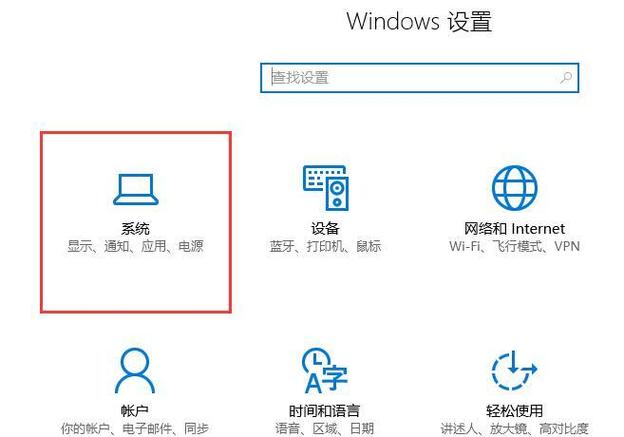
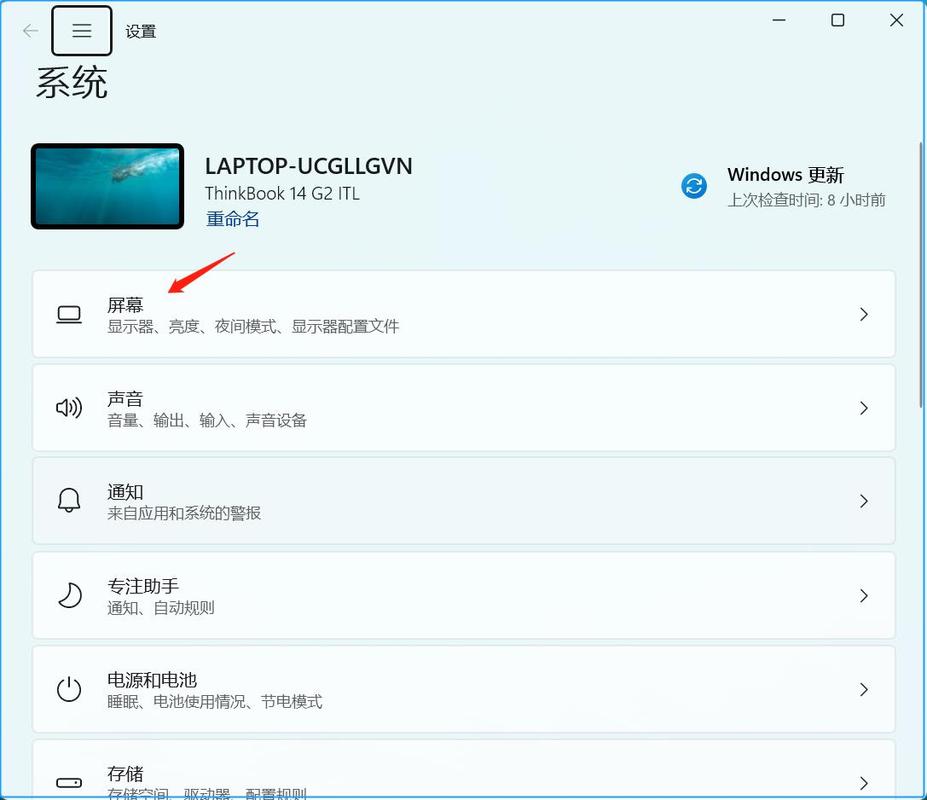
- 右键点击桌面,选择“显示设置”。
- 在设置窗口中,找到“夜间模式”选项并点击进入。
- 您可以直接切换“夜间模式”开关状态,或通过调整色温滑块来自定义显示效果。
若您之前通过第三方软件(如f.lux)启用了护眼功能,通常需要在相应软件的设置界面中关闭,或直接退出程序。
macOS系统关闭夜览模式
苹果电脑的护眼功能称为“夜览”,要关闭它,请按以下步骤进行:
- 点击屏幕左上角的苹果菜单,选择“系统偏好设置”。
- 进入“显示器”设置,然后选择“夜览”标签。
- 您可以在该界面中取消勾选“计划”选项,或直接调整色温至偏冷的一端。
您还可以通过点击菜单栏中的控制中心图标,快速找到“夜览”选项并关闭它。
常见应用及浏览器护眼模式关闭方法
部分浏览器和应用内置了护眼模式或暗黑主题,以Chrome浏览器为例:
- 打开Chrome,点击右上角的三个点进入菜单。
- 选择“设置” > “外观” > “主题”,恢复为默认主题即可取消护眼效果。
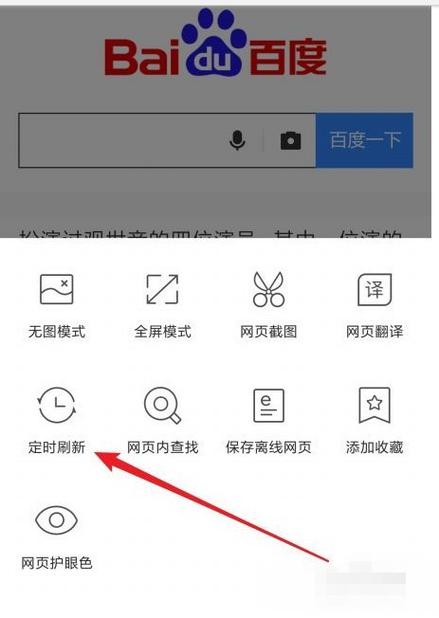
对于阅读类或办公软件(如WPS),通常可在“视图”或“显示”菜单中找到“护眼模式”选项,点击即可切换状态。
显示器硬件级护眼功能调整
一些现代显示器配备了硬件级的低蓝光模式,如果您发现通过系统设置无法完全消除屏幕偏黄效果,可能是显示器本身设置了滤蓝光模式,这时需要按显示器上的物理按键,进入OSD菜单,在“色彩”或“显示模式”中选择“标准”或“自定义”,关闭低蓝光相关选项。
关于护眼模式的使用建议

护眼模式通过减少蓝光发射和调整色温,确实能在一定程度上减轻眼睛的疲劳感,特别适合在夜间或光线较暗的环境中使用,长期过度依赖护眼模式并不一定科学,最好的护眼方式仍是遵循“20-20-20”法则:每使用电脑20分钟,向20英尺(约6米)外的远处看20秒,保持环境光线充足、屏幕亮度与周围环境协调、定期休息远眺,都是保护视力的有效方法。
每个人的视觉习惯和工作需求不同,护眼模式只是一个辅助工具,学会根据实际需要灵活调整屏幕设置,比盲目开启或关闭更有意义,科技应当服务于人的健康与效率,理性使用才能发挥其最大价值。