为什么代码导入Eclipse报错?

代码导入 Eclipse 报错?资深开发者教你高效排查与修复
作为开发者,将精心编写的代码导入 Eclipse IDE,满怀期待地点下运行,迎面而来的却是一串刺眼的红色错误信息——这种经历想必很多人都深有体会,混乱、挫败感瞬间涌上心头,别担心,这些报错并非无法逾越的障碍,而是通往顺畅开发必经的调试之路,掌握系统的排查方法,你就能快速定位问题核心,让项目重回正轨。
高频“拦路虎”报错与精准解决方案
-
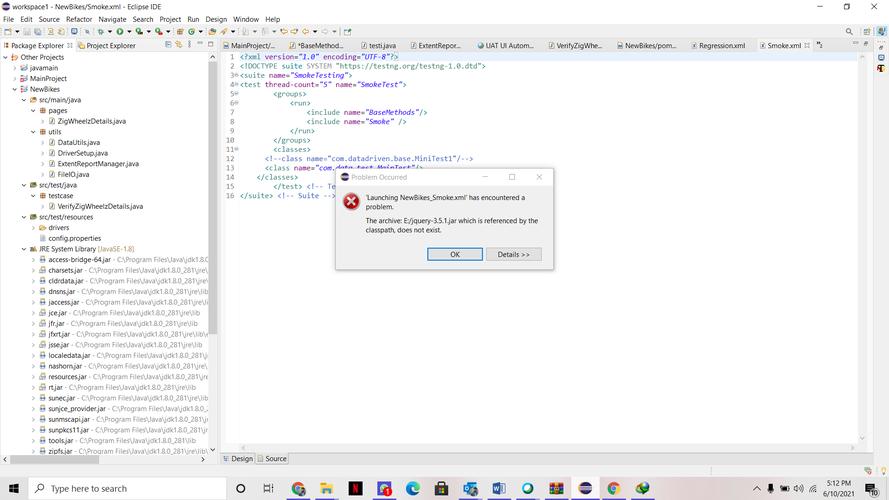
Project 'X' is missing required library: 'Y'- 核心原因: Eclipse 无法在构建路径(Build Path)上找到代码依赖的关键库文件(Y)。
- 深度排查:
- 物理缺失: 检查项目目录下的
lib文件夹(或你存放库的位置),确认Y.jar或Y.zip文件真实存在,若被误删,需重新添加。 - 路径失效: 库文件移动了位置?右键项目 ->
Build Path->Configure Build Path...->Libraries标签页,找到标记为缺失(常带红叉)的条目Y,选中后点击Remove,接着点击Add JARs...或Add External JARs...,精准定位到库文件当前所在路径重新添加。 - 变量未定义: 若库路径引用了 Eclipse 变量(如
ECLIPSE_HOME/plugins/...),需检查变量是否正确定义(Window->Preferences->Java->Build Path->Classpath Variables)。
- 物理缺失: 检查项目目录下的
-
The type [some.package.SomeClass] is not accessible/The import [some.package] cannot be resolved- 核心原因: 编译器找不到你代码中引用的类或包,这是极其常见的依赖问题。
- 深度排查:
- 依赖 JAR 缺失/错误: 这是最常见源头,严格按照第1点步骤检查并确保所有必需的第三方库或项目依赖 JAR 已正确添加到构建路径。
- 项目依赖缺失: 若引用的是工作空间中另一个 Eclipse 项目中的类,需确保该项目已正确添加为依赖,右键当前项目 ->
Build Path->Configure Build Path...->Projects标签页 ->Add...选择依赖项目。 - JDK/JRE 不匹配: 项目编译级别要求的 Java 版本高于当前配置的 JRE 所能提供,右键项目 ->
Properties->Java Build Path->Libraries标签页 -> 检查JRE System Library版本是否与项目要求一致(Java Compiler中设置),不一致则需安装对应版本 JDK 并在Installed JREs(Window->Preferences->Java->Installed JREs)中添加和关联。 - 源码未关联 (特殊库): 某些库(如仅含
class文件的 JAR)需手动关联源码方便调试和查看,在Libraries标签页展开库条目,双击Source attachment,关联源码 ZIP/JAR 或目录。
-
Build path is incomplete. Cannot find class file for...- 核心原因: 构建路径配置存在缺陷,导致依赖链断裂,某个必需类无法被定位。
- 深度排查:
- 循环依赖: 项目 A 依赖 B,B 又依赖 A?这种循环会造成构建失败,需重构代码打破循环,或提取公共部分到新项目 C,让 A 和 B 都依赖 C。
- 传递依赖缺失: 项目依赖的库 A 本身又依赖库 B,但库 B 未添加到当前项目的构建路径中,需要将库 B 也显式添加进来,Maven/Gradle 等构建工具通常能自动处理传递依赖。
- 项目未正确构建: 依赖的项目本身存在编译错误或未成功构建,先确保工作空间中所有被依赖的项目均无错误且成功构建(
Project->Build Project)。
-
Java compiler level does not match the version of the installed Java project facet.- 核心原因: 项目设置的 Java 编译版本 (
Java Compiler设置) 与项目性质 (Project Facets) 中设置的 Java 版本不一致,常见于动态 Web 项目。 - 深度排查:
- 右键项目 ->
Properties。 - 进入
Java Compiler,确认Compiler compliance level设置(如 1.8, 11, 17)。 - 进入
Project Facets,在右侧找到Java,点击其旁边的小齿轮(或直接修改版本号),将其版本修改为与Compiler compliance level完全一致,应用更改。
- 右键项目 ->
- 核心原因: 项目设置的 Java 编译版本 (
-
UnsupportedClassVersionError(运行时错误)- 核心原因: 尝试在较低版本的 Java 运行时环境 (JRE) 上运行由更高版本 JDK 编译的
.class文件,用 JDK 17 编译的代码,尝试在 JRE 1.8 上运行。 - 深度排查:
- 检查运行环境: 确认 Eclipse 启动使用的 JRE (
Window->Preferences->Java->Installed JREs-> 看Execution Environment或默认选中项) 以及项目运行配置 (Run->Run Configurations...-> 选择你的配置 ->JRE标签页) 中的 JRE 版本不低于项目编译所用的 JDK 版本。 - 检查编译版本: 再次确认项目
Java Compiler设置的版本,确保运行 JRE 支持该版本。
- 检查运行环境: 确认 Eclipse 启动使用的 JRE (
- 核心原因: 尝试在较低版本的 Java 运行时环境 (JRE) 上运行由更高版本 JDK 编译的
构建工具项目 (Maven/Gradle) 的特有痛点
pom.xml/build.gradle报错:- 文件本身存在语法错误(标签未闭合、依赖格式错误等),仔细检查错误提示位置。
- 网络问题导致依赖下载失败,尝试
mvn clean install -U(Maven) 或gradlew --refresh-dependencies(Gradle) 强制刷新依赖,检查网络或配置代理。 - 本地仓库损坏,可尝试删除本地仓库中相关依赖目录(默认在用户目录下的
.m2/repository或.gradle/caches),重新构建下载。
- 依赖已下载但仍报
ClassNotFoundException/NoClassDefFoundError:- 作用域 (Scope) 问题: Maven 依赖的
设置可能为provided或test,导致该依赖在运行时未被包含,检查作用域是否符合预期。 - 构建工具与 IDE 同步问题: 执行 Maven:
Update Project(右键项目 ->Maven->Update Project..., 勾选Force Update of Snapshots/Releases) 或 Gradle:Refresh Gradle Project。
- 作用域 (Scope) 问题: Maven 依赖的
终极高效排查心法
当面对不明报错时,遵循以下步骤能极大提升解决效率:
- 精读错误信息: 这是最重要的第一步!Eclipse 的错误提示通常非常具体,包含类名、方法名、行号、缺失的库名等关键线索,仔细阅读第一行和最后几行。
- 检查构建路径 (
Build Path): 这是 Eclipse 管理项目依赖的核心配置,右键项目 ->Build Path->Configure Build Path...,仔细检查:Source:源码目录是否正确包含?输出目录 (Default output folder) 是否合理?Projects:依赖的工作空间项目是否已添加且无错误?Libraries:所有必需的 JAR 是否存在且无缺失标记?JRE 版本是否正确?Order and Export:依赖项的导出和顺序有时也很关键(尤其对于包含main方法的项目或 Web 项目)。
- 验证 JDK/JRE 配置: 确保项目编译器版本 (
Java Compiler)、项目性质中的 Java 版本 (Project Facets)、运行环境 (Installed JREs, 运行配置中的 JRE`) 三者高度一致。 - 执行基础清理操作:
Project->Clean...:清理选定项目或所有项目的编译输出,强制重新构建。- 右键项目 ->
Refresh(或按F5):确保 Eclipse 资源视图与文件系统实际内容同步。 - 重启 Eclipse:有时简单的重启能解决因 IDE 内部状态异常导致的问题。
- 利用问题视图 (
Problems View):Window->Show View->Problems,这里集中列出了项目中的所有错误、警告和信息,双击错误项能快速定位到代码或配置文件中的问题位置。 - 查阅控制台 (
Console): 运行项目时,控制台输出的堆栈跟踪 (Stack Trace) 是诊断运行时错误(如ClassNotFoundException,NoSuchMethodError)的金钥匙。 - 善用搜索引擎: 将关键的错误信息(去除项目特有路径和名称)复制到搜索引擎中,很大概率其他开发者遇到过相同问题并在社区(Stack Overflow, Eclipse 论坛等)找到了解决方案。
开发过程中遭遇导入报错几乎是不可避免的经历,但它远非能力的否定,而是技术成长路上宝贵的调试实战机会,每一次耐心地分析错误日志、检查配置、验证依赖,都是对开发环境理解加深的过程,优秀的开发者并非不遇错误,而是掌握了将错误转化为解决方案的系统方法,保持冷静,善用工具,理解原理,这些报错终将成为你编码之旅中迅速跨过的小土丘。
关于作者
作者拥有十余年Java全栈开发经验,专注于企业级应用架构与性能优化,在大型分布式系统构建与IDE效能提升领域有深厚积累,日常工作中深度使用Eclipse及各类主流开发工具,对开发环境配置与疑难排查有独到见解。