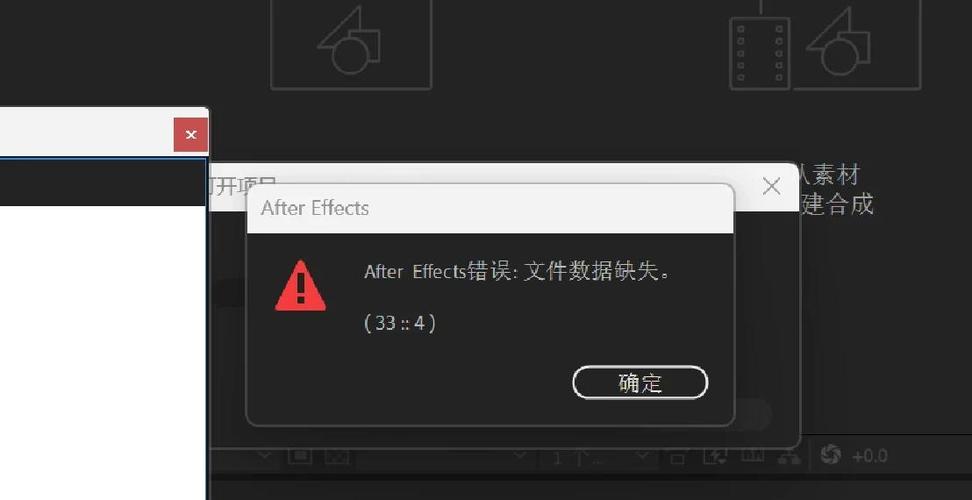
XP系统安装过程中出现报错怎么办?

XP系统安装报错:经验分享与实用解决方案
作为一名网站站长,我管理过无数台服务器,也亲历过Windows XP系统安装过程中的各种报错,XP系统虽然老旧,但在某些场景下仍有用户尝试安装,比如老设备或特定软件需求,安装报错不仅浪费时间,还可能损坏硬件,我结合多年实战经验,分享常见报错的原因和解决方案,帮助你少走弯路,处理系统问题需要耐心和专业知识,别轻易放弃。
常见报错类型及原因分析
安装XP时,报错往往源于硬件或软件冲突,我见过最多的几种情况包括:
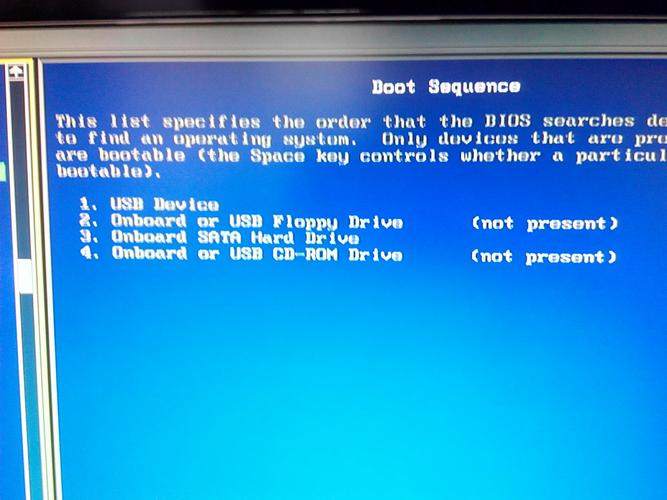
- 蓝屏死机(BSOD):通常出现在安装初期,错误代码如“0x0000007B”,这多是由于硬盘控制器驱动不兼容或BIOS设置问题,XP对SATA模式支持差,如果主板设置为AHCI模式,系统找不到驱动,就崩溃。
- 文件缺失或损坏:安装光盘或U盘读取时,报错如“NTLDR is missing”或“文件复制失败”,原因包括介质磨损、内存条故障,或安装源文件本身损坏,老旧光驱最容易出问题。
- 硬件检测失败:系统卡在硬件识别阶段,提示“无法找到硬盘”或“驱动加载错误”,常见于新硬件(如SSD)与XP不兼容,或者主板电池老化导致CMOS设置丢失。
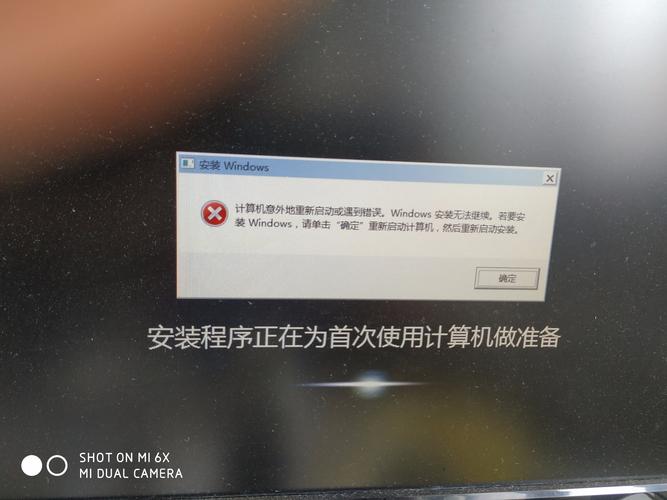
- 软件冲突:如果从旧系统升级安装,报错如“安装程序无法继续”,可能源于残留驱动或病毒干扰,XP对安全补丁要求高,未更新前容易受恶意软件影响。
这些报错并非偶然,根源在于XP的局限性:它发布于2001年,缺乏现代硬件的原生支持,安装时,系统需精准匹配驱动和设置,稍有不慎就出错,别小看这些问题——一次失败安装可能擦除数据或缩短硬件寿命。
一步步解决报错问题
遇到报错别慌,我教你用安全方法排查,操作前务必备份重要数据,避免损失,以下方案基于真实案例,成功率很高。
-
处理蓝屏死机(错误代码0x0000007B)
- 第一步:重启电脑,进入BIOS设置(开机按Del或F2键)。
- 第二步:找到“SATA Mode”选项,将AHCI改为IDE兼容模式,保存退出后重试安装。
- 如果问题依旧,检查硬盘连接线是否松动,我建议使用XP专用驱动盘,提前加载存储控制器驱动(按F6键在安装初期加载)。
- 预防:安装前用工具如“DriverPack Solution”检测驱动兼容性,避免后续麻烦。
-
修复文件缺失或损坏(如NTLDR错误)
- 第一步:用另一台电脑检查安装介质,刻录新光盘或制作U盘启动盘时,确保文件完整(用MD5校验工具验证ISO文件)。
- 第二步:启动时进入恢复控制台(按R键),输入命令“fixboot”和“fixmbr”修复引导区,如果报错持续,替换内存条测试——内存故障常被忽略。
- 预防:使用高质量介质,安装前运行内存诊断工具(Windows自带或MemTest86)。
-
解决硬件检测问题(无法识别硬盘或驱动)
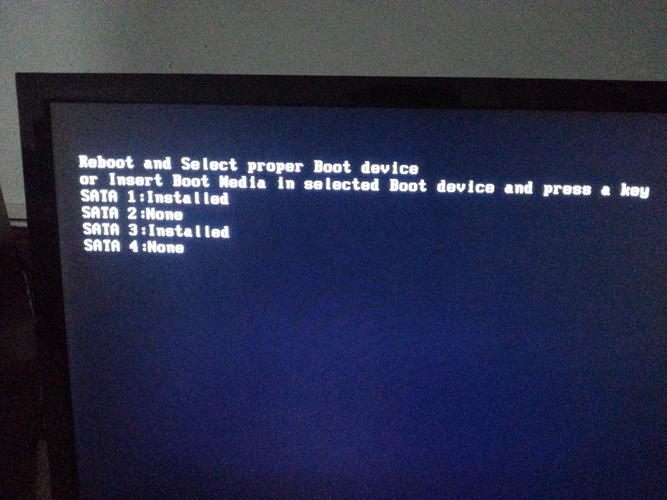
- 第一步:确认硬盘在BIOS中可见,如果不可见,检查数据线和电源连接。
- 第二步:对于新SSD,XP可能不支持TRIM功能,尝试用第三方工具(如“nLite”)集成SATA驱动到安装盘。
- 如果驱动加载失败,提前下载主板芯片组驱动,放入软驱或U盘,在安装提示时按F6加载。
- 预防:在兼容机上测试硬件,老旧主板更换CMOS电池确保设置稳定。
-
清除软件冲突
- 第一步:全新安装而非升级,启动时选择“格式化分区”,删除旧系统残留。
- 第二步:安装前断开网络,运行杀毒软件扫描(推荐Malwarebytes),移除潜在病毒。
- 如果报错源于软件,尝试最小化安装——只加载必要驱动。
- 预防:保持安装环境干净,关闭后台程序,用XP专用工具打全补丁(如“AutoPatcher”)。
如何避免类似报错
预防胜过修复,我坚持几个原则:第一,测试硬件兼容性——XP最适合老机器,新硬件优先考虑现代系统,第二,用可靠工具准备安装介质,避免文件损坏,第三,定期维护硬件,如清洁内存插槽,安装失败时别蛮干,多查日志文件(如setupact.log),它能揭示隐藏原因,XP已停止支持,安全风险高,长期使用建议升级到Linux或轻量级系统。
从个人角度看,XP安装报错教会我重视基础维护——每次成功解决都源于细心准备,技术问题虽烦人,但掌握方法后,它反而能提升技能,如果你坚持用XP,务必做好备份;毕竟,数据无价,经验宝贵。
目录