卸载Java时报错2503怎么办?

卸载Java报错2503?别慌,最全解决指南在此!
每次尝试卸载旧版Java,屏幕上赫然跳出“错误2503”,进度条卡住,软件纹丝不动——这场景太熟悉了,作为站长,我深知这类技术障碍带来的烦躁,别担心,今天我们就来彻底解决这个顽固的Windows Installer报错,让你的系统恢复清爽。
错误2503的根源:权限不足的“拦路虎”
这个错误的核心在于 Windows Installer服务(msiexec.exe)权限不足,尤其是在Windows 8、8.1、10及11系统中,系统安全机制更为严格,当安装程序(或卸载程序)试图修改受保护的系统文件或注册表项,而操作账户又没有足够的权限时,2503错误就会跳出来挡路,它明确告诉你:“对不起,你没有权利完成这个操作。”
实战解决:层层突破,总有一招适合你
基础排查与任务管理器终结
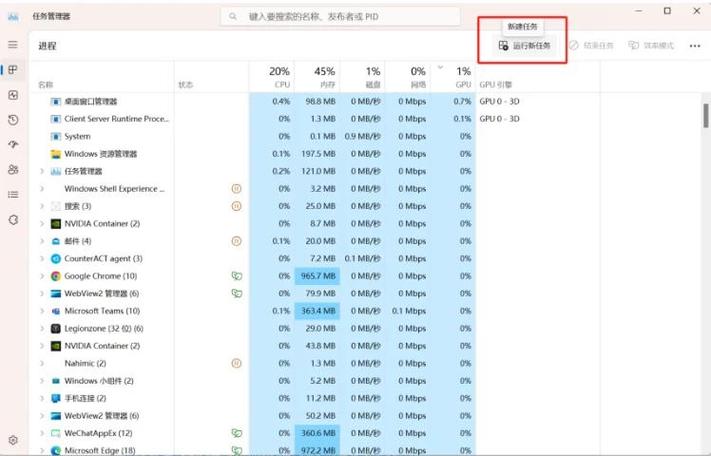
- 关闭干扰程序: 关闭所有正在运行的Java程序(如浏览器、IDE工具如Eclipse/IntelliJ IDEA、Java应用等),后台常驻的Java更新程序(jusched.exe)也要结束。
- 强制结束安装进程:
- 按下
Ctrl + Shift + Esc打开任务管理器。 - 在“进程”或“详细信息”选项卡中,仔细查找任何与
Java相关的进程(如java.exe,javaw.exe,jusched.exe)以及msiexec.exe。 - 选中它们,点击“结束任务”。
- 按下
- 重启电脑: 简单重启有时能奇迹般地释放被锁定的资源,清除临时状态,重启后,立即尝试再次卸载Java。
进阶方案 - 命令提示符(管理员)提权运行
这是解决2503错误最经典有效的方法,直接赋予卸载程序最高权限。
- 找到Java卸载程序:
- 打开文件资源管理器,导航至Java的安装目录,通常是
C:\Program Files\Java或C:\Program Files (x86)\Java。 - 找到你要卸载的Java版本对应的文件夹(如
jre1.8.0_XXX或jdk-XX.X.X)。 - 进入该文件夹的
bin子目录。 - 查找名为
uninstall.exe或类似的可执行卸载文件。记录下它的完整路径(非常重要!)。"C:\Program Files\Java\jre1.8.0_391\bin\uninstall.exe"或"C:\Program Files\Java\jdk-17.0.9\bin\uninstall.exe"。
- 打开文件资源管理器,导航至Java的安装目录,通常是
- 以管理员身份运行命令提示符:
- 在Windows搜索栏键入
cmd。 - 在搜索结果“命令提示符”上右键单击,选择“以管理员身份运行”,如果弹出用户账户控制(UAC)提示,点击“是”。
- 在Windows搜索栏键入
- 执行提权卸载命令:
- 在打开的管理员命令提示符窗口中,输入以下命令模板(请务必将
替换为你刚才记录下的完整卸载程序路径,包括双引号):msiexec /x "" - 针对上面记录的JDK 17路径,命令应为:
msiexec /x "C:\Program Files\Java\jdk-17.0.9\bin\uninstall.exe" - 按
Enter键执行。
- 在打开的管理员命令提示符窗口中,输入以下命令模板(请务必将
- 等待卸载完成: 系统会启动卸载程序,这次由于使用了
msiexec并拥有管理员权限,通常能顺利绕过2503错误,按照卸载向导的提示完成操作即可。
终极武器 - 微软官方安装修复工具

如果以上方法均告失败,微软提供的“Program Install and Uninstall troubleshooter”工具是最后的强力保障,它能自动检测并修复损坏的安装信息及Windows Installer服务问题。
- 下载工具: 访问微软官方支持页面(搜索关键词“Microsoft Program Install and Uninstall troubleshooter”即可找到最新下载链接)。
- 运行工具: 下载后,双击运行
MicrosoftProgram_Install_and_Uninstall.meta.diagcab。 - 选择“卸载”: 在工具启动后,选择“卸载”选项,点击“下一步”。
- 找到Java: 在程序列表中找到你无法卸载的Java版本(可能显示为“Java(TM) SE Development Kit XX”、“Java X Update XX”或类似名称),选中它,点击“下一步”。
- 应用修复: 工具会自动尝试检测问题并应用修复,耐心等待其完成操作,完成后,再次尝试通过控制面板或Java自带的卸载程序进行卸载。
卸载后的小技巧与安全提醒
- 清理残留: 卸载完成后,建议手动检查
C:\Program Files\Java、C:\Program Files (x86)\Java以及用户目录下的.java或.oracle_jre_usage等隐藏文件夹,删除残留的Java目录,使用“Everything”等搜索工具查找Java、Oracle、Javaw等关键词定位文件也很高效。 - 注册表清理(谨慎!): 对于高级用户,可使用
regedit搜索HKEY_LOCAL_MACHINE\SOFTWARE和HKEY_CURRENT_USER\SOFTWARE下的JavaSoft、Oracle\Java等键进行清理。操作前务必备份注册表!误删可能导致系统不稳定。 - 警惕第三方卸载工具: 网上流传的所谓“强力卸载工具”良莠不齐,存在捆绑软件甚至恶意程序的风险。强烈建议优先使用系统自带卸载程序、官方方案或微软官方工具,安全可靠是第一位的,第三方工具如Revo Uninstaller等,务必从官网下载。
观点
错误2503看似棘手,但本质仍是Windows权限管理下的常规冲突,掌握“管理员命令提示符提权运行卸载程序”这一核心方法,配合任务管理器清理和微软官方工具,基本能化解绝大多数困境,保持耐心,仔细核对路径,操作时牢记安全准则,别让这个小小的错误代码阻碍你维护高效纯净的系统环境,定期清理不再需要的旧版Java,既是释放磁盘空间,更是保障应用安全的重要一步。
目录