电脑任务栏颜色怎么改?透明任务栏怎么设置?一文解答!

电脑任务栏作为我们日常操作的重要界面之一,其颜色的变化不仅能提升视觉体验,还能在不同场景下帮助我们更好地集中注意力。本文将详细介绍如何在Windows系统中更改任务栏颜色,如何设置电脑的透明任务栏?并探讨不同场景下如何设置不同颜色的任务栏。
 透明任务栏怎么设置
一、更改任务栏颜色的方法
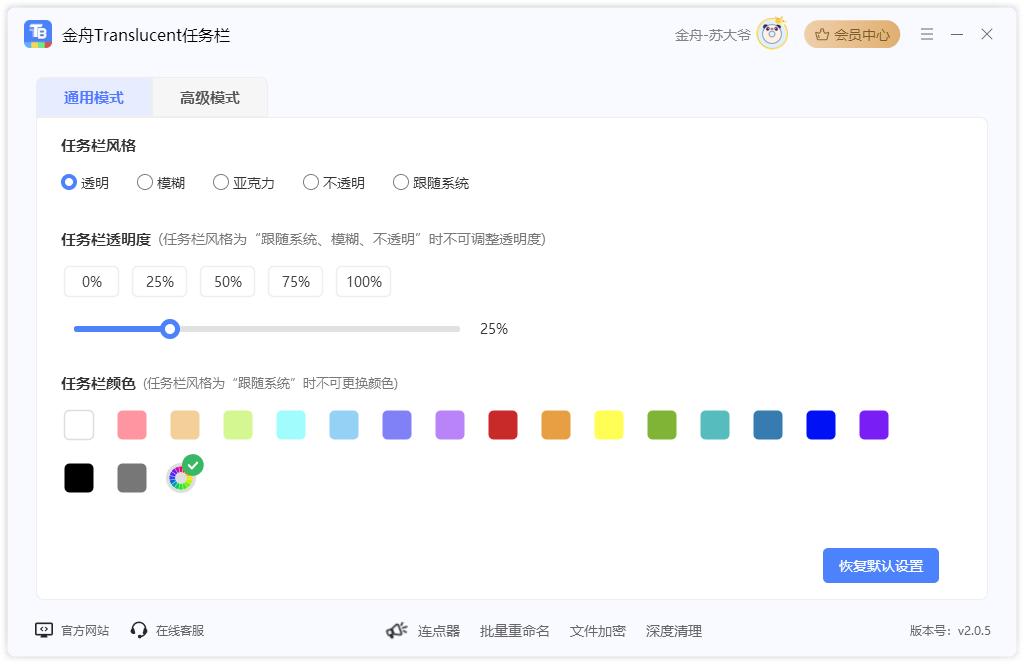
步骤1:下载安装金舟Translucent任务栏,进入软件界面。
 透明任务栏怎么设置
步骤2:“通用模式”中“任务栏风格”默认是透明风格,我们只要运行金舟Translucent任务栏,就可以看见电脑桌面任务栏立马呈现透明的状态。
 透明任务栏怎么设置
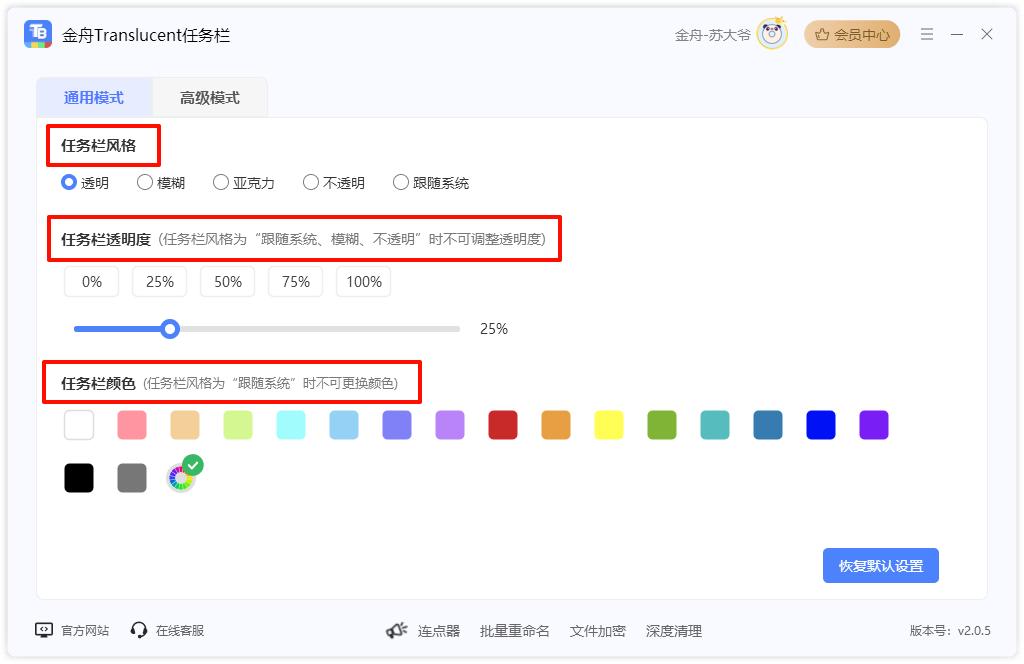
步骤3:如果不喜欢软件默认的透明度和颜色,我们可以进行手动设置。可以先调整任务栏风格、透明度、颜色。
 透明任务栏怎么设置
二、不同场景下设置不一样颜色的任务栏
金舟Translucent任务栏还支持个性化定制动态任务栏,根据用户操作或系统状态实时变化,让任务栏告别呆板,增强交互性与视觉吸引力,提升操作效率与使用乐趣。
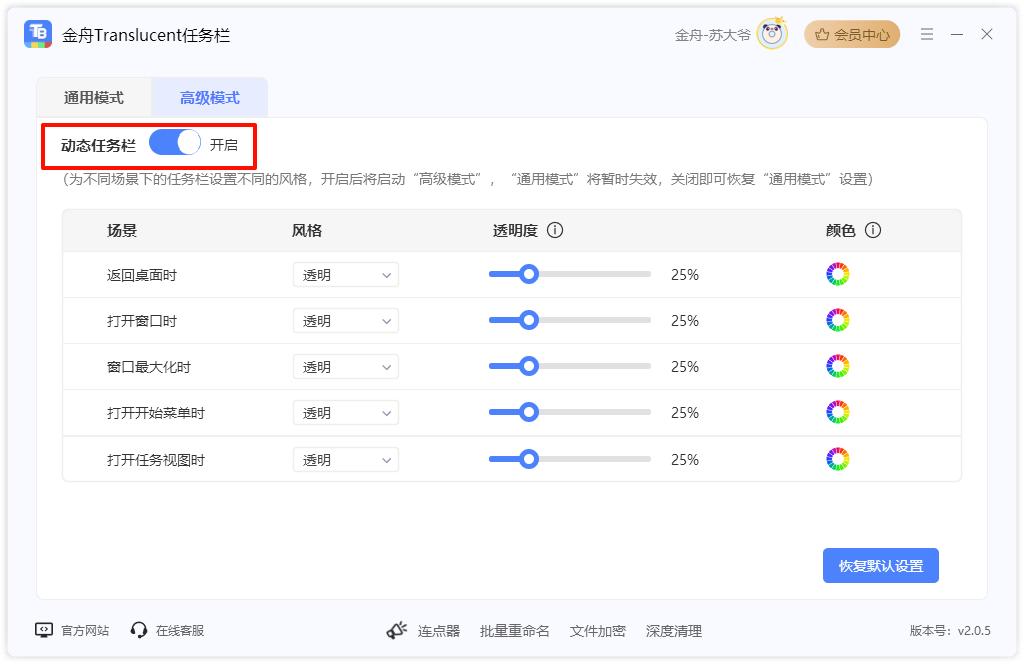
步骤1:进入“高级模式”,打开“动态任务栏”。
(为不同场景下的任务栏设置不同的风格,开启后将启动“高级模式”,“通用模式”将暂时失效,关闭即可恢复“通用模式”设置)
 透明任务栏怎么设置
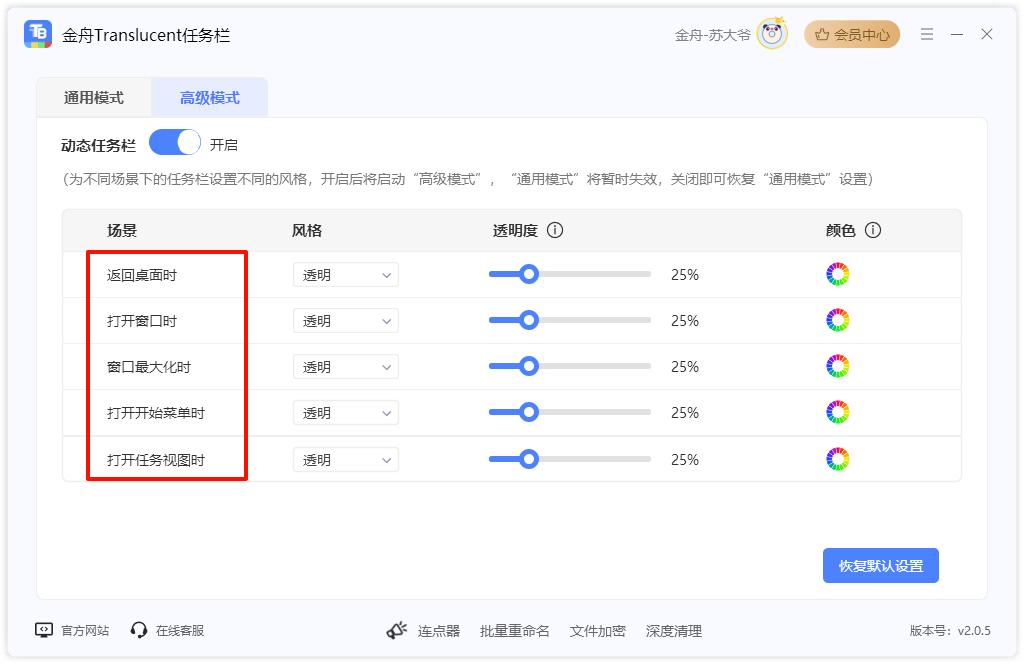
步骤2:金舟Translucent任务栏支持在“返回桌面时”“打开窗口时”“窗口最大化时”“打开开始菜单时”“打开任务视图时”等场景下设置不同的任务栏颜色。
 透明任务栏怎么设置
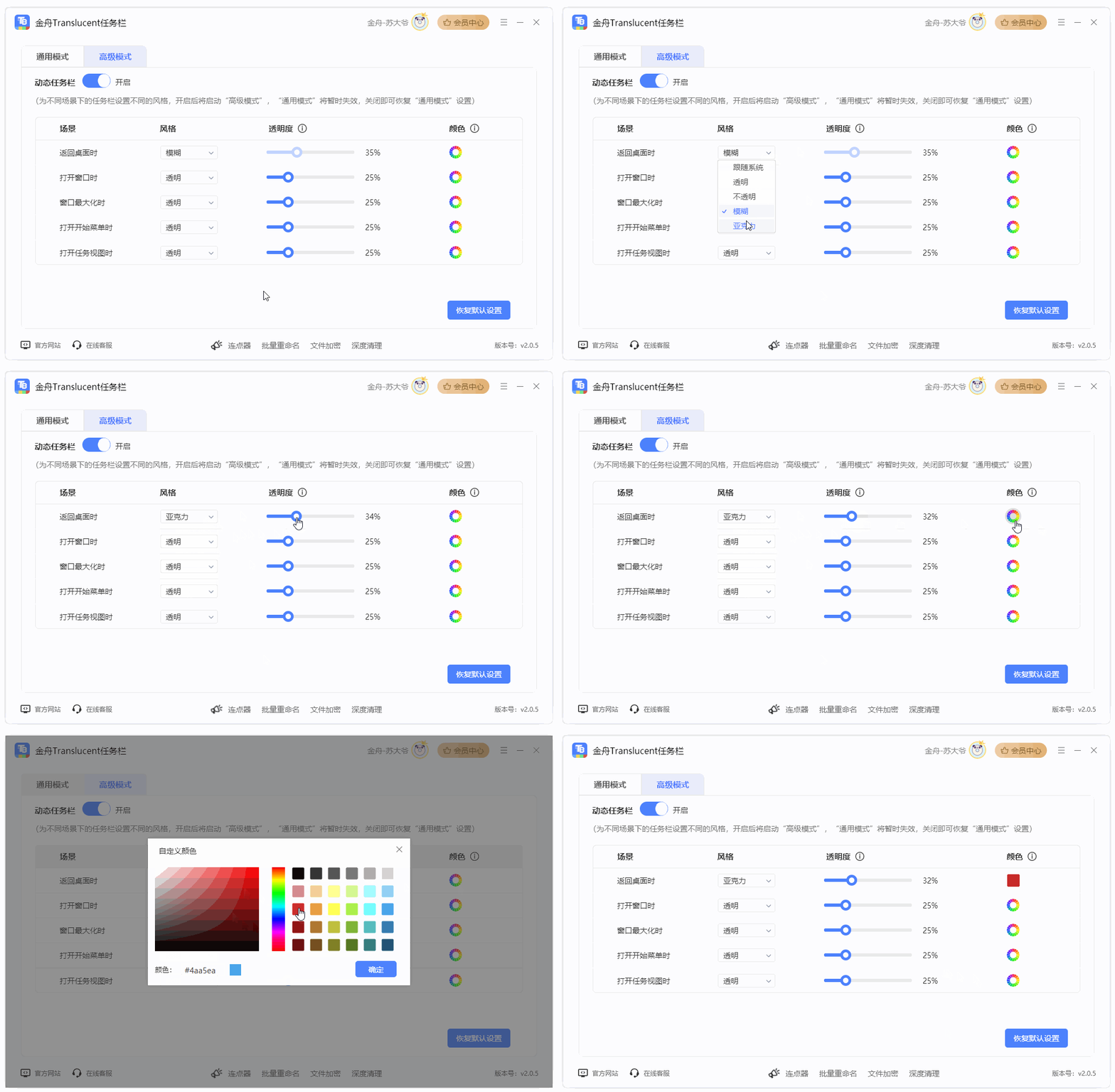
步骤3:例如设置“返回桌面”时,我们可以设置任务栏的风格,透明度百分比,颜色。
 透明任务栏怎么设置
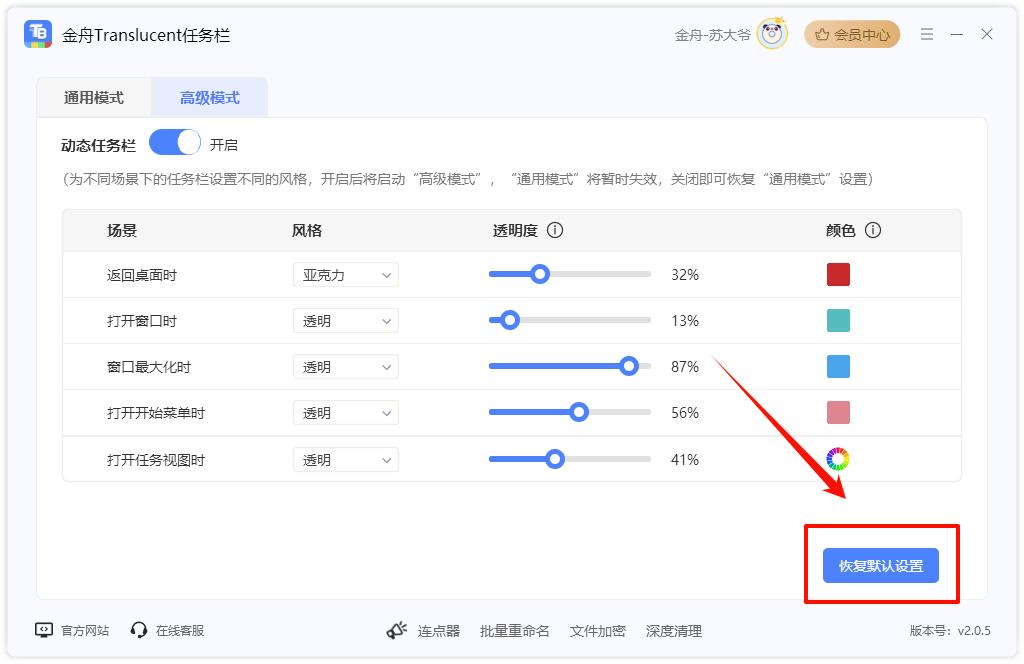
其他场景可以依次设置,如果不想要动态任务栏的设置,可以点击“恢复默认设置”。
 透明任务栏怎么设置
总之,更改电脑任务栏颜色是一个简单而有趣的操作,它不仅能提升我们的视觉体验,还能在不同场景下帮助我们更好地集中注意力。希望本文的介绍能够帮助你轻松实现任务栏颜色的自定义设置。
本文来自于百家号作者:江下科技在线应用,仅代表原作者个人观点。本站旨在传播优质文章,无商业用途。如不想在本站展示可联系删除