如何解决更新SVN时出现的状态报错?

SVN状态更新报错:专业排查与高效解决指南
作为开发者或运维人员,当你信心满满地执行 svn status 或 svn update 命令,准备推进项目时,终端突然弹出一串刺眼的错误信息——这种场景是否让你瞬间焦虑?别担心,这种困扰非常普遍,上周我就处理过一例因工作副本损坏引发的"E155004"报错,本文将带你深入理解常见SVN状态更新报错的根源,并提供清晰、可操作的专业解决方案。
为何更新或查看状态会突然报错?核心原因剖析
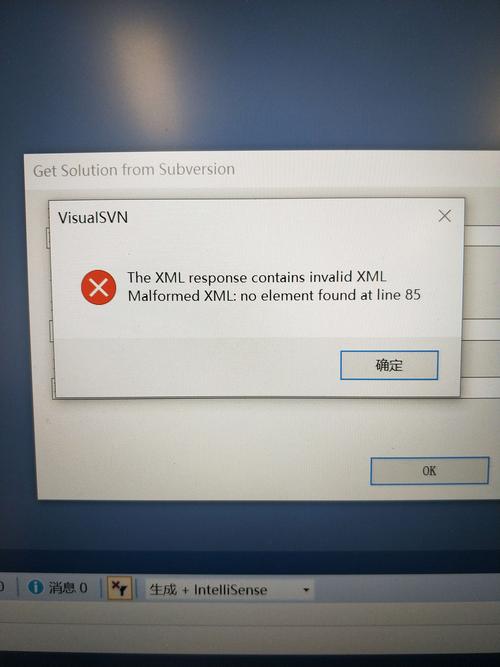
SVN报错并非无迹可寻,通常由以下几个关键因素触发:
-
工作副本锁定残留: SVN在执行更新、提交等操作时会创建临时锁(
.svn/lock文件),如果操作被意外中断(如强制关闭、系统崩溃、网络闪断),锁文件未能正确释放,后续操作就会受阻,典型错误如:svn: E155004: Working copy 'your_directory' locked. svn: E200031: Another operation is in progress; run 'svn cleanup' if not -
证书或认证失效: 当访问需要认证的SVN仓库时,以下情况会引发问题:
- 仓库URL变更(http/https切换、域名更改)
- 用户密码修改后未更新本地缓存
- SSL证书过期或不信任(常见于自签名证书)
- 本地缓存的认证信息损坏,错误示例:
svn: E170001: Authentication required for 'Repository Realm'
svn: E215004: No more credentials or we tried too many times.
-
文件/目录权限冲突: 本地工作副本中的文件或目录权限设置不当,导致SVN客户端无法正常读写其所需的元数据文件(位于
.svn目录)。- 使用
sudo执行了某些操作,导致.svn目录属主变为 root。 - 文件系统权限被手动更改过。
- 错误信息可能包含 "Permission denied" 或 "Access denied"。
- 使用
-
工作副本与仓库不一致(损坏): 这是相对棘手的情况,可能由于:
- 磁盘错误导致
.svn元数据文件损坏。 - 用户手动修改了
.svn目录内容。 - 不同版本的SVN客户端操作同一工作副本引发兼容性问题,报错可能多种多样且难以直接定位。
- 磁盘错误导致
-
网络连接或仓库服务问题: 无法连接SVN服务器、服务器端进程卡死、仓库磁盘空间不足等,会引发超时或连接拒绝错误:
svn: E170013: Unable to connect to a repository at URL '...'
svn: E175002: Connection timed out
步步为营:针对性解决方案与操作命令
遇到报错,保持冷静,按照以下步骤系统化排查:
第一步:尝试万金油 - svn cleanup
- 适用场景: 锁定问题、某些轻微元数据不一致。
- 操作: 在报错的工作副本根目录执行:
svn cleanup - 原理: 清除残留锁、恢复未完成操作状态、尝试修复部分不一致。这是最常用且应优先尝试的命令。
第二步:解决认证问题
- 检查/更新URL: 确认
svn info显示的仓库URL是否正确,如需变更:svn switch --relocate OLD_URL NEW_URL - 清除缓存凭证:
- Linux/macOS: 删除
~/.subversion/auth/目录下相关文件。 - Windows: 删除
%APPDATA%\Subversion\auth\下相关文件,下次操作会提示重新输入密码。
- Linux/macOS: 删除
- 信任SSL证书: 首次访问带自签名证书的https仓库时,使用
--trust-server-cert参数(非持久)或在servers配置文件中设置store-ssl-client-cert-pp = yes。
第三步:彻底检查权限
- 在终端使用
ls -la命令查看工作副本(尤其是.svn目录)的所有者和权限。 - 关键:
.svn目录及其内容必须对当前操作用户可读、可写、可执行。 - 修正: 使用
chown和chmod命令递归修复权限:chown -R your_username:your_groupname . chmod -R u+rwX .将
your_username和your_groupname替换为实际用户和组。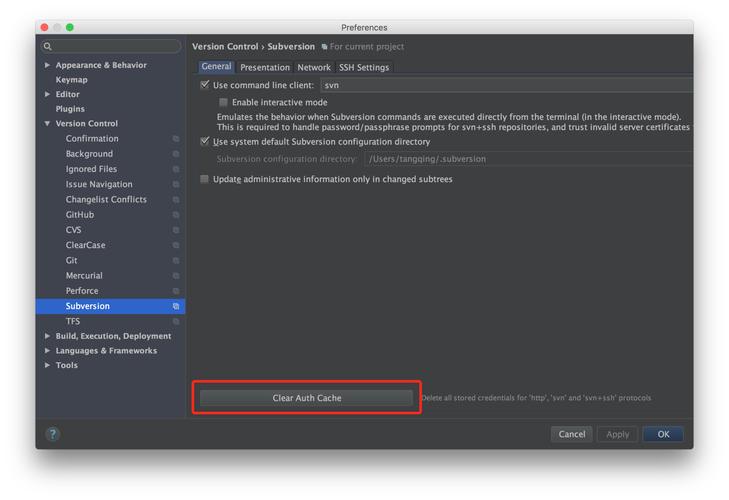
第四步:处理工作副本损坏
- 尝试深度清理(谨慎): 在
svn cleanup无效时,可尝试更激进的修复:svn cleanup --vacuum-pristines这会清理不再需要的原始副本文件。
- 终极手段 - 重新检出: 如果以上均失败,工作副本很可能严重损坏。
- 备份修改: 将工作副本中所有新添加的、已修改的文件复制到安全位置(不要复制
.svn目录)。 - 删除工作副本:
rm -rf your_working_copy(Linux/macOS) 或在资源管理器中删除。 - 重新检出:
svn checkout REPO_URL new_directory。 - 恢复修改: 将备份的文件覆盖到新检出目录的对应位置(注意冲突)。
- 重新添加/提交: 使用
svn add添加新文件,svn status检查状态,svn commit提交修改。
- 备份修改: 将工作副本中所有新添加的、已修改的文件复制到安全位置(不要复制
第五步:排除网络与仓库端问题
- 检查连通性:
ping svn_server_hostname或telnet svn_server_hostname port(默认3690)。 - 查看仓库状态: 联系SVN管理员,确认仓库服务是否运行正常、磁盘空间是否充足、仓库本身是否无损坏。
防患未然:日常操作中的最佳实践
避免报错的最好方式是养成良好的使用习惯:
- 规范操作流程: 始终通过SVN命令管理文件(增删改),避免直接操作
.svn目录,提交或更新前务必运行svn status检查状态。 - 权限管理一致: 确保从检出到后续操作,始终使用同一系统用户账号,避免混用
sudo导致权限混乱。 - 保持客户端更新: 使用相对新且稳定的SVN客户端版本,减少兼容性问题。
- 网络稳定优先: 执行重要操作(大提交、大更新)时确保网络环境可靠,必要时使用
--username和--password参数显式指定凭据(注意安全风险)。 - 定期备份关键修改: 养成阶段性手动备份未提交代码的习惯,尤其在进行可能破坏工作副本的操作前。
个人观点: SVN报错看似复杂,实则多数遵循清晰的逻辑链,面对"E155004"或"E170001",急躁只会让问题更难解,我的经验是,先做一次深呼吸,从报错信息的第一行关键词入手,结合 svn cleanup 和权限检查这类基础操作,往往能快速定位症结,真正需要重新检出的情况并不多,关键在于理解每个命令背后的作用——技术问题需要的不仅是操作步骤,更是那份抽丝剥茧的系统思维,毕竟,修复错误的过程本身,也是开发者能力成长的重要一环。
每一次成功的故障排除,都建立在清晰认知与有序操作之上——混乱的终端输出背后,需要的正是这份冷静与条理。