如何下载在线视频?

近期有些网友想要了解如何下载在线视频的相关情况,小编通过整理给您分析,根据自身经验分享有关知识。
如何安全便捷地从网站获取视频资源
你是否曾经浏览网站时,遇到一个精彩的教学视频、一段珍贵的纪录片片段,或者一段重要的演示内容,希望能将其保存下来以便离线观看或反复学习?在互联网内容丰富的今天,这个需求非常普遍,获取网站上的视频内容并非总是显而易见,且过程中涉及重要的法律与安全考量。
重要提示:合法性与尊重版权是前提
在探讨任何方法之前,首要原则是尊重他人的劳动成果和知识产权,请务必:
- 确认视频版权状态: 明确你希望获取的视频是否属于公有领域,或者是否获得了创作者的明确授权(例如通过知识共享许可),切勿随意下载受版权保护的商业影视剧、付费课程等,这不仅是违法行为,也侵害了创作者权益。
- 查看网站使用条款: 大多数网站都会在其“服务条款”、“使用协议”或“常见问题解答”中明确说明是否允许用户下载其内容,违反这些条款可能导致账户被封禁或承担法律责任。
- 仅用于个人合理使用: 即使下载了允许保存的内容,也应严格限于个人学习、研究或欣赏目的,切勿进行二次分发、公开传播或商业利用。允许下载且用途合法后,可以考虑以下几种常见途径:
常见视频获取途径
浏览器开发者工具(基础方法)
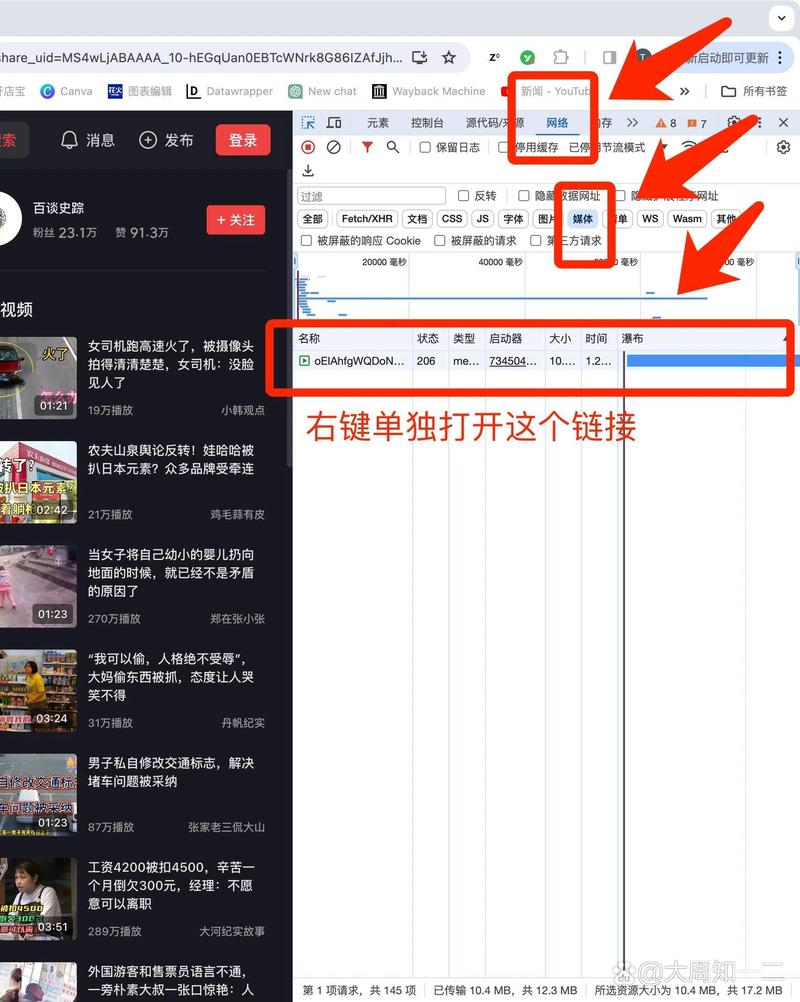
- 操作方法: 在视频播放页面,右键点击页面空白处,选择“检查”或“审查元素”(不同浏览器名称略有差异),打开开发者工具窗口,切换到“Network”(网络)标签页,开始播放视频,观察网络活动列表,寻找类型(Type)为“media”或文件名包含“video”、“mp4”、“webm”等字样的较大文件,右键点击该文件链接,选择“Open in new tab”(在新标签页打开)或“Copy link address”(复制链接地址),在新标签页打开的视频通常可以直接右键“另存为”保存,或者使用复制的链接在下载工具中下载。
- 优点: 无需额外安装软件,浏览器自带功能。
- 缺点: 步骤相对繁琐,需要一定技术理解能力;对于使用流媒体技术(如HLS、DASH)分片传输的视频,可能无法直接获取完整文件;部分网站做了混淆处理,增加了寻找真实视频源的难度。
浏览器扩展程序(便捷选择)
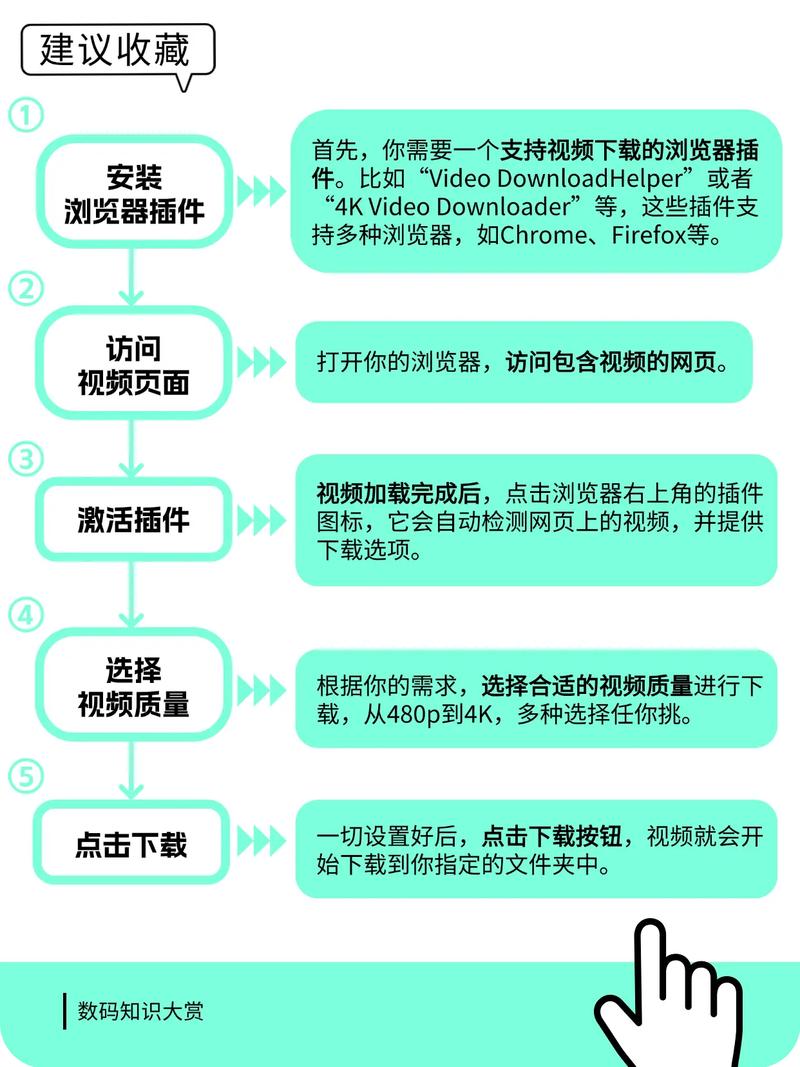
- 操作方法: 在浏览器的扩展商店(如Chrome网上应用店、Firefox附加组件商店)搜索“Video Downloader”或类似关键词,选择评价良好、用户量多的扩展进行安装,安装后,访问包含视频的页面时,扩展通常会在视频附近或浏览器工具栏上显示下载按钮(如箭头、图标),点击即可选择下载质量和格式。
- 优点: 使用方便快捷,一键识别和下载;通常能识别多种视频源。
- 缺点: 扩展质量参差不齐,存在携带广告、恶意软件或窃取用户数据的风险;需谨慎审查权限;某些扩展可能无法识别复杂加密或特殊格式的视频;更新频繁,稳定性可能受影响。
在线视频下载网站(即时工具)
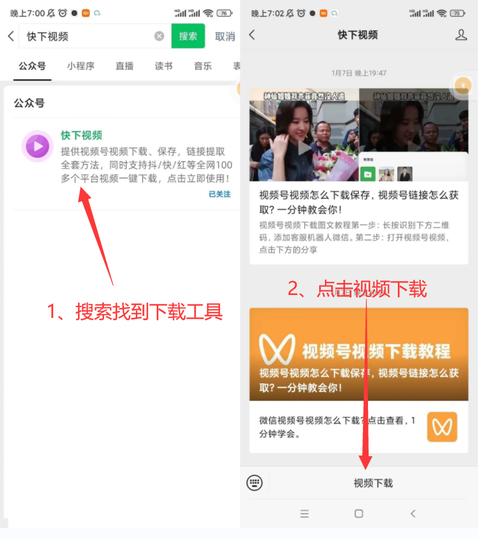
- 操作方法: 在搜索引擎中查找提供此类服务的网站,将包含目标视频的网页地址(URL)复制粘贴到在线工具提供的输入框中,点击“下载”、“解析”或类似按钮,工具解析成功后,会提供不同清晰度和格式的下载链接供选择。
- 优点: 无需安装任何软件,打开网页即可使用。
- 缺点: 存在严重隐私风险(你访问的视频链接可能被记录);网站可能包含大量广告甚至恶意链接;视频解析成功率不稳定,尤其对大型流媒体平台效果不佳;下载速度可能受限;网站本身可能随时关闭或失效。
专业桌面下载软件(高效稳定之选)
- 操作方法: 在可信赖的软件下载平台获取知名视频下载工具(例如4K Video Downloader、JDownloader 2、youtube-dl命令行工具等),安装软件后,将视频网页的URL复制粘贴到软件中,软件会自动解析并列出可下载的格式和清晰度选项,选择后即可开始下载。
- 优点: 通常功能强大,支持解析复杂网站和多种格式;下载速度快且稳定;批量下载能力强;更新较及时以应对网站变化。
- 缺点: 需要下载安装独立软件;部分优秀软件是付费或包含高级付费功能;务必从官方网站下载,避免携带病毒或捆绑软件的破解版。
命令行工具(适合技术爱好者)
- 操作方法: 如
youtube-dl或其后继者yt-dlp是功能极其强大的开源命令行工具,在终端(命令行窗口)中运行特定命令(例如yt-dlp [视频URL])即可下载,支持众多网站,可高度自定义下载参数(格式、清晰度、字幕等)。 - 优点: 开源免费,功能最为强大全面;支持网站极多;高度可定制化;社区活跃,更新迅速。
- 缺点: 操作门槛高,需要学习基本命令行知识;对普通用户不友好,无图形界面。
- 操作方法: 如
屏幕录制(终极备用方案)
- 操作方法: 当以上方法均无法奏效时(例如视频被特殊技术保护),可以考虑使用屏幕录制软件(如OBS Studio - 开源强大、Windows自带Xbox Game Bar、QuickTime Player for macOS等)或硬件采集卡,将播放中的视频画面和声音录制下来。
- 优点: 理论上可以录制任何能在屏幕上播放的内容。
- 缺点: 录制质量受屏幕分辨率、录制设置和系统性能影响,通常低于源文件质量;无法分离视频和音频轨道;会同时录制到桌面通知等无关内容;操作相对繁琐,文件体积较大。
安全与隐私保护不容忽视
无论选择哪种途径,安全应始终放在首位:
- 警惕来源不明的软件/扩展/网站: 只从官方网站或信誉良好的应用商店下载软件和扩展,对在线工具保持高度警惕,避免在其中输入任何敏感信息。
- 留意权限请求: 安装扩展或软件时,仔细阅读其请求的权限,如果一个简单的视频下载工具要求访问你的所有浏览数据或书签,这非常可疑。
- 使用可靠的安全软件: 确保电脑上安装了有效的防病毒软件并保持更新。
- 注意网络环境安全: 避免在公共Wi-Fi环境下进行下载操作,尤其是涉及需要登录账户的情况。
在互联网上获取资源带来了便利,但这份便利必须建立在法律底线和道德准则之上,技术工具只是手段,关键在于使用者的选择与责任意识,优先选择官方提供的下载选项,在探索其他方法时,务必反复确认内容的版权许可和自身行为的合法性,安全意识和隐私保护更是贯穿始终的核心要素,清晰了解不同方法的利弊与风险,才能更明智、更安全地利用技术满足个人合理需求。
目录