电脑死机了如何解决?

近期有些网友想要了解电脑死机了如何解决的相关情况,小编通过整理给您分析,根据自身经验分享有关知识。
电脑死机是许多用户都会遇到的棘手问题,想象一下,正在处理重要文件或享受游戏时,屏幕突然冻结,键盘鼠标失灵,那种无助感令人沮丧,别担心,作为有多年电脑维护经验的人,我将一步步引导你如何有效应对这种情况,保持冷静是关键,因为慌乱只会让问题更复杂,下面,我将分享实用方法,帮你快速恢复电脑功能。
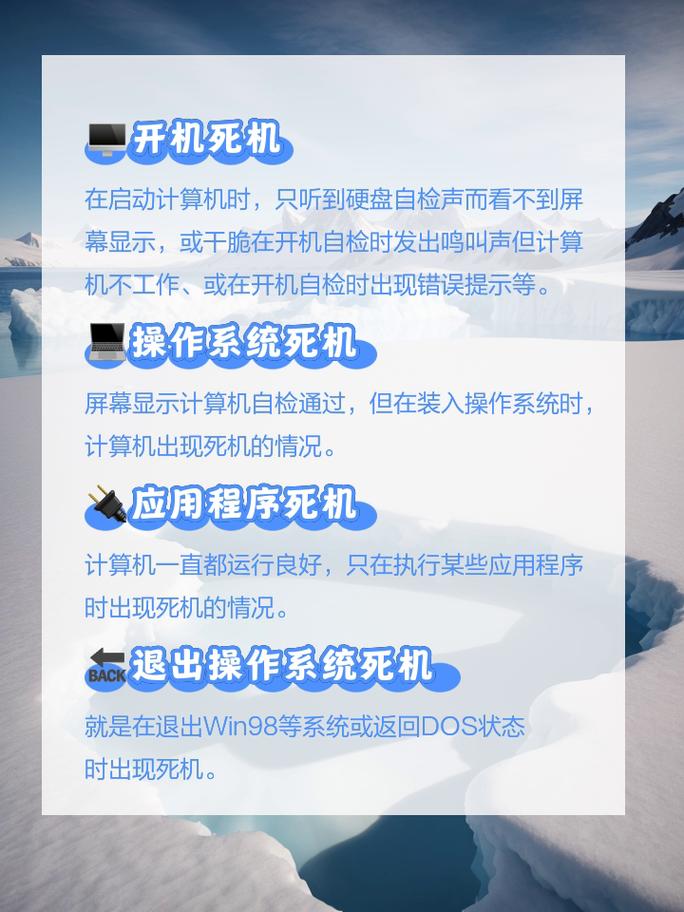
电脑死机的原因分析电脑死机通常由软件或硬件问题引发,软件方面,常见因素包括系统文件损坏、驱动程序冲突、恶意软件感染或应用程序错误,安装新软件后未更新驱动,容易导致系统不稳定,硬件问题则涉及内存条松动、硬盘故障、电源不足或过热,过热尤其常见,尤其是笔记本电脑长时间运行游戏或视频编辑时,风扇积灰会影响散热,系统资源耗尽,如内存不足或CPU过载,也可能触发死机,理解这些根源,能帮你更精准地解决问题。
处理死机的实用步骤遇到电脑死机,别急着拔电源,先从简单方法入手,逐步升级到高级方案,以下是经过验证的处理流程:
立即强制重启:这是最快捷的应对方式,按住电源按钮5-10秒,直到电脑完全关闭,等待30秒后重新开机,如果系统响应缓慢,尝试Ctrl+Alt+Delete组合键,看是否能调出任务管理器结束卡住进程,重启后,电脑往往恢复正常,如果死机频繁,记录发生时间点,便于后续诊断。
检查硬件连接:重启后,确保所有硬件组件正常工作,关机断电,打开机箱检查内存条是否插紧——松动是常见死机原因,用软刷清理风扇和散热器灰尘,避免过热,测试硬盘健康:在Windows中运行“chkdsk”命令(打开命令提示符,输入chkdsk C: /f),如果听到异常噪音,硬盘可能损坏,需备份数据并考虑更换,笔记本电脑用户可外接散热底座辅助降温。
扫描软件问题:死机常源于软件故障,启动电脑后,运行杀毒软件全面扫描,排除病毒或恶意软件,更新所有驱动程序,特别是显卡和主板驱动——访问设备管理器,右键点击设备选择“更新驱动”,卸载最近安装的应用程序,它们可能与系统冲突,使用系统工具如“磁盘清理”删除临时文件,或“系统文件检查器”(sfc /scannow命令)修复损坏文件,如果死机在特定程序出现,尝试重装该软件。
执行系统恢复或重装:如果以上步骤无效,考虑系统恢复,在Windows中,搜索“创建还原点”,选择较早的还原点回滚系统,这不会删除个人文件,但能解决软件错误,作为最后手段,备份重要数据后重装操作系统,使用U盘启动盘执行干净安装,确保系统清爽,重装后,逐步安装必要软件,避免一次性加载过多程序。
预防死机的日常习惯处理死机是应急,预防才是长久之计,养成好习惯能大大降低风险,定期清理电脑内部灰尘,每季度一次即可,安装散热监控软件,实时查看CPU温度,保持系统更新,启用Windows自动更新或设置定期提醒,减少开机启动项:任务管理器“启动”标签下禁用非必要程序,备份数据至外部硬盘或云存储,万一死机导致数据丢失,也能快速恢复,我建议每周花10分钟做简单维护,比如运行磁盘碎片整理(针对机械硬盘)或检查更新。

在我看来,电脑死机虽烦人,但多数情况可轻松解决,耐心和预防胜过事后补救,作为日常用户,我亲身经历过多次死机,发现90%问题源自忽视维护,坚持简单习惯,你的电脑将更稳定高效,如果问题持续,咨询专业维修人员,别自行拆解复杂硬件。