打开任务计划程序

在日常使用电脑时,我们常常需要设定电脑的关机时间,以便更好地安排自己的工作和生活。本文将为大家介绍如何在台式电脑上进行定时关机的操作步骤。

打开任务计划程序
在电脑桌面左下角的搜索框中输入“任务计划程序”,点击打开。
新建任务计划
在任务计划程序中,点击“创建任务”按钮,进入新建任务计划的页面。
设置任务名称
在新建任务计划页面中,输入任务名称,并进行描述。
设置触发器
点击“触发器”选项卡,在该选项卡中点击“新建”按钮,设置触发器参数。
选择触发时间
在设置触发器的页面中,选择定时关机的时间点,设置为每天、每周或每月的哪些时间点。

设置操作
在新建任务计划页面中,点击“操作”选项卡,在该选项卡中点击“新建”按钮,设置操作参数。
选择操作类型
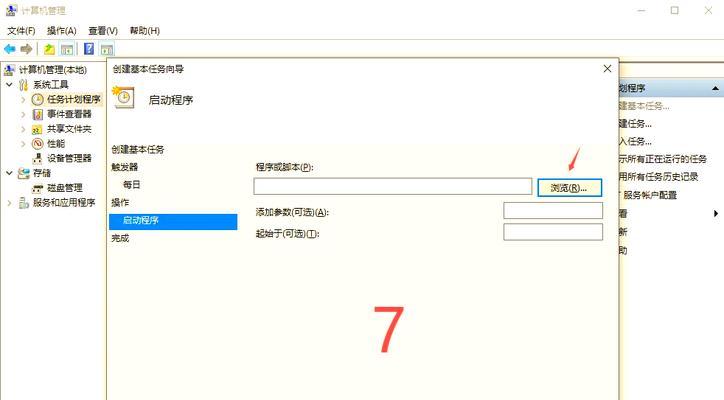
在设置操作的页面中,选择“启动程序”作为操作类型。
设定程序路径
在设置操作的页面中,选择“关机命令”的执行路径。
添加参数
在设置操作的页面中,添加相应参数,以便实现定时关机的操作。
设置其他选项
在新建任务计划页面中,可以设置一些其他选项,例如:任务优先级、电源管理、停止条件等。
保存设置
在完成任务计划的设置后,点击“确定”按钮,保存所有设置。
查看任务计划
在任务计划程序中,可以查看已经创建的所有任务计划,并进行修改和删除操作。
测试定时关机
在完成任务计划的设置后,进行测试定时关机的功能是否正常运行。
修改任务计划
在任务计划程序中,可以对已经创建的任务计划进行修改,以便更好地满足用户需求。
通过以上步骤,用户可以在台式电脑上进行定时关机的操作,并且可以灵活地进行修改和删除。定时关机功能不仅可以帮助用户更好地安排工作和生活,还可以有效地延长电脑的使用寿命。
如何在台式电脑上定时关机
在使用台式电脑的过程中,我们常常会遇到需要离开电脑但不想让它一直运行的情况。这时,我们就需要进行定时关机操作。本文将介绍如何在台式电脑上进行定时关机操作,简单易行,让您使用更方便。
打开“任务计划程序”
在开始菜单中搜索“任务计划程序”,点击打开该应用程序。
创建任务
在任务计划程序中,点击“创建任务”按钮,开始创建定时关机任务。
命名任务
在“常规”选项卡中,为任务命名,并添加描述。这样有助于您更好地管理任务。
设置触发器
在“触发器”选项卡中,设置定时关机的触发器。可以选择按时间触发、按日程触发、按事件触发等多种方式。
设置操作
在“操作”选项卡中,设置要执行的操作。在这里选择“关闭计算机”并确认相关参数。
设置条件
在“条件”选项卡中,可以设置任务执行的条件,如电脑处于空闲状态或者电脑在使用电池等。
设置设置
在“设置”选项卡中,设置任务执行时的一些参数,如任务执行时停止已有的任务、电脑处于休眠状态等。
保存任务
确认任务设置无误后,点击“确定”按钮保存任务。任务创建完成后,可以在任务列表中找到该任务。
测试任务
在任务列表中选择该任务,并右键点击“运行”,测试任务是否能够正常执行。
修改任务
如果需要修改任务,可以在任务列表中选中该任务,并右键选择“属性”,即可对任务进行修改。
删除任务
如果需要删除任务,可以在任务列表中选中该任务,并右键选择“删除”,即可删除该任务。
更多定时关机的方法
除了使用“任务计划程序”之外,还可以使用其他工具进行定时关机操作。可以使用第三方定时关机软件,或者使用命令行等方式进行操作。
注意事项
在进行定时关机操作时,请注意保存好您正在进行的工作,避免数据丢失。同时,在设置触发器时也要根据个人需要进行选择,避免不必要的关机操作。
定时关机的好处
定时关机不仅可以让电脑在您离开时自动关机,还可以避免长时间运行过程中电脑出现意外故障的情况,保护电脑的硬件设备。
本文介绍了如何在台式电脑上进行定时关机操作,通过简单的操作步骤可以轻松实现定时关机,提高电脑使用的便捷性和安全性。同时,注意事项和定时关机的好处也是需要我们重视的。