如何查看已连接的Wifi密码?掌握轻松的方法

现在,Wifi已成为人们生活中不可或缺的一部分。然而,我们经常会面临一个问题:我们会连接到无线网络,但是我们忘记了密码。这时候,怎么办呢?本文将为您提供一些技巧和方法,让您可以轻松地找到已连接的Wifi密码。
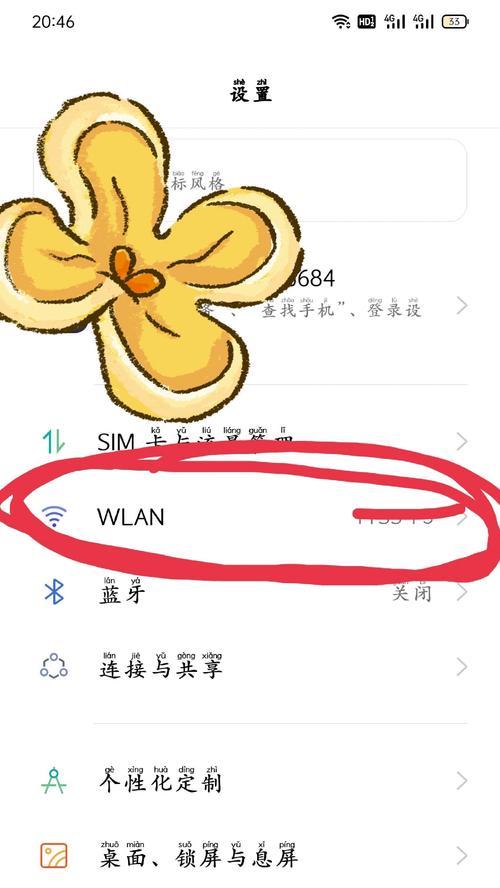
通过Windows管理器获取Wifi密码
在这部分中,我们将介绍如何通过Windows管理器来查看已连接的Wifi密码。
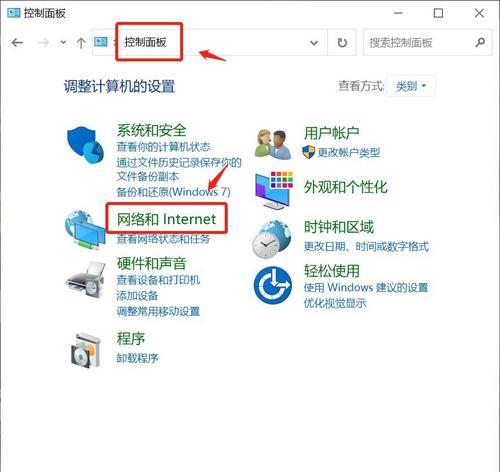
1.打开控制面板
您需要打开“控制面板”。您可以通过点击“开始”菜单,在下拉列表中找到“控制面板”。
2.进入“网络和共享中心”
在控制面板界面中,您需要点击“网络和共享中心”。在这个界面里,您可以查看您计算机上的所有网络连接。
3.找到您的网络
在这个页面上,您可以看到当前计算机上连接着的所有网络。找到您要查找密码的网络,右键点击,然后选择“属性”。
4.查看密码
在“属性”窗口中,点击“安全”选项卡。在这个选项卡中,您可以看到网络的密码。单击“显示字符”即可查看密码。
通过命令提示符获取Wifi密码
在这部分中,我们将介绍如何通过命令提示符来查看已连接的Wifi密码。
1.打开命令提示符
您需要打开命令提示符。您可以在“开始”菜单中搜索“命令提示符”,然后选择它。
2.运行命令
在命令提示符中,输入“netshwlanshowprofile”,然后按下回车键。这个命令将会显示所有已连接的Wifi网络。
3.找到您的网络
在显示的结果中,找到您要查找密码的网络。记住这个网络的名称(ProfileName)。
4.运行另一个命令
现在,您需要再次输入一个命令:netshwlanshowprofilename=“您的网络名称”key=clear。记得把“您的网络名称”替换成您要查找密码的网络名称。然后按下回车键。
5.查看密码
在这个命令的结果中,找到“关键内容”一项。这个就是您要查找的密码了。
通过WirelessKeyView获取Wifi密码
在这部分中,我们将介绍如何通过WirelessKeyView来查看已连接的Wifi密码。
1.下载WirelessKeyView
您需要下载WirelessKeyView。您可以在Internet上搜索并下载它。这个软件是免费的。
2.运行WirelessKeyView
下载完成之后,您需要运行WirelessKeyView软件。它会自动显示所有保存在您计算机中的Wifi密码。
3.找到您的网络
在这个软件界面中,找到您要查找密码的网络。单击这个网络,它将会显示网络的详细信息,包括密码。
4.查看密码
在这个详细信息窗口中,您可以看到密码。这个密码是以明文形式显示的。
通过路由器界面获取Wifi密码
在这部分中,我们将介绍如何通过路由器的管理界面来查看已连接的Wifi密码。
1.打开浏览器
您需要打开浏览器。在地址栏中输入路由器的IP地址。通常,路由器的IP地址是192.168.1.1或192.168.0.1。
2.输入用户名和密码
在浏览器打开路由器后,您需要输入用户名和密码。如果您没有修改过这些信息,那么默认的用户名和密码可能是“admin”。
3.进入Wifi设置页面
一旦您成功登录路由器界面,您需要进入“Wifi设置”页面。在这个页面上,您可以看到连接到路由器的所有设备以及它们的密码。
4.查看密码
在这个页面中,找到您要查找密码的设备。单击它,然后它将会显示详细信息,包括密码。
通过无线网络状态监视器获取Wifi密码
在这部分中,我们将介绍如何通过无线网络状态监视器来查看已连接的Wifi密码。
1.下载无线网络状态监视器
您需要下载无线网络状态监视器。您可以在Internet上搜索并下载它。这个软件是免费的。
2.运行无线网络状态监视器
下载完成之后,您需要运行无线网络状态监视器软件。它会自动扫描所有可用的Wifi网络。
3.找到您的网络
在这个软件界面中,找到您要查找密码的网络。单击这个网络,它将会显示网络的详细信息,包括密码。
4.查看密码
在这个详细信息窗口中,您可以看到密码。这个密码是以明文形式显示的。
通过MacBook获取Wifi密码
在这部分中,我们将介绍如何通过MacBook来查看已连接的Wifi密码。
1.打开钥匙串访问
在MacBook中,您需要打开“钥匙串访问”。您可以在Launchpad中找到这个应用程序。
2.进入登录项
在“钥匙串访问”应用程序中,找到“登录项”选项卡。在这个选项卡中,您可以看到所有存储在系统中的登录信息。
3.找到您的网络
在“登录项”选项卡中,找到您要查找密码的网络。单击它,它将会显示详细信息,包括密码。
4.查看密码
在这个详细信息窗口中,您可以看到密码。这个密码是以明文形式显示的。
通过Android手机获取Wifi密码
在这部分中,我们将介绍如何通过Android手机来查看已连接的Wifi密码。
1.下载ES文件浏览器
您需要下载ES文件浏览器。您可以在GooglePlay商店上搜索并下载它。这个软件是免费的。
2.进入系统文件
在ES文件浏览器中,进入系统文件夹。在这个文件夹中,找到名为“data”的文件夹。
3.进入Wifi文件夹
在“data”文件夹中,找到名为“misc”的文件夹。在这个文件夹中,找到名为“wifi”的文件夹。
4.找到配置文件
在“wifi”文件夹中,找到您要查找密码的配置文件。配置文件的名称通常是以“wpa_supplicant.conf”结尾的。
5.查看密码
在这个配置文件中,您可以看到所有已连接的Wifi网络的密码。
通过iOS设备获取Wifi密码
在这部分中,我们将介绍如何通过iOS设备来查看已连接的Wifi密码。
1.打开无线选项卡
在iOS设备上,您需要打开“设置”应用程序。在“设置”中,找到无线选项卡。
2.找到您的网络
在无线选项卡中,找到您要查找密码的网络。单击这个网络,它将会显示详细信息,包括密码。
3.查看密码
在这个详细信息窗口中,您可以看到密码。这个密码是以明文形式显示的。
通过GoogleChrome获取Wifi密码
在这部分中,我们将介绍如何通过GoogleChrome来查看已连接的Wifi密码。
1.打开浏览器
您需要打开GoogleChrome浏览器。在地址栏中输入“chrome://settings/”。
2.进入高级设置
在设置页面中,找到“高级设置”选项,并单击它。在“高级设置”选项下,找到“隐私和安全”选项。
3.查看密码
在“隐私和安全”选项下,找到“密码和表单数据”选项。在这个选项下,单击“已保存的密码”选项。在这个页面中,您可以看到所有保存的密码。
通过Firefox浏览器获取Wifi密码
在这部分中,我们将介绍如何通过Firefox浏览器来查看已连接的Wifi密码。
1.打开浏览器
您需要打开Firefox浏览器。在地址栏中输入“about:preferences”。
2.进入隐私和安全选项卡
在设置页面中,找到“隐私和安全”选项卡,并单击它。在这个选项卡下,找到“登录和密码”选项。
3.查看密码
在“登录和密码”选项下,您可以看到所有已保存的用户名和密码。找到您要查找的Wifi密码,然后单击它,就可以看到密码了。
通过网页获取Wifi密码
在这部分中,我们将介绍如何通过网页来查看已连接的Wifi密码。
1.打开浏览器
您需要打开浏览器。在地址栏中输入“192.168.1.1”或“192.168.0.1”。
2.输入用户名和密码
在浏览器打开路由器后,您需要输入用户名和密码。如果您没有修改过这些信息,那么默认的用户名和密码可能是“admin”。
3.进入Wifi设置页面
一旦您成功登录路由器界面,您需要进入“Wifi设置”页面。在这个页面上,您可以看到连接到路由器的所有设备以及它们的密码。
4.查看密码
在这个页面中,找到您要查找密码的设备。单击它,然后它将会显示详细信息,包括密码。
通过KeychainAccess获取Wifi密码(Mac)
在这部分中,我们将介绍如何通过KeychainAccess来查看已连接的Wifi密码。
1.打开KeychainAccess
在MacBook中,您需要打开“KeychainAccess”。您可以在Launchpad中找到这个应用程序。
2.找到您的网络
在KeychainAccess中,找到您要查找密码的网络。单击它,然后它将会显示详细信息,包括密码。
3.查看密码
在这个详细信息窗口中,您可以看到密码。这个密码是以明文形式显示的。
通过RouterPasswordKracker获取Wifi密码
在这部分中,我们将介绍如何通过RouterPasswordKracker来查看已连接的Wifi密码。
1.下载RouterPasswordKracker
您需要下载RouterPasswordKracker。您可以在Internet上搜索并下载它。这个软件是免费的。
2.运行RouterPasswordKracker
下载完成之后,您需要运行RouterPasswordKracker软件。它会自动扫描所有连接到路由器的设备。
3.找到您的网络
在这个软件界面中,找到您要查找密码的网络。单击这个网络,它将会显示网络的详细信息,包括密码。
4.查看密码
在这个详细信息窗口中,您可以看到密码。这个密码是以明文形式显示的。
通过WiFiPasswordRevealer获取Wifi密码
在这部分中,我们将介绍如何通过WiFiPasswordRevealer来查看已连接的Wifi密码。
1.下载WiFiPasswordRevealer
您需要下载WiFiPasswordRevealer。您可以在Internet上搜索并下载它。这个软件是免费的。
2.运行WiFiPasswordRevealer
下载完成之后,您需要运行WiFiPasswordRevealer软件。它会自动扫描所有存储在您计算机中的Wifi密码。
3.找到您的网络
在这个软件界面中,找到您要查找密码的网络。单击这个网络,它将会显示网络的详细信息,包括密码。
4.查看密码
在这个详细信息窗口中,您可以看到密码。这个密码是以明文形式显示的。
通过上述方法,我们可以轻松地找到已连接的Wifi密码。无论您是在Windows、Mac、Android还是iOS设备上,都有适合您的方法。通过这些方法,您可以轻松地找到密码,并保持连接状态。
如何查看已连接的wifi密码
随着无线网络的普及,wifi已经成为人们生活中不可或缺的一部分。但是,很多人在使用wifi时会遇到一个问题,就是忘记了连接过的wifi密码。本文将介绍如何利用电脑和手机查看已连接的wifi密码,让您再也不用为忘记密码而苦恼。
一、利用电脑查看已连接的wifi密码
1.1打开控制面板并进入网络和共享中心
在电脑中查看已连接的wifi密码需要打开控制面板,并进入网络和共享中心。

1.2选择已连接的无线网络并打开属性
在网络和共享中心中,选择已连接的无线网络,并点击打开属性。
1.3打开安全选项卡并勾选显示字符
在无线网络属性窗口中,打开安全选项卡,并勾选显示字符,即可查看已连接的wifi密码。
二、利用手机查看已连接的wifi密码
2.1下载ES文件浏览器
在手机中查看已连接的wifi密码需要下载ES文件浏览器,并授权给ES文件浏览器获取root权限。
2.2进入/data/misc/wifi/目录
打开ES文件浏览器,进入根目录,找到/data/misc/wifi/目录,即可找到已连接的wifi密码。
2.3打开wpa_supplicant.conf文件并查看密码
在/data/misc/wifi/目录中,打开wpa_supplicant.conf文件,并查看已连接的wifi密码。
三、使用无线网卡查看已连接的wifi密码
3.1安装无线网卡驱动程序
如果您的电脑没有内置无线网卡,可以通过安装无线网卡来查看已连接的wifi密码。首先需要安装无线网卡驱动程序。
3.2进入cmd命令行并输入netshwlanshowprofile命令
在电脑中,通过cmd命令行输入netshwlanshowprofile命令,即可查看已连接的wifi密码。
3.3输入命令查看已连接wifi的详细信息
在cmd命令行中,输入netshwlanshowprofilename=“wifi名称”key=clear命令,即可查看已连接wifi的详细信息,包括密码等。
四、使用第三方软件查看已连接的wifi密码
4.1下载WirelessKeyView软件
WirelessKeyView是一款免费的小巧软件,可以帮助用户查看已连接的wifi密码。首先需要在官网上下载WirelessKeyView软件,并进行安装。
4.2运行WirelessKeyView软件并查看密码
运行WirelessKeyView软件,在界面中可以看到已连接的wifi密码等详细信息。
五、避免忘记wifi密码的方法
5.1记录密码并备份
在连接新的wifi时,可以将密码记录下来,并备份在云端或其他安全地方。这样在忘记密码时可以轻松找回。
5.2使用记住密码功能
在连接wifi时,可以选择记住密码功能,这样下次连接时就不用再输入密码了。
5.3定期更改密码
为了保障网络安全,建议定期更改wifi密码,并使用较复杂的密码组合,防止被他人恶意利用。
六、
本文介绍了利用电脑和手机查看已连接的wifi密码的方法,包括打开控制面板、下载ES文件浏览器、安装无线网卡驱动程序、使用第三方软件等。同时还介绍了避免忘记wifi密码的方法,希望对大家有所帮助。