
如何查看电脑内存条型号?教你轻松了解内存条信息

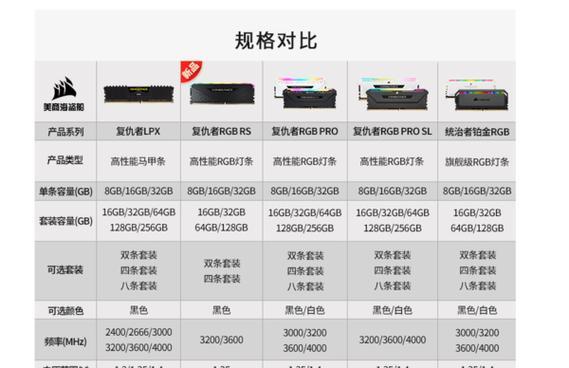
电脑内存条是电脑性能的重要组成部分,不同型号的内存条对于电脑性能的影响也不同。本文将详细介绍如何查看电脑内存条的型号。
一、使用系统信息工具
通过系统信息工具查看内存条的型号是最简单的方法之一。在Windows操作系统中,打开“运行”窗口,输入“msinfo32”并回车,即可打开“系统信息”界面。在左侧面板中选择“硬件资源”→“组件”→“物理内存”选项卡,就可以看到安装在电脑中的内存条信息。
二、使用命令行工具
另一种查看内存条信息的方法是使用命令行工具。打开命令提示符窗口,输入“wmicmemorychipgetdevicelocator,partnumber,capacity,speed”并回车,就可以看到内存条的设备定位器、型号、容量和速度等详细信息。
三、查看内存条外壳
内存条外壳上通常会标注型号信息。如果你的内存条外壳较为清晰,就可以直接从上面找到型号信息。
四、拆开电脑查看
如果你不知道自己的内存条型号,也可以尝试拆开电脑查看。首先需要关闭电脑并断开电源线,然后拆下内存条。在内存条上通常会印有型号等信息。
五、使用CPU-Z软件
CPU-Z是一款非常常用的硬件信息查询工具。在打开CPU-Z之后,切换到“Memory”选项卡,就可以看到内存条的详细信息了。
六、使用Speccy软件
Speccy是一款免费的系统信息工具软件,可以帮助你快速查看电脑硬件信息。打开软件后,在“RAM”选项卡中即可看到内存条的详细信息。
七、使用AIDA64软件
AIDA64是一款全面的硬件信息检测工具,可检测CPU、内存、显卡等硬件信息。打开软件后,在“Motherboard”选项卡中选择“SPD”选项卡,就可以看到内存条的详细信息了。
八、使用GPU-Z软件
GPU-Z是一款显卡信息检测工具,不过它也能检测内存条信息。在打开GPU-Z后,切换到“Memory”选项卡即可查看内存条的型号和相关信息。
九、在BIOS中查看
在BIOS中也可以查看内存条的信息。重启电脑并按下删除键进入BIOS设置界面,在“Advanced”选项中选择“MemorySettings”,即可看到内存条的相关信息。
十、使用内存诊断工具
内存诊断工具可以帮助你检测内存是否有问题,同时也能查看内存条的详细信息。常用的内存诊断工具包括Windows自带的“记忆体诊断”,以及第三方的“Memtest86+”等。
十一、联系品牌厂商
如果你的内存条没有标注型号信息,也无法从软件或工具中查找到相关信息,可以尝试联系内存条的品牌厂商进行查询。
十二、注意内存条兼容性
在了解内存条型号之后,也需要注意内存条的兼容性。不同的电脑主板和CPU对内存条的兼容性是有要求的,所以在购买新内存条时需要注意。
十三、不要混用不同型号内存条
在电脑中安装内存条时,不要混用不同型号的内存条。不同型号的内存条可能会造成兼容性问题,甚至会导致系统崩溃或数据丢失等问题。
十四、定期清理内存
电脑使用一段时间之后,内存中会积累很多垃圾文件和临时文件,这些文件会占用内存空间。定期清理内存可以帮助电脑运行更加流畅。
十五、
了解电脑内存条型号可以帮助我们更好地了解电脑性能,并更好地购买和安装内存条。有了以上十五种方法,相信你已经可以轻松查看内存条型号了。
轻松了解电脑内存条型号
内存是电脑中不可或缺的硬件之一,而了解内存条的型号则是保证电脑正常运行的关键。本文将介绍如何查看电脑内存条的型号。
了解内存条的基本概念
1.1内存条的作用和分类
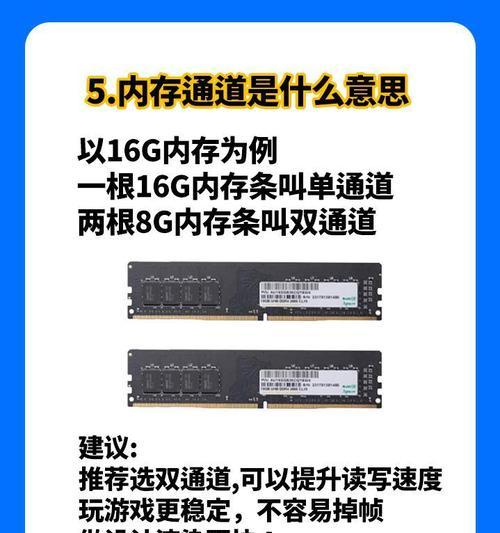
内存条是电脑中用来存储数据的硬件,分为SDRAM、DDR、DDR2、DDR3、DDR4等不同类型。
软件查看内存条型号
2.1使用系统信息查看
在电脑上按下Win+R键,打开运行窗口,输入msinfo32即可进入系统信息页面,查看内存条型号等详细信息。
2.2使用CPU-Z查看
CPU-Z是一款小巧的系统工具软件,可以查看内存的详细参数,包括频率、时序等等。下载安装后打开即可查看。
物理查看内存条型号
3.1关闭电脑并拆开电脑主机
拔出内存条后,我们可以看到一些详细信息,例如品牌、容量、型号等等。
3.2使用内存条读卡器
内存条读卡器可以在不拆卸内存条的情况下读取内存条上的详细信息,非常便捷。
其他方式查看内存条型号
4.1BIOS查看
在开机过程中按下DEL键进入BIOS设置,可以查看到内存条型号等信息。
4.2系统盘安装
在系统盘上安装内存条检测软件,可以检测和查看电脑的内存信息。
了解内存条型号的重要性
5.1知道如何选择更好的内存条
了解内存条的型号和参数可以帮助我们选择适合自己电脑的内存条。
5.2方便维护电脑
了解电脑内存条的型号,可以更好地维护我们的电脑,让电脑运行得更加稳定。
如何识别假内存条
6.1查看包装和标签
真品内存条的包装和标签都是非常规整的,如果发现包装破损或者标签不清晰,则有可能是假货。
6.2测试内存条
通过软件测试,如果发现内存条性能达不到标准,则有可能是假货。
常见的内存问题
7.1内存泄漏
内存泄漏是指程序使用内存后没有释放,导致内存占用越来越高,最终引起电脑的卡顿和崩溃。
7.2内存损坏
内存损坏可能导致电脑无法正常启动,或者在使用过程中出现各种问题。
7.3内存不足
当电脑运行的程序过多,内存不足时,会导致电脑运行变得非常缓慢甚至崩溃。
内存条的维护保养
8.1定期清理内存
通过定期清理内存可以使电脑运行更加流畅,提高电脑使用体验。
8.2避免长时间运行电脑
长时间运行电脑容易导致电脑过热,损坏内存条等硬件设备。
8.3防止静电干扰
在拆卸内存条时一定要注意防止静电干扰,以免损坏内存条。
如何更换内存条
9.1关机并拆卸主机
在更换内存条前,需要关机并拆卸主机,确认内存条插槽的位置和数量。
9.2更换内存条
根据内存条的型号和容量更换内存条,并确认内存条插入正确位置。
9.3测试内存条
更换完毕后,一定要进行测试,确认内存条的性能和稳定性。
结合实际应用内存条型号
10.1多任务处理
如果需要处理大量的任务和程序,需要选择容量较大、速度较快的内存条。
10.2游戏和影音处理
对于游戏和影音处理等高要求的场景,需要选择容量大、速度快的内存条。
内存条的价格和品牌选择
11.1内存条的价格
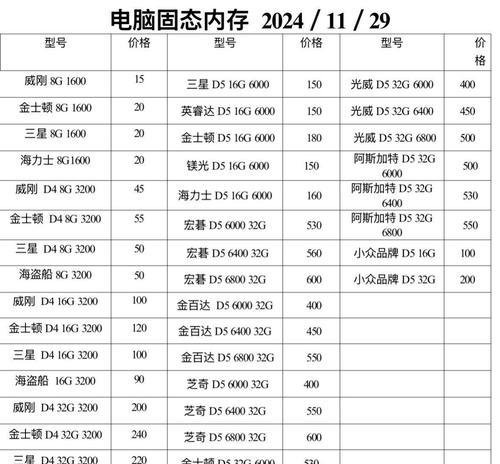
内存条的价格和容量、速度等因素有关系,价格相对较高的内存条品质通常会更好。
11.2内存品牌选择
内存品牌选择时可以参考一些品牌的口碑和评价,选择口碑较好的品牌可以保证内存条的品质。
如何处理内存条故障
12.1检查内存条连接
当电脑出现问题时,可以先检查内存条是否连接正常,重新插上可以解决一些问题。
12.2测试内存条
通过软件测试或者更换内存条可以解决一些内存问题。
12.3寻求技术支持
当遇到复杂的问题时,可以寻求专业的技术支持,帮助我们解决问题。
内存条的未来趋势
13.1内存容量和速度的提升
随着科技的不断进步,内存条的容量和速度将会不断提升。
13.2新技术的出现
像3DXpoint这样的新型存储技术已经出现,也有可能会在未来被应用到内存中。
内存条安全问题
14.1内存漏洞问题
由于内存的敏感性,存在一些内存漏洞问题,需要注意系统的安全性。
14.2防止泄露个人信息
当我们使用电脑上网时,需要注意防止泄露个人信息等隐私。
通过本文的介绍,我们可以了解到如何查看电脑内存条型号,以及内存条的基本概念、常见问题和维护方法。在维护电脑的过程中,了解内存条的型号和参数可以使我们更好地选择内存条,提高电脑使用效率。









