
如何以icloud永久删除照片?简单易行的步骤

在我们生活中,照片是我们记录美好时光的工具,但是当我们不再需要这些照片时,如何删除它们成了一个重要的问题。本文将为您介绍如何以icloud永久删除照片。

打开iCloud照片库
您需要打开icloud照片库。在您的iOS设备上打开“设置”应用程序,然后点击您的姓名,接着选择“iCloud”选项。在下拉列表中选择“照片”,并确保“iCloud照片”选项处于开启状态。
选择要删除的照片
在icloud照片库中,选择要删除的照片。您可以选择单个照片或多个照片进行删除。如果您要删除整个相册,请转到相册视图,并选择要删除的相册。
点击“删除”
一旦您选择了要删除的照片或相册,请点击“删除”按钮。这将提示您确认是否要永久删除这些照片。
确认删除
点击“删除”后,系统将提示您再次确认是否要永久删除这些照片。请注意:一旦您确认删除,这些照片将永远消失,并无法恢复。
等待删除完成
如果您要删除多张照片或整个相册,可能需要一些时间来完成删除过程。请耐心等待,直到删除过程完成。

确认删除
当照片或相册被永久删除后,系统将再次提示您进行确认。请注意:这些照片已被永久删除,并且无法恢复。
查看最近删除的照片
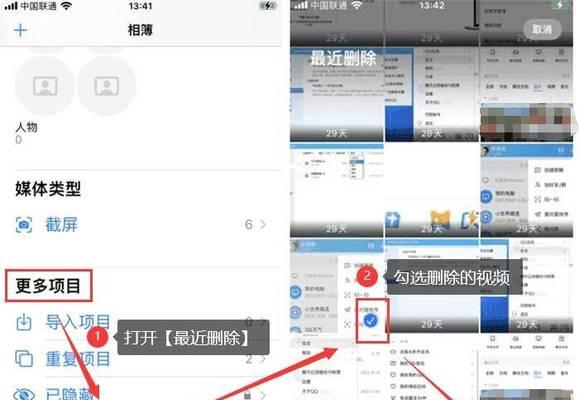
如果您想查看最近删除的照片,请访问“最近删除”文件夹。这里会显示最近被删除的照片,您可以选择将其恢复或永久删除。
恢复最近删除的照片
如果您不小心删除了重要的照片,请不要担心。在“最近删除”文件夹中,您可以找到您最近删除的照片,并选择将其恢复到icloud照片库中。
永久删除最近删除的照片
如果您希望彻底清除最近删除的照片,请在“最近删除”文件夹中选择这些照片,并点击“删除”按钮。这将永久清除这些照片,并无法恢复。
使用iCloud网站删除照片
如果您没有iOS设备,也可以通过iCloud网站来删除照片。访问icloud.com网站,使用您的AppleID和密码登录。点击“照片”,然后选择要删除的照片或相册。点击“删除”按钮,完成删除过程。
使用iCloudforWindows删除照片
如果您在使用Windows电脑,也可以使用iCloudforWindows来删除照片。下载并安装iCloudforWindows应用程序。登录您的AppleID和密码,点击“照片”选项,并选择要删除的照片或相册。点击“删除”按钮,完成删除过程。
从所有设备中删除照片
如果您想从所有设备中彻底删除照片,请执行上述步骤,并确保从所有iOS设备和计算机中删除这些照片。
确保备份重要的照片
在执行删除操作之前,请确保将重要的照片备份到其他地方,例如硬盘驱动器或云存储服务。这可以确保您不会意外删除重要的照片。
定期删除不需要的照片
为了避免icloud照片库过度拥挤,建议您定期删除不需要的照片。这可以确保您的icloud空间得到充分利用,并减少备份和同步时间。
icloud是一个方便的云服务,可以让我们保存和同步我们的照片。但是,有时候我们需要永久删除一些照片。按照本文介绍的步骤,您可以轻松地删除icloud中的照片,并确保它们被永久清除。记得备份重要的照片,并定期删除不需要的照片,以释放icloud空间。
一键永久删除iCloud中的照片
随着移动设备和智能手机的普及,越来越多的人选择将自己的照片存储在云端,便于随时查看和分享。而iCloud作为苹果公司推出的云存储服务,备受广大苹果用户的青睐。然而,你是否想过,当你不再需要这些照片的时候,它们是否真的被永久删除了呢?本文将教你如何一键永久删除iCloud中的照片,让你的隐私更加安全。
打开iCloud网页端
在电脑端打开浏览器,进入iCloud网页端(https://www.icloud.com/),登录自己的账号,进入“照片”页面。
选择需要删除的照片
在“照片”页面中,你可以看到所有iCloud中存储的照片。找到需要删除的照片,单击选中即可。
批量删除照片
如果需要批量删除照片,可以按住“Shift”键并单击需要删除的照片,或者单击“选择”按钮,在弹出的窗口中选中需要删除的照片。选中后,点击屏幕右下角的“删除”按钮。
确认删除操作
在弹出的“删除”确认窗口中,再次确认需要删除的照片,并且勾选“永久删除”,点击“删除”按钮。
等待照片删除
删除操作完成后,需要等待一段时间才能彻底删除照片。这个过程需要几分钟或者更长时间,具体时间取决于照片的数量和文件大小。
使用手机删除照片
如果你想在手机端删除iCloud中的照片,可以打开手机上的“照片”应用,找到需要删除的照片,按住并选择“删除”,在弹出的窗口中勾选“从iCloudDrive中删除”,点击“删除”。
使用iCloud桌面应用删除照片
如果你安装了iCloud桌面应用,可以打开它,进入“iCloudDrive”文件夹,找到需要删除的照片,右键单击并选择“删除”,在弹出的窗口中勾选“永久删除”,点击“删除”。
从最近删除中彻底清除照片
如果你将照片放入了iCloud的“最近删除”文件夹中,那么这些照片并没有彻底被删除。为了确保隐私安全,你需要进入“最近删除”文件夹,找到需要删除的照片,右键单击并选择“彻底删除”。
使用第三方工具删除照片
如果你想更加彻底地删除照片,可以使用第三方工具。有一些数据恢复软件可以恢复已删除的照片,而一些专业的数据销毁工具可以帮助你彻底销毁文件。不过,使用这些工具需要谨慎,因为一些工具可能会对你的电脑造成损害。
注意事项
在删除照片之前,请确保备份了自己需要的照片。如果你不小心误删了重要的照片,而又没有备份,那么将无法找回这些照片。
删除后无法恢复
在选择“永久删除”选项后,被删除的照片将无法恢复。在操作之前请三思。
注意隐私保护
在删除照片之前,请注意隐私保护。尽量不要在公共场合浏览私人照片,并且定期清理iCloud中的照片,以避免泄露个人信息。
选择正确的删除方法
根据自己的需求和操作习惯,选择正确的删除方法非常重要。如果你习惯于使用电脑端操作,那么使用iCloud网页端或者桌面应用删除照片是比较方便的。
定期清理照片
为了保护隐私和节省存储空间,建议定期清理iCloud中的照片。可以按照自己的需求,选择每个月或每季度进行一次清理。
iCloud是一款非常方便的云存储服务,但是我们在使用它的时候也需要注意隐私保护和信息安全。如果你想永久删除iCloud中的照片,本文提供了多种操作方法,帮助你轻松删除不需要的照片,让你的隐私更加安全。









