
打印机脱机状态处理措施?如何解决打印机脱机问题

打印机作为办公室中重要的工具,经常会出现脱机的情况,这不仅会影响工作效率,还会给员工带来不必要的困扰。本文将为您介绍如何处理打印机脱机状态,让您轻松应对各种打印问题。
一、打印机脱机的原因是什么?
二、如何检查打印机是否处于脱机状态?
三、检查电缆是否松动
四、检查打印机是否有纸张
五、检查纸张是否正确放置
六、检查墨盒是否有墨水
七、重新启动打印机
八、检查打印机驱动程序是否需要更新
九、检查打印机端口设置是否正确
十、检查网络连接是否正常
十一、检查其他设备是否与打印机冲突
十二、清理打印机头部或内部杂物
十三、重新安装打印机驱动程序
十四、重置打印机设置
十五、寻求专业人员帮助
本文介绍了十五种处理打印机脱机状态的措施,如您在处理中遇到问题,建议寻求专业人员的帮助。我们希望本文对您在工作中遇到的打印机问题有所帮助。
解决打印机脱机问题
在使用打印机的过程中,我们常常会遇到打印机脱机的情况,这个问题如果不及时解决,会严重影响我们的工作效率。针对这个问题,本文将会介绍一些处理措施,帮助大家解决打印机脱机问题。
检查打印机是否连接好
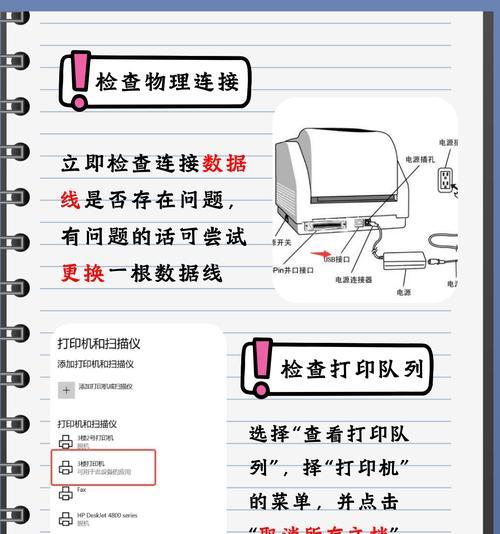
当我们发现打印机出现脱机状态的时候,第一步要做的就是检查打印机是否连接好了。我们需要检查打印机与电脑之间的连接线是否松动或者插口处有没有灰尘或者脏物。
检查打印机是否缺纸或者墨盒
如果打印机没有故障,但仍然无法正常工作,那么我们需要检查一下打印纸或者墨盒是否用完了。如果是这个原因导致的脱机状态,我们只需要补充好纸张或者更换好墨盒就可以了。

检查电脑是否设置了默认打印机
有时候,我们的电脑会自动将默认打印机设置成其他的打印机,导致我们的本来要使用的打印机无法正常工作。这个时候,我们需要检查一下电脑的默认打印机设置是否正确。
检查打印机是否出现故障
如果以上三个原因都不是导致打印机脱机状态的原因,那么我们就需要考虑打印机本身出现了故障。这个时候,我们需要检查打印机本身是否有故障,比如打印头是否堵塞等等。
重新启动打印机
有时候,我们可以通过重新启动打印机来解决脱机状态的问题。我们可以尝试先关闭打印机,然后再重新打开,看看能否解决问题。
重新安装打印机驱动程序
如果以上方法都无法解决脱机状态的问题,那么我们可以尝试重新安装一下打印机驱动程序。可能是驱动程序出现了一些问题导致的脱机状态。
使用Windows自带的诊断工具
Windows自带了一个诊断工具,它可以检测出打印机是否出现了一些问题。我们可以尝试使用这个工具来诊断一下打印机的问题,看看是否有解决方法。
检查打印机的网络连接
如果我们使用的是网络打印机,那么我们需要检查一下打印机的网络连接是否正常。有时候,网络连接不稳定也会导致打印机脱机状态。
检查打印队列
在使用打印机的过程中,我们可能会遇到一些文件无法正常打印的情况。这个时候,我们需要检查一下打印队列,看看是否有未完成的文件或者其他错误信息。
重置打印机
如果以上所有方法都无法解决脱机状态的问题,那么我们可以考虑重置一下打印机。具体的操作方法可以参考打印机的说明书或者官方网站上的教程。
检查电脑操作系统是否支持打印机
有时候,我们使用的电脑操作系统可能不支持某些打印机。这个时候,我们需要检查一下电脑操作系统是否支持我们使用的打印机。
使用专业维修服务
如果以上所有方法都无法解决脱机状态的问题,那么我们需要考虑寻找专业的维修服务。有些问题可能需要专业人员来解决。
常规维护保养
为了避免打印机出现脱机状态,我们还需要定期进行常规的维护保养。比如定期清理打印机内部的灰尘和脏物、定期更换墨盒等等。
参考其他用户的解决方法
在网络上,有很多其他用户分享了自己解决打印机脱机状态的方法。我们可以参考一下这些方法,看看是否有适合自己的解决办法。
在使用打印机的过程中,我们常常会遇到打印机脱机状态的问题。解决这个问题需要我们仔细检查打印机的连接、打印纸和墨盒是否充足、电脑设置是否正确等等。如果以上方法都无法解决问题,我们可以尝试重新安装驱动程序、使用Windows自带的诊断工具或者寻找专业的维修服务。为了避免出现打印机脱机状态的问题,我们还需要定期进行常规的维护保养。









