
新手也能轻松修复磁盘损坏?教你如何自己修复磁盘损坏

在使用电脑的过程中,难免会出现磁盘损坏的情况。如果不及时处理,会导致数据丢失,影响工作和生活。本文将为大家分享以新手磁盘损坏修复教程为主题的文章,希望能够对大家有所帮助。
一、了解磁盘损坏的原因
1.硬件故障
硬件故障是导致磁盘损坏的主要原因之一,常见的硬件故障包括电机问题、读写头问题等。
2.软件问题
软件问题也是导致磁盘损坏的主要原因之一,常见的软件问题包括文件系统故障、病毒感染等。
二、提前备份重要数据
1.选择合适的备份方式
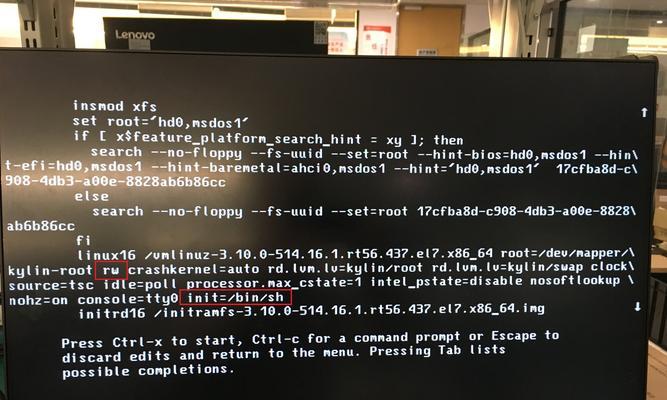
备份数据是保护数据的重要措施之一,我们需要选择合适的备份方式。
2.选择适当的时间备份
备份数据时需要选择适当的时间,避免备份的数据过于陈旧或者是不完整的。
三、使用Windows自带工具修复磁盘损坏
1.进入磁盘检查工具
在Windows中,有一款自带的磁盘检查工具,可以帮助我们修复磁盘损坏。
2.选择需要检查的磁盘
选择需要检查的磁盘,点击“扫描并修复”按钮。
四、使用磁盘管理工具修复磁盘损坏
1.打开磁盘管理工具
打开磁盘管理工具,在Windows搜索栏中输入“磁盘管理”即可。
2.检查分区状态
检查分区状态,找到需要修复的分区。
五、使用第三方工具修复磁盘损坏
1.选择可靠的工具
选择可靠的第三方工具,确保其能够修复磁盘损坏。
2.按照工具指引操作
按照工具指引操作,进行磁盘修复操作。
六、使用命令行工具修复磁盘损坏
1.打开命令行窗口
打开命令行窗口,输入CHKDSK命令,点击回车即可。
2.进行磁盘修复
按照命令行指引进行磁盘修复操作。
七、注意事项
1.使用前确认备份数据
在进行磁盘修复之前,一定要确认备份数据,避免数据丢失。
2.遵循操作步骤
遵循操作步骤,按照指引进行操作,避免错误导致更多的问题。
八、遇到无法修复的情况怎么办?
1.请专业人士处理
如果遇到无法修复的情况,建议请专业人士处理,避免造成更大的损失。
2.提前备份数据
在进行专业人士处理之前,一定要提前备份数据,避免数据丢失。
九、如何避免磁盘损坏?
1.正确使用磁盘
正确使用磁盘,避免频繁读写、撞击等操作。
2.定期检查磁盘状态
定期检查磁盘状态,找到问题并及时处理。
十、
通过本文的介绍,我们可以学会如何自己修复磁盘损坏,避免数据丢失。在进行磁盘修复之前,一定要提前备份数据,并且遵循操作步骤,避免操作失误。如果遇到无法修复的情况,建议请专业人士处理,避免造成更大的损失。希望大家能够正确使用磁盘,定期检查磁盘状态,保护好自己的数据。
新手也能轻松学会磁盘损坏修复
随着电脑使用时间的增长,很多人经常会遇到电脑磁盘损坏问题。但对于许多不太熟悉电脑维护的新手来说,磁盘损坏修复可能是一件比较棘手的事情。本文将以新手磁盘损坏修复教程为主题,为大家详细介绍如何轻松应对电脑磁盘损坏问题。
了解磁盘损坏的原因及表现
在进行磁盘修复前,我们首先需要了解电脑磁盘损坏的原因及表现。通过了解这些信息,我们才能更好地定位电脑出现问题的根本原因。
备份数据
在进行电脑磁盘修复之前,我们需要先将重要数据备份。一旦电脑磁盘修复失败,数据将会丢失。在进行电脑磁盘修复之前,务必先备份好自己的重要数据。
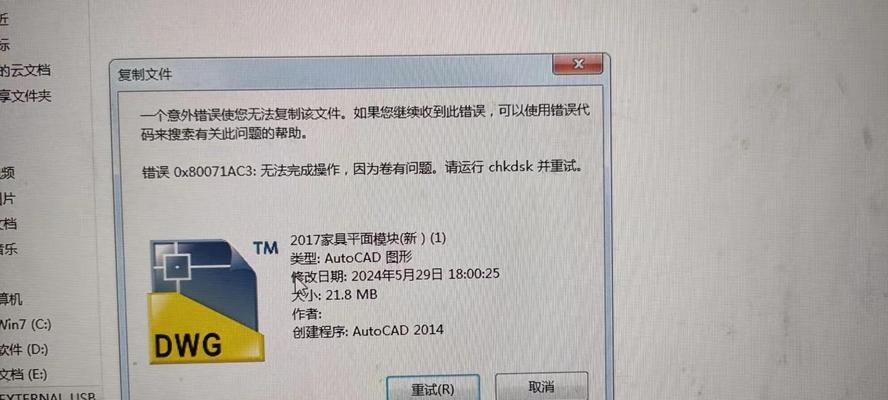
使用Windows自带工具进行磁盘检测
在进行电脑磁盘修复之前,可以先使用Windows自带的工具进行磁盘检测。这个工具可以帮助我们快速检测出磁盘问题的原因,并且也可以进行简单的修复。
使用磁盘清理工具
如果电脑磁盘上有大量垃圾文件和临时文件,会导致电脑运行变慢,同时也会给电脑磁盘带来一定压力。在进行电脑磁盘修复之前,我们可以使用磁盘清理工具来清理一下电脑磁盘上的垃圾文件和临时文件。
使用磁盘碎片整理工具
电脑长时间使用后,硬盘上存储的文件就会变得不连续,这就是所谓的磁盘碎片。如果不及时清理,会导致电脑的运行速度变慢。在进行电脑磁盘修复之前,可以使用磁盘碎片整理工具将电脑硬盘上的碎片整理一下。
使用系统还原功能
如果电脑磁盘上的问题比较严重,我们可以使用系统还原功能来恢复电脑。在进行系统还原前,我们需要先备份一下数据,然后选择一个适当的时间点进行还原即可。
使用硬盘修复工具
如果上述方法都不能解决电脑磁盘损坏问题,我们可以使用硬盘修复工具进行修复。一般来说,这个工具需要花费一定的时间来进行修复,但是效果往往是非常好的。
使用硬盘分区工具
在进行电脑磁盘修复之前,我们可以使用硬盘分区工具来对电脑硬盘进行重新分区。这个方法可以帮助我们排查出一些与分区有关的问题。
安装杀毒软件
电脑中的病毒也是导致磁盘损坏的一个原因。在进行电脑磁盘修复之前,我们需要先安装一款好的杀毒软件,对电脑进行全面扫描,并清除所有病毒。
升级或更换硬盘
如果以上方法都不能解决电脑磁盘损坏问题,那么就只能考虑更换硬盘。选择一个性能更好的硬盘,可以让电脑运行更加快速。
安装系统补丁
在使用电脑的过程中,我们需要经常对电脑进行系统补丁的安装。这些补丁可以修复一些已知的漏洞和问题,从而提高电脑的稳定性。
升级电脑驱动程序
电脑中的驱动程序也是导致磁盘损坏的一个原因。在进行电脑磁盘修复之前,我们需要先升级一下电脑驱动程序,从而消除一些已知的问题。
调整电脑维护策略
在进行电脑维护时,我们需要制定一些适合自己的维护策略。这些策略可以帮助我们避免一些常见的问题,从而保障电脑的稳定性和安全性。
注意日常使用
在日常使用电脑时,我们需要注意一些细节问题。例如:避免频繁关机、及时升级软件、不要随意更改系统设置等。
通过以上方法,我们可以轻松应对电脑磁盘损坏问题。不过,在进行电脑磁盘修复之前,我们需要先备份好数据,并根据具体情况选择一个合适的修复方案。同时,我们也需要注意日常使用中的细节问题,避免电脑出现问题。









