
本地连接不见了怎么办?解决本地连接不见的几种方法

在我们使用电脑的过程中,会遇到一些问题,其中最常见的就是网络问题。如果你在使用电脑时发现本地连接不见了,就会导致无法连接互联网,影响我们日常的工作和生活。本文将为大家介绍解决本地连接不见的几种方法,帮助大家轻松恢复网络连接。
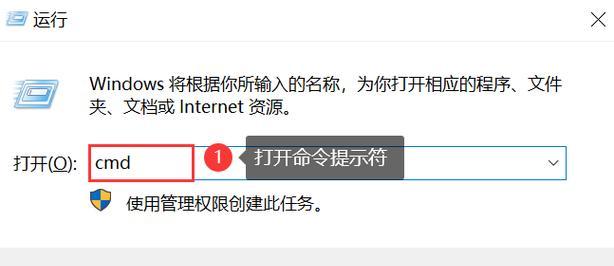
一、查看网线是否插好
如果你发现本地连接不见了,首先要检查一下网线是否插好。有时候我们在移动电脑或者清洁电脑的时候会不小心拉动网线,导致网线插头松动。所以,在发现本地连接不见之前,一定要先检查一下网线是否插好,尝试重新插拔几次网线试试看。
二、检查网卡是否正常
除了网线,还有一个非常重要的组成部分就是网卡。如果你的电脑没有安装网卡驱动程序,那么即使插上网线也是无法上网的。所以,当你发现本地连接不见时,可以通过设备管理器查看一下网卡是否正常。如果网卡有驱动程序错误,你可以尝试重新安装网卡驱动程序或者升级驱动程序。
三、检查网络设置是否正确
有时候我们在更改网络设置的时候可能会出现一些问题,导致网络无法连接。在这种情况下,可以通过检查网络设置来解决本地连接不见的问题。可以进入控制面板,找到“网络和共享中心”,然后点击“更改适配器设置”进行查看和更改网络设置。
四、重启电脑
重启电脑是解决本地连接不见的一个简单而有效的方法。在重启电脑之前,可以先尝试关闭所有的应用程序和任务,然后再重启电脑。如果重启之后本地连接还是不见了,可以尝试进行以下几种方法。
五、清除DNS缓存
如果你发现本地连接不见了,并且尝试了重启电脑之后还是无法解决问题,那么可以尝试清除DNS缓存。DNS缓存是指电脑上保存的网站信息,如果缓存数据过多可能导致网络连接出现问题。在清除DNS缓存之前,可以先备份数据以免丢失。
六、更改网络地址
更改网络地址是解决本地连接不见的另一种方法。可以通过更改网络地址来解决一些网络连接问题。在更改网络地址之前,需要先确定电脑的IP地址和子网掩码,然后进行更改。
七、重置TCP/IP协议
TCP/IP协议是电脑进行网络通信的基础。如果该协议出现问题,就会导致网络无法连接。在这种情况下,可以尝试重置TCP/IP协议来解决本地连接不见的问题。可以通过命令行工具来进行协议的重置。
八、安装最新的驱动程序
如果你发现本地连接不见了,并且已经尝试了其他方法还是无法解决问题,那么可以尝试安装最新的驱动程序。可以到电脑制造商的官方网站上下载最新的驱动程序进行安装。
九、检查路由器是否正常
除了电脑本身的问题外,还有可能是路由器出现了问题。在这种情况下,可以尝试检查路由器是否正常工作。可以查看路由器的指示灯以及网络连接状态来判断是否出现了故障。
十、检查防火墙设置
有时候防火墙也会影响网络连接。如果你发现本地连接不见了,可以尝试检查一下防火墙的设置。可以关闭防火墙或者修改防火墙设置来解决问题。
十一、检查网站是否正常
如果你发现本地连接不见了,并且其他电脑也无法连接到互联网,那么可能是网站本身出现了问题。可以尝试打开其他网站来测试一下是否能够正常连接。
十二、重置网络设置
如果你尝试了以上所有方法,还是无法解决本地连接不见的问题,那么可以尝试重置网络设置。可以通过命令行工具来进行重置操作,然后再重新设置网络连接。
十三、升级操作系统
有时候本地连接不见的问题可能是由于操作系统版本太旧造成的。如果你的电脑使用的是过时的操作系统,那么可以尝试升级到最新版本来解决问题。
十四、联系网络服务商
如果你尝试了以上所有方法,还是无法解决本地连接不见的问题,那么可能是网络服务商出现了故障。在这种情况下,可以联系网络服务商来解决问题。
十五、
本文为大家介绍了解决本地连接不见的几种方法,包括检查网线和网卡、检查网络设置和路由器、清除DNS缓存和更改网络地址、重置TCP/IP协议和安装最新的驱动程序等方法。如果你遇到了本地连接不见的问题,可以尝试以上方法来解决。
详解本地连接不见了的恢复方法
在使用电脑的过程中,有时会发现本地连接不见了,这时就需要我们采取相应的措施进行恢复。究竟该如何进行恢复呢?接下来,就为大家详细介绍本地连接不见了的恢复方法。
查看设备管理器中的网络适配器
如果发现本地连接不见了,首先需要进入设备管理器中查看网络适配器是否正常。具体操作步骤如下:
1.打开“计算机”或“此电脑”,右键点击“属性”;
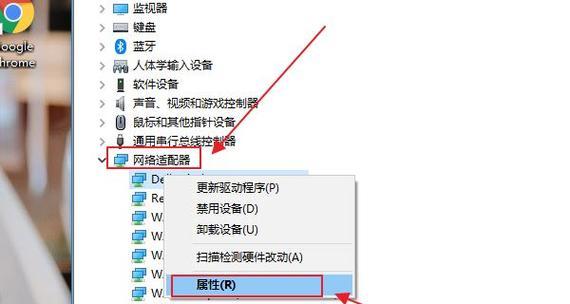
2.在左侧的面板中,选择“设备管理器”;
3.展开“网络适配器”选项卡,看是否存在黄色感叹号或问号;
4.如果有,则说明该设备存在问题,需要进行更新或修复。
检查网络设置
如果网络适配器正常,但本地连接仍然无法使用,那么需要检查网络设置是否正确。具体操作步骤如下:
1.点击桌面右下角的网络图标,选择“网络和Internet设置”;
2.选择“更改适配器选项”,找到本地连接;
3.右键点击本地连接,选择“属性”;
4.在属性窗口中,选择“Internet协议版本4(TCP/IPv4)”;
5.确保“获取IP地址自动”和“获取DNS服务器地址自动”被选中。
更新网卡驱动
如果网络设置正常,但本地连接仍然无法使用,那么可能是网卡驱动过期或损坏导致的。此时需要更新网卡驱动。具体操作步骤如下:
1.进入设备管理器,展开“网络适配器”选项卡;
2.找到本地连接所对应的网卡,右键选择“更新驱动程序”;
3.选择“自动搜索更新驱动程序”,等待驱动程序更新完成;
4.重启计算机后,重新查看本地连接是否恢复。
检查电脑硬件故障
如果上述方法都不能恢复本地连接,那么可能是电脑硬件出现了故障。这时需要检查电脑硬件是否正常。具体操作步骤如下:
1.打开机箱,检查网线是否正确连接;
2.更换一根网线进行测试,看本地连接是否正常;
3.检查主板网卡接口是否损坏;
4.如有必要,可以请专业人员进行检修。
重置网络适配器
如果发现网络适配器出现问题,那么可以尝试重置网络适配器。具体操作步骤如下:
1.打开命令提示符(管理员身份运行);
2.输入“netshwinsockreset”并回车;
3.等待命令执行完毕后,再输入“netshintipreset”并回车;
4.重启计算机后,重新查看本地连接是否恢复。
检查防火墙设置
有时防火墙的设置会影响到本地连接的正常使用。需要检查防火墙设置是否正确。具体操作步骤如下:
1.打开控制面板,找到“WindowsDefender防火墙”;
2.在左侧的面板中,选择“高级设置”;
3.找到本地连接对应的规则,检查是否被禁止或阻止;
4.如果被禁止或阻止,需要更改规则设置。
清除DNS缓存
DNS缓存中存储了最近访问的网址信息,有时会导致本地连接出现问题。需要清除DNS缓存。具体操作步骤如下:
1.打开命令提示符(管理员身份运行);
2.输入“ipconfig/flushdns”并回车;
3.等待命令执行完毕后,重启计算机。
修复网络共享
如果多个设备之间的网络共享出现问题,也可能导致本地连接无法使用。此时需要修复网络共享。具体操作步骤如下:
1.打开“控制面板”,找到“网络和Internet”;
2.选择“网络和共享中心”;
3.选择“更改高级共享设置”;
4.找到“文件和打印机共享”,确保已启用。
重装网卡驱动
如果网卡驱动损坏,也可能导致本地连接出现问题。此时需要重装网卡驱动。具体操作步骤如下:
1.进入设备管理器,展开“网络适配器”选项卡;
2.找到本地连接所对应的网卡,右键选择“卸载设备”;
3.重启计算机后,系统会自动安装相应的驱动。
重装网络服务
如果网络服务出现问题,也可能导致本地连接无法使用。此时需要重装网络服务。具体操作步骤如下:
1.打开命令提示符(管理员身份运行);
2.输入“netcfg-d”并回车;
3.等待命令执行完毕后,重启计算机。
检查TCP/IP协议
TCP/IP协议是计算机通信的基础。如果该协议出现问题,也会导致本地连接无法使用。需要检查TCP/IP协议。具体操作步骤如下:
1.打开“控制面板”,找到“网络和Internet”;
2.选择“网络和共享中心”;
3.选择“更改适配器设置”;
4.右键点击本地连接,选择“属性”;
5.选择“Internet协议版本4(TCP/IPv4)”,检查设置是否正确。
更换网卡
如果上述方法都不能解决问题,那么可能是网卡损坏了。此时需要更换网卡。具体操作步骤如下:
1.关闭计算机,拆开机箱;
2.找到网卡所在的插槽,拔出原网卡;
3.插入新网卡,确保插口正确对齐;
4.安装相应的驱动程序。
清除ARP缓存
ARP缓存中存储了计算机网络通信的信息,有时会导致本地连接无法使用。需要清除ARP缓存。具体操作步骤如下:
1.打开命令提示符(管理员身份运行);
2.输入“netshinterfaceipdeletearpcache”并回车;
3.等待命令执行完毕后,重启计算机。
检查路由器设置
如果使用了路由器进行网络连接,那么也需要检查路由器的设置是否正确。具体操作步骤如下:
1.在浏览器中输入路由器IP地址,进入路由器设置页面;
2.检查网络设置是否正确,包括DHCP等;
3.重启路由器后,重新查看本地连接是否恢复。
本文为大家详细介绍了本地连接不见了的恢复方法,包括查看设备管理器中的网络适配器、检查网络设置、更新网卡驱动、检查电脑硬件故障等多种方法。希望对大家有所帮助。如果您遇到了其他问题,也可以联系专业人员进行处理。









