
电脑内存怎么配置好一点?内存升级的建议和注意事项是什么?

在电脑性能调优的过程中,内存升级是一项常见且有效的操作,它能够显著提升系统的运行速度和多任务处理能力。本文将详细探讨电脑内存配置的优化方法,并给出升级建议和注意事项,帮助您顺利完成内存升级并确保系统稳定运行。
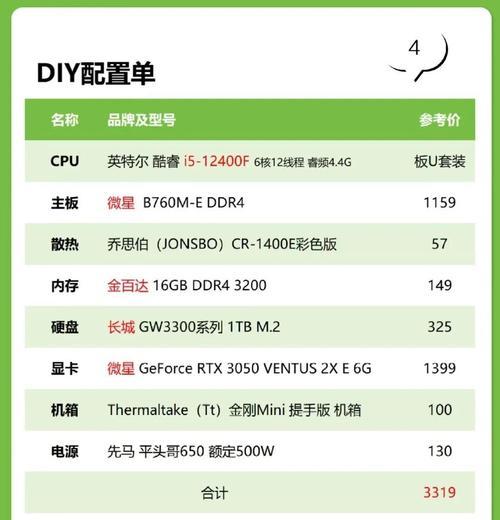
内存升级前的准备工作
了解当前内存规格
打开电脑,进入系统信息查看工具,了解当前电脑内存的规格,包括内存类型(DDR3、DDR4、DDR4L等)、频率(如2133MHz、2400MHz等)、容量(如4GB、8GB等)以及通道数(单通道、双通道、四通道等)。
检查主板支持情况
不同的主板支持不同类型的内存以及内存容量。检查主板手册或使用官方提供的兼容性列表,确认您的主板支持的内存类型、最大容量和插槽数量。
确定升级目标
明确您升级内存的目的,是为了提升日常办公的流畅度、进行游戏娱乐、还是进行专业视频剪辑等高负载工作。这将决定您需要的内存容量和性能。
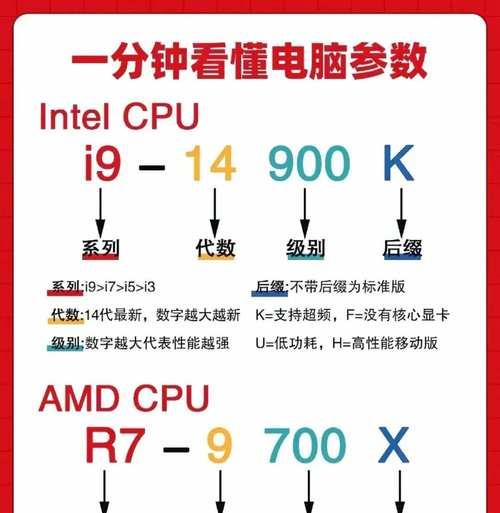
内存升级建议
选择合适的内存类型
目前市面上主流的内存类型为DDR4,具有更高的频率和能效比。如果您的主板支持DDR4内存,建议优先选择。
匹配内存容量和频率
一般情况下,提升内存容量比提升频率能带来更明显的性能提升。但若您的电脑用于特定的高性能需求,比如游戏或视频剪辑,那么提升内存频率也可以带来显著效果。
考虑组建多通道内存
如果您有多余的内存插槽,并且想要获得更高的数据传输速率,可以考虑组成双通道、三通道或四通道内存。记得在购买新内存时保持品牌和型号的一致性,以避免兼容性问题。
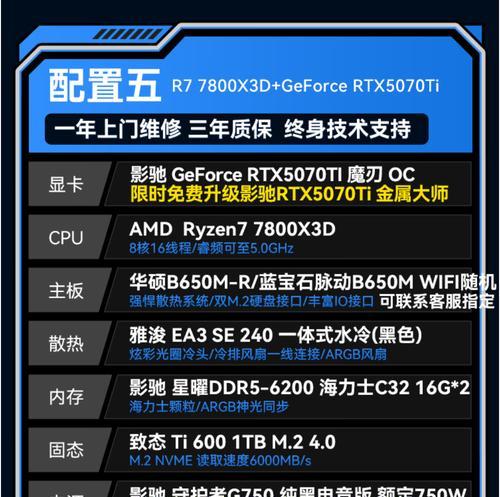
内存升级注意事项
兼容性问题
在购买新内存前,仔细核对与现有内存的兼容性。最好是采用同品牌、同型号的内存条,如果需要不同品牌或型号,确保它们的时序、电压等规格一致。
安装前的准备工作
关掉电脑,拔掉电源线,并用手触摸金属物体释放静电。打开机箱,找到主板上的内存插槽。
内存安装步骤
1.找到主板上的内存插槽,通常位于CPU附近。
2.按下两侧的卡扣,打开内存插槽的锁扣。
3.将内存条的金手指对准插槽,倾斜约45度插入。
4.用力均匀地将内存条压入插槽,直到两边的卡扣自动锁紧。
安装后的检验
安装完毕后,重新开机检查BIOS或系统信息,确认新内存被正确识别。同时,运行一些内存测试软件,如MemTest86,确保内存稳定性。
常见问题与解决方案
内存无法启动或系统不稳定
1.首先检查内存是否正确插入,尝试重新安装。
2.尝试更新主板BIOS到最新版本。
3.更换内存插槽尝试,如果有多通道内存,检查是否只在特定插槽组合下出现此问题。
内存识别错误或容量不对
1.确认BIOS设置中内存的相关设置正确。
2.检查内存条是否与主板的规格要求相符。
3.如果有两条以上内存,尝试只使用一条内存条开机,看是否能被正确识别。
通过以上的介绍和步骤,相信您已经对如何升级和配置电脑内存有了全面的了解。正确的内存配置不仅能提升电脑的性能,还能延长电脑硬件的使用寿命。在升级过程中,只要遵循本文的建议,注意检查兼容性并小心安装,您将能顺利享受更快的电脑运行速度和更流畅的工作体验。









