笔记本电脑无法连接WIFI的常见问题及解决方法?WIFI连接失败

随着科技的不断进步,笔记本电脑已经成为了我们日常生活和工作中不可或缺的一部分。但是在使用笔记本电脑的过程中,有时候会遇到无法连接WIFI的情况,这给我们的生活和工作带来了很大的困扰。为了帮助大家解决这一问题,本文将介绍一些常见的WIFI连接问题及解决方法,希望对大家有所帮助。
一、WIFI连接失败的原因
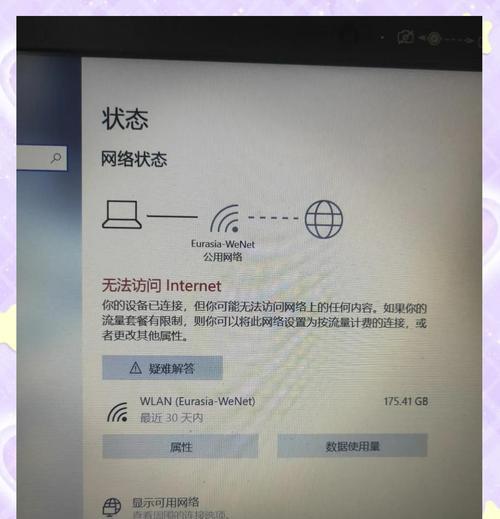
在我们使用笔记本电脑进行WIFI连接时,有时候会遇到连接失败的情况。这种情况的原因可能是我们输入的密码有误、WIFI信号不稳定或者是无线网卡驱动程序出现了问题。如果遇到这种情况,我们可以采取以下措施:
二、输入密码错误导致WIFI连接失败的处理方法
如果我们输入的密码有误,那么我们就需要重新输入正确的密码才能够正常连接WIFI。在重新输入密码之前,我们可以先将电脑与WIFI断开连接,然后再重新连接,并确保输入的密码是正确的。
三、WIFI信号不稳定导致连接失败的解决方法
如果我们的电脑无法连接WIFI,可能是由于信号不稳定导致的。这种情况下,我们可以尝试将电脑移动到离WIFI更近的地方,或者是购买一个信号强的WIFI路由器来解决这个问题。
四、无线网卡驱动程序出现问题导致连接失败的处理方法
如果我们的无线网卡驱动程序出现了问题,就会导致我们的笔记本电脑无法连接WIFI。这种情况下,我们需要更新驱动程序或者重新安装驱动程序来解决问题。
五、WIFI无法连接的其他原因及处理方法
除了以上三种情况之外,还有一些其他的原因也可能导致笔记本电脑无法连接WIFI,比如WIFI路由器故障、无线网卡硬件损坏等等。针对这些问题,我们需要根据具体情况来采取相应的措施。
六、在笔记本电脑上查看WIFI网络状态的方法
为了判断我们的笔记本电脑是否成功连接到WIFI,我们可以通过以下方法来查看WIFI网络状态:
七、通过网络共享中心查看WIFI网络状态的方法
如果我们想要进一步了解我们的笔记本电脑与WIFI网络的连接情况,我们可以通过网络共享中心来查看WIFI网络状态。
八、WIFI连接异常或网络不稳定的解决方法
如果我们的笔记本电脑连接到WIFI后出现连接异常或者是网络不稳定的情况,我们可以尝试以下几个解决方法:
九、关闭防火墙以解决WIFI连接问题
有时候,我们的防火墙可能会阻止我们的笔记本电脑连接到WIFI。这种情况下,我们可以尝试关闭防火墙来解决问题。
十、通过重启无线网卡来解决WIFI连接问题
如果我们的笔记本电脑无法连接WIFI,可能是由于无线网卡出现了问题。这种情况下,我们可以尝试通过重启无线网卡来解决问题。
十一、更新无线网卡驱动程序以解决WIFI连接问题
无线网卡驱动程序过时或者不兼容可能会导致我们的笔记本电脑无法连接WIFI。这种情况下,我们需要更新无线网卡驱动程序以解决问题。
十二、重新安装无线网卡驱动程序以解决WIFI连接问题
如果我们的无线网卡驱动程序出现了问题,我们可以尝试重新安装驱动程序以解决WIFI连接问题。
十三、升级操作系统以解决WIFI连接问题
如果我们的操作系统版本过旧,可能会导致无法连接WIFI。这种情况下,我们可以尝试升级操作系统以解决问题。
十四、更换无线网卡以解决WIFI连接问题
如果我们的无线网卡硬件出现了问题,可能需要更换无线网卡以解决WIFI连接问题。
十五、
笔记本电脑无法连接WIFI的情况在我们日常生活和工作中是非常常见的。针对这种情况,我们需要首先确定连接失败的原因,然后采取相应的解决方法来解决问题。希望本文能够对大家有所帮助,让我们的生活和工作更加方便和舒适。
笔记本电脑无法连接wifi,快速解决方法
在日常生活中,笔记本电脑连接wifi是不可或缺的,而有时我们会遇到无法连接wifi的烦恼,这时候应该怎么办呢?下面将提供15种处理方法,帮助你轻松解决笔记本电脑无法连接wifi的问题。
1.检查wifi是否打开:首先要检查电脑的wifi是否已打开,如果已经打开但仍然无法连接,可以尝试重启电脑和wifi路由器。
2.检查是否输入正确密码:输入wifi密码时一定要小心,保证输入的密码没有错别字或大小写错误。
3.检查是否连接到正确的wifi:如果家里有多个wifi路由器,要确定连接到正确的wifi上。
4.检查wifi信号强度:信号弱也会影响连接速度和质量,可调整电脑和路由器的位置或者采取信号增强器等措施。
5.关闭电脑中的杀毒软件:一些杀毒软件可能会阻挡wifi连接,可以暂时关闭杀毒软件进行尝试。
6.检查网卡驱动程序:出现wifi连接问题时,检查电脑的网卡驱动程序是否需要更新。
7.尝试更改IP地址:可能是IP地址设置错误导致无法连接wifi,此时可尝试手动更改IP地址。
8.清除DNS缓存:清除DNS缓存也可能有助于解决wifi连接问题。
9.关闭电脑中的防火墙:一些防火墙也可能会阻挡wifi连接,可以暂时关闭防火墙进行尝试。
10.查看是否有IP冲突:如果出现IP冲突,则会导致无法连接wifi,需要检查是否有其他设备使用同一IP地址。
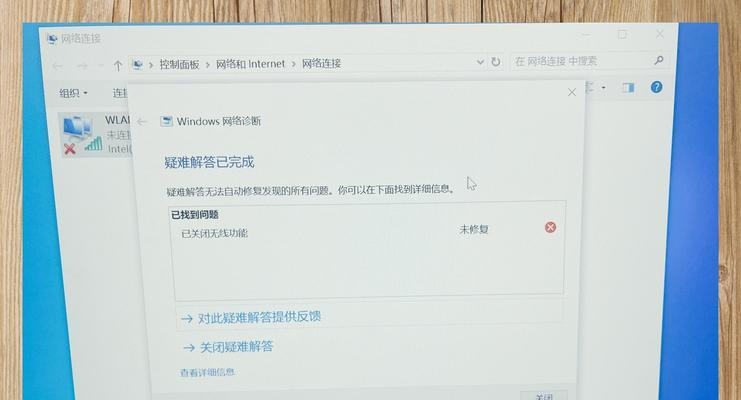
11.使用网络故障排除工具:Windows系统自带网络故障排除工具,可以使用该工具来诊断网络问题。
12.重置网络设置:重置网络设置可以清除所有网络配置和连接,以便重新开始连接。
13.升级路由器固件:路由器固件升级也可以解决一些wifi连接问题。
14.检查DHCP服务器:DHCP服务器可能会阻碍连接,需要检查是否需要重新配置DHCP服务器。
15.替换无线网卡:如果以上方法仍然无法解决问题,最后尝试更换无线网卡。
以上是15种快速处理笔记本电脑无法连接wifi的方法,如果遇到无法解决的问题,建议咨询专业技术人员,以便更好地维护电脑和网络连接的稳定性。