
教你轻松将照片压缩成ZIP格式?详细步骤教你如何压缩照片

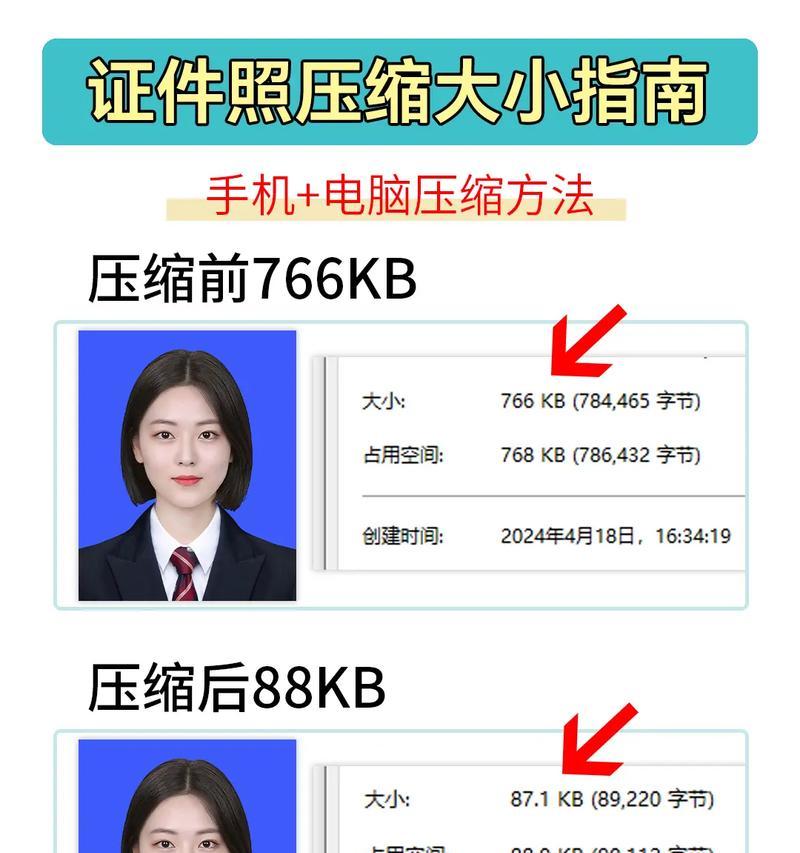
随着手机像素的不断提高,我们拍摄的照片也越来越清晰,但是高清照片占用的存储空间也越来越大。为了方便存储,我们可以将照片压缩成ZIP格式,以节省存储空间。本文将详细介绍如何将照片压缩成ZIP格式。
一、了解ZIP格式
二、安装压缩软件
三、选择需要压缩的照片
四、右键点击选择压缩
五、选择压缩方式
六、设置压缩文件名
七、选择压缩的文件夹路径
八、开始压缩
九、等待压缩完成
十、查看压缩文件
十一、解压文件
十二、如何打开ZIP文件
十三、ZIP文件与RAR文件的区别
十四、照片压缩后的优点和注意事项
十五、照片压缩让存储更简单
一、了解ZIP格式
ZIP格式是常见的一种文件压缩格式,它可以将多个文件或文件夹压缩成一个文件,以达到节省存储空间的目的。
二、安装压缩软件
为了将照片压缩成ZIP格式,我们需要安装一款压缩软件,常见的压缩软件有WinRAR、7-Zip等,我们可以根据自己的需求进行选择。
三、选择需要压缩的照片
打开照片所在的文件夹,选择需要压缩的照片。
四、右键点击选择压缩
在选择好需要压缩的照片后,我们可以右键点击其中一个照片,然后选择“添加到归档文件”或“压缩到ZIP格式”。
五、选择压缩方式
在弹出的压缩窗口中,我们可以选择压缩方式。一般情况下,我们选择“最高压缩率”即可。
六、设置压缩文件名
为了便于管理,我们需要设置一个文件名。可以根据自己的需要设置文件名。
七、选择压缩的文件夹路径
在设置好文件名后,我们需要选择文件夹路径,也就是保存压缩文件的地方。
八、开始压缩
当我们设置好压缩方式、文件名和文件夹路径后,就可以开始压缩了。点击“确定”按钮即可开始压缩。
九、等待压缩完成
压缩的时间长度取决于照片的大小和压缩方式的选择,我们需要等待一段时间,直到压缩完成。
十、查看压缩文件
当压缩完成后,我们可以在之前选择的文件夹路径中找到压缩文件。
十一、解压文件
如果需要使用压缩文件中的照片,我们需要先将文件解压。右键点击压缩文件,选择“解压缩到当前文件夹”即可。
十二、如何打开ZIP文件
如果我们需要查看ZIP文件中的内容,可以双击压缩文件进行打开。
十三、ZIP文件与RAR文件的区别
ZIP文件和RAR文件都是常见的文件压缩格式,它们的区别在于RAR格式的压缩率更高,但是需要付费使用。
十四、照片压缩后的优点和注意事项
照片压缩后可以节省存储空间,但是需要注意压缩率过高可能会影响照片的清晰度和质量。
十五、照片压缩让存储更简单
通过本文的介绍,相信大家已经掌握了如何将照片压缩成ZIP格式。将照片压缩后可以让存储更加简单,让我们更加方便地管理照片。
如何将照片压缩成zip格式
现如今,我们拍照的次数越来越多,每张照片都占用着我们手机或电脑的存储空间。有些时候,我们不得不在不同设备之间进行照片的传输,但是大量的照片会导致传输速度变慢。此时,压缩照片就成了一个很好的解决方法。本文就来教大家如何将照片压缩成zip格式。
一、什么是zip格式
二、为什么要将照片压缩成zip格式
三、如何将照片压缩成zip格式
四、使用电脑压缩照片
五、使用手机压缩照片
六、如何解压缩zip文件
七、使用电脑解压缩zip文件
八、使用手机解压缩zip文件
九、为什么有些zip文件解压缩失败
十、怎样避免zip文件解压缩失败
十一、使用zip格式的优缺点
十二、如何选择合适的zip压缩率
十三、如何保护压缩后的zip文件
十四、如何命名压缩后的zip文件
十五、通过本文,学会了如何简单易懂地压缩照片,为存储空间解决问题。
一、什么是zip格式
zip格式是目前较为常见的一种压缩格式,它通过对文件进行压缩,可以大大减小文件的大小,从而减少存储空间和传输时间。
二、为什么要将照片压缩成zip格式
将照片压缩成zip格式,能够节省存储空间,便于进行文件传输。而且在传输文件时,压缩文件可以减小传输时间,提高效率。
三、如何将照片压缩成zip格式
1.选中要压缩的照片,右键点击,选择“发送到”中的“压缩(zipped)文件夹”即可。
2.选中要压缩的照片,点击菜单栏中的“文件”选项,选择“压缩”即可。
四、使用电脑压缩照片
使用电脑压缩照片,可以通过以下两种方法实现。一种是通过鼠标右键点击要压缩的照片,选择“发送到”中的“压缩(zipped)文件夹”即可。另一种是通过菜单栏中的“文件”选项,选择“压缩”实现。
五、使用手机压缩照片
使用手机压缩照片,需要借助于一些第三方应用。比较常用的有“文件管理器”、“WinZip”等软件。只需在应用商店中搜索即可找到。
六、如何解压缩zip文件
要解压缩zip文件,只需要选中要解压的文件,右键点击,选择“解压缩”即可。也可以通过压缩文件的菜单栏中的“解压缩全部”选项实现。
七、使用电脑解压缩zip文件
使用电脑解压缩zip文件,只需要选中要解压的文件,右键点击,选择“解压缩”即可。也可以通过压缩文件的菜单栏中的“解压缩全部”选项实现。
八、使用手机解压缩zip文件
使用手机解压缩zip文件,需要借助于一些第三方应用。比较常用的有“文件管理器”、“WinZip”等软件。只需在应用商店中搜索即可找到。
九、为什么有些zip文件解压缩失败
有些zip文件解压缩失败的原因可能是文件本身损坏或格式不兼容。如果文件中包含病毒等恶意程序,也可能导致解压缩失败。
十、怎样避免zip文件解压缩失败
要避免zip文件解压缩失败,可以选择合适的压缩率,不要选择过高的压缩率。同时,要保证压缩前的文件没有损坏或格式错误。
十一、使用zip格式的优缺点
使用zip格式的优点是可以减小文件大小,方便传输和存储。缺点是压缩率不够高,可能会影响文件的清晰度和质量。
十二、如何选择合适的zip压缩率
选择合适的zip压缩率,需要根据具体的使用情况来决定。如果需要在网络上进行传输,可以选择较高的压缩率。如果需要保证文件质量,可以选择较低的压缩率。
十三、如何保护压缩后的zip文件
保护压缩后的zip文件,可以通过设置密码来实现。只需要在压缩时选择“加密”选项,并设置相应的密码即可。
十四、如何命名压缩后的zip文件
命名压缩后的zip文件,可以根据具体需求来进行命名。可以根据照片拍摄时间、主题等来命名。如果是进行传输,可以根据收件人的姓名来命名。
十五、
通过本文,我们学习了如何将照片压缩成zip格式。这种方法能够节省存储空间,便于进行文件传输。同时,我们也学习了如何解压缩zip文件,选择合适的压缩率以及保护压缩后的文件。希望本文对大家有所帮助。









