
电脑截图教程?如何在电脑上快速截图并保存

在日常使用电脑的过程中,经常需要进行截图操作。无论是为了制作教学文档,还是为了记录重要资料,截图都是一项必备的技能。然而,有些人对于如何在电脑上进行截图并保存并不熟悉。本文将为大家介绍如何在电脑上快速截图并保存。
Windows自带截图工具
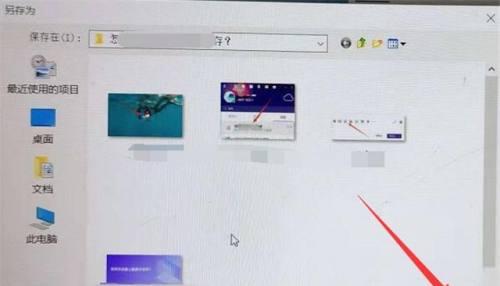
Windows系统自带了截图工具,可以在按下Windows+Shift+S后启动。用户可以选择矩形、自由截图等模式进行截图。同时,用户还可以选择是否保存到剪贴板、文件或者直接发送邮件。
快捷键截图
除了使用Windows自带的截图工具,还可以使用快捷键截图。在Windows系统中,用户可以使用Win+PrintScreen键快速截取当前屏幕并保存到“图片”文件夹中。
SnippingTool工具
除了Windows系统自带的截图工具外,还可以使用微软开发的SnippingTool工具。该工具提供了矩形、自由截图等多种截图模式,并且可以编辑和保存截图。
使用QQ截图
对于经常使用QQ聊天工具的用户来说,QQ截图也是一个不错的选择。用户可以在QQ聊天窗口中启动QQ截图工具,进行矩形、自由截图等操作。
使用微信截图
同样,对于常用微信聊天工具的用户来说,微信截图也是一种很方便的选择。在微信聊天窗口中,用户可以通过点击“+”按钮,选择“截屏”功能进行截图。
使用浏览器插件截图
除了系统自带的截图工具外,还可以使用一些浏览器插件进行截图。Chrome浏览器上的“AwesomeScreenshot”插件,可以进行整个网页截图,并且提供了编辑和保存功能。
使用第三方截图软件
除了上述的各种方法外,还可以使用第三方截图软件进行截图。常用的“绿色鹰眼”、“火绒屏幕捕捉”等软件都可以进行截图操作,并且支持多种格式的保存。
如何保存截图
在完成截图后,用户需要进行保存操作。一般来说,常见的格式有jpg、png、bmp等。用户可以根据自己的需求选择不同的格式进行保存。
如何编辑截图
在进行截图后,有时候需要对截图进行编辑。添加标注、马赛克等。Windows系统自带的画图工具可以满足一些简单的编辑需求。而第三方软件,例如Photoshop等,则可以进行更加丰富的编辑操作。
如何导入截图到其他软件
完成截图后,有时候需要将截图导入到其他软件中使用。一般来说,可以直接将截图拖入到目标软件中,或者通过“复制”和“粘贴”进行操作。
如何删除截图
在完成截图后,如果不再需要该截图,可以进行删除操作。用户可以在“图片”文件夹中找到对应的截图,并右键选择“删除”操作。
如何备份截图
对于重要的截图,为了避免意外丢失,建议用户进行备份操作。用户可以将截图存储到云盘或者其他外部存储设备中。
如何设置截图快捷键
为了提高效率,用户可以设置自己喜欢的截图快捷键。Windows系统中,用户可以通过“设置”-“EaseofAccess”-“键盘”-“使用按键组合打开屏幕剪辑并启动截屏”进行设置。
如何在屏幕中间显示截图
在完成截图后,有时候需要在屏幕中心显示该截图。用户可以使用“Windows+PrtSc”快捷键,将截图保存在“图片”文件夹中,并且自动在屏幕中央显示。
通过本文的介绍,相信大家已经掌握了如何在电脑上快速截图并保存的方法。无论是使用Windows自带的工具,还是使用第三方软件,都可以轻松完成截图操作。同时,用户还可以根据自己的需求进行编辑、导入、备份等操作,提高工作效率。
电脑截图保存指南
随着电脑技术的不断发展,人们对于屏幕截图的需求也越来越大。屏幕截图不仅可以在工作中提高效率,还可以帮助我们记录屏幕上的一些信息。但是很多人并不知道如何在电脑上进行截图,并保存为自己想要的格式。本篇文章将为大家详细介绍如何在电脑上进行截图并保存。
了解Windows系统自带的截图工具
Windows系统自带了截图工具SnippingTool,可以在开始菜单的搜索框中找到并打开它。使用此工具可以轻松实现整个屏幕、窗口、矩形区域、自由形状等不同截图方式。
使用快捷键进行截图
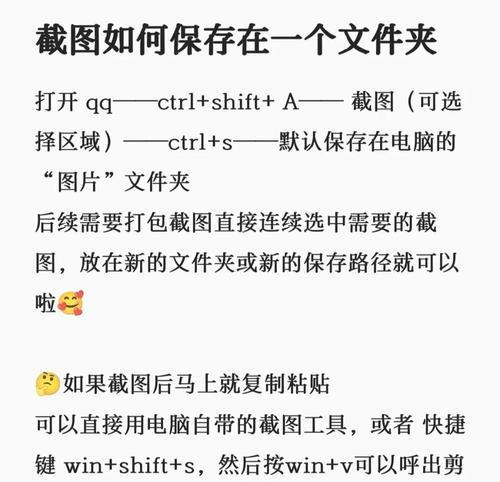
通过按下“Win+PrintScreen”键组合,可以直接将全屏截图保存到本地磁盘中。同时,按下“Alt+PrintScreen”键组合可以将当前窗口进行截图保存。
使用第三方软件实现高级功能
除了系统自带的截图工具,还有很多第三方软件可以满足高级截图的需求,例如使用“Greenshot”软件可以快速截取特定窗口并添加标注等。
学会使用剪贴板保存截图
在Windows系统中,可以使用剪贴板来暂时保存截图。可以通过“Win+V”组合键打开Windows剪贴板来查看和管理多个截图。
学会使用Paint编辑截图
在进行完截图之后,可以使用Windows自带的Paint软件来进行基础的编辑操作,例如对图片进行剪切、旋转、添加文字或图形等。
了解常见图片格式
在保存截图之前,需要了解常见的图片格式,例如JPEG、PNG、BMP、GIF等。不同的格式具有不同的特点和优缺点,在保存时需要根据需要进行选择。
使用Windows自带的图片查看器
在Windows系统中,可以直接使用图片查看器来查看保存的图片,并进行基本的编辑和旋转操作。
使用云盘进行存储和分享
除了本地磁盘外,还可以使用云盘等在线存储服务将截图保存到互联网上,并分享给他人。
学习使用快速截图工具
有一些专业的快速截图工具可以帮助我们在截图时更加高效快捷,例如Snagit等。
了解截图的规范和注意事项
在进行截图时需要遵守一定的规范和注意事项,例如保证截图的清晰度、避免泄露隐私信息等。
学习如何进行截图录屏
除了截取静态图片外,有时候我们还需要截取屏幕上的动态信息,此时可以使用截图录屏工具来实现。
掌握截图技巧提高效率
熟练掌握各种截图技巧可以帮助我们更加高效地工作和生活,例如快速截取某个窗口的信息、添加注释等。
学习图片压缩技巧
在进行截图后,如果图片尺寸过大,可能会占用较多的存储空间。此时可以使用图片压缩工具来对图片进行压缩,减小图片文件大小。
学习如何将截图插入到Word等文档中
在进行文档编辑时,有时需要将截图插入到文档中,此时可以通过复制和粘贴或者将图片文件直接插入到文档中来实现。
通过本篇文章的介绍,相信大家已经掌握了在电脑上进行截图并保存的技巧和方法,可以更加高效地进行工作和生活。同时,需要注意保护隐私信息,遵守相关规范。









