
电脑喇叭声音小的解决方法?如何提高电脑喇叭的音量

在使用电脑时,我们往往需要用到喇叭来听音乐或观看视频等,但有时候我们发现电脑喇叭的声音很小,甚至听不清楚,这样就会影响我们的使用体验。如何解决电脑喇叭声音小的问题呢?本文将为大家分享几种简单有效的方法。

一、检查电脑喇叭是否正常工作
在调整音量之前,首先要确认电脑喇叭是否正常工作。我们可以插入耳机或外置音箱来检查是否有声音,若有,则说明电脑喇叭存在问题。
二、检查电脑音量设置
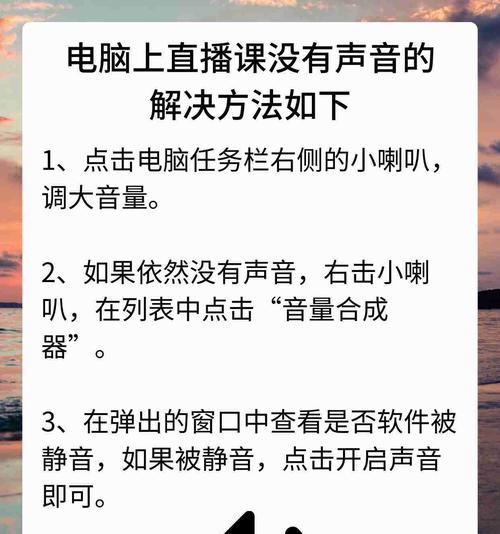
在确认电脑喇叭正常工作后,需要检查一下电脑的音量设置。我们可以右键点击桌面上的音量图标,进入音量选项,调整音量大小。
三、检查系统声卡驱动
如果以上两种方法都无效,那么可能是电脑的声卡驱动出现了问题。我们可以在设备管理器中找到声卡驱动程序,并检查其是否正常工作。
四、卸载并重新安装声卡驱动
如果发现声卡驱动有问题,我们可以尝试将其卸载并重新安装。方法是在设备管理器中找到声卡驱动程序,右键点击并选择卸载,然后重新安装。
五、使用音效增强器软件
如果以上方法都无效,那么我们可以尝试使用音效增强器软件。这类软件可以帮助我们提高电脑喇叭的音量和音质,例如DolbyAtmos、Boom3D等。
六、调整音频格式
在一些情况下,电脑喇叭声音小可能是由于音频格式不对导致的。我们可以在音量选项中选择高级选项,然后尝试调整不同的音频格式。
七、调整电脑位置
有时候,电脑喇叭声音小也可能是由于电脑位置不当导致的。我们可以将电脑放置在比较开阔的地方,并确保周围没有太多的障碍物。
八、检查喇叭连接线
如果是使用外置喇叭的情况下出现声音小的问题,我们需要检查喇叭连接线是否松动或接触不良,需要重新插拔一下。
九、使用USB音频转换器
有些电脑喇叭不支持USB连接,我们可以使用USB音频转换器来将喇叭转换成USB接口,以提高音质和音量。
十、清洁电脑喇叭
在使用一段时间后,电脑喇叭可能会有灰尘和污垢堆积,这也会影响音质和音量。我们可以用干净的抹布或刷子清洁一下。
十一、使用耳机
如果电脑喇叭无论如何都无法解决声音小的问题,我们可以考虑使用耳机来代替喇叭。
十二、调整播放器音量
有时候,播放器自带的音量调整功能也会影响到电脑喇叭的音量大小。我们可以尝试调整播放器的音量大小,看是否会有改善。
十三、调整电脑系统声音效果
除了调整音量之外,还可以尝试调整电脑系统声音效果,例如增强低音和高音等,以提高音质和音量。
十四、购买新的喇叭或外置音箱
如果以上方法都无效,那么我们可以考虑购买新的喇叭或外置音箱,以满足自己对音质和音量的需求。
十五、
在使用电脑喇叭时,如果出现声音小的问题,我们可以尝试以上多种方法来解决。需要注意的是,每种方法都有其适用范围,需要根据具体情况进行选择。同时,我们也要注意不要过度调整音量,以避免对听力造成损伤。
如何调节电脑喇叭声音大小
电脑喇叭是我们在使用电脑时非常重要的配件,然而有时候我们可能会发现电脑喇叭的声音很小,甚至听不清楚。这时候我们就需要对电脑喇叭进行调节,以提高声音的大小,从而更好的享受音乐、视频等娱乐内容。本文将为大家介绍如何调节电脑喇叭声音大小,让大家轻松愉悦的享受音乐和视频。
一、检查电脑喇叭连接是否正确
我们需要检查电脑喇叭是否正确连接到电脑上。如果连接不正确,则有可能导致声音小或者无声。正确的连接方式应该是将喇叭的音频插头插入电脑的音频接口,而且插头应该牢固地插入接口中。
二、检查音量控制器是否打开
我们需要检查音量控制器是否打开。有时候,我们可能会不小心将音量控制器调低或者关闭了,导致声音小或者无声。我们需要检查一下音量控制器是否处于打开状态。
三、通过电脑系统进行调节
如果以上两种方法都不能解决问题,那么我们可以尝试通过电脑系统进行调节。在电脑系统中,有一个音量调节的功能,我们可以通过它来调节喇叭的音量大小。具体的操作方式是:右键单击任务栏上的音量图标,选择“打开音量混合器”,然后通过移动音量滑块来调节音量大小。
四、通过外接音箱进行调节
如果以上方法仍然不能解决问题,那么我们可以尝试通过外接音箱进行调节。有时候,电脑自带的喇叭的声音很小,我们可以通过外接音箱来增强声音。具体的操作方式是:将外接音箱插入电脑的USB接口或者音频接口,然后通过外接音箱的控制器来调节声音大小。
五、调整Windows音效设置
如果以上方法还是不行,我们可以尝试调整Windows音效设置。在Windows系统中,有一个名为“声音”或者“音频设备”的设置项,我们可以通过它来调整喇叭的音量大小。具体的操作方式是:进入控制面板,选择“声音”或者“音频设备”选项,然后找到喇叭的设置选项,通过调整设置来调节音量大小。
六、通过第三方软件进行调节
如果以上方法都不能解决问题,那么我们可以尝试通过一些第三方软件来进行调节。有一些音频播放器或者音效软件,它们提供了调节音量大小的功能,我们可以通过它们来调节喇叭的音量大小。
七、检查电脑驱动是否正常
有时候,电脑喇叭声音小或者无声也可能是因为电脑驱动出现了问题。我们需要检查一下电脑的驱动是否正常。具体的操作方式是:进入设备管理器,查看喇叭的驱动是否正常安装。如果驱动没有安装或者安装不正确,那么我们需要重新安装驱动。
八、更换电脑喇叭
如果以上方法都不能解决问题,那么我们可以考虑更换电脑喇叭。有时候,电脑自带的喇叭质量不高或者老化严重,就会导致声音很小或者无声。我们可以通过更换电脑喇叭来解决这个问题。
九、清理电脑喇叭
有时候,电脑喇叭可能会被灰尘、污垢等物质覆盖,导致声音很小或者无声。我们需要清理一下电脑喇叭。具体的操作方式是:使用吹风机或者毛刷等工具,清洁电脑喇叭表面和内部。
十、调整电脑环境
有时候,电脑喇叭声音小也可能是因为电脑所在的环境噪音太大,影响了声音的传播。我们可以尝试调整一下电脑所在的环境,例如关闭一些制造噪音的设备或者移动电脑到比较安静的地方。
十一、检查电脑散热是否正常
有时候,电脑散热不良也可能会影响电脑喇叭的声音大小。我们需要检查一下电脑的散热是否正常。如果电脑过热,就会导致电脑喇叭声音小或者无声。我们需要及时清理电脑内部的灰尘,并且使用散热器来降低电脑温度。
十二、检查电脑硬件是否正常
如果以上方法都不能解决问题,那么我们可以考虑检查一下电脑的硬件是否正常。有时候,电脑喇叭声音小或者无声也可能是因为电脑硬件出现了问题。我们需要检查一下电脑硬件是否正常运作。
十三、调整音频格式
有时候,电脑喇叭声音小或者无声也可能是因为音频格式不兼容。我们需要尝试调整一下音频格式,以使其兼容电脑喇叭。具体的操作方式是:在音频播放器中选择“输出设备”,然后选择电脑喇叭进行播放。
十四、重启电脑
有时候,重启电脑也可以解决电脑喇叭声音小或者无声的问题。因为在重启过程中,会重新加载一些系统资源,从而可能会恢复喇叭的正常工作。
十五、
以上就是我们介绍的几种调节电脑喇叭声音大小的方法。当然,并不是每种方法都适用于所有情况,我们需要根据实际情况进行选择和尝试。希望本文可以为大家解决一些关于电脑喇叭声音小的问题,让大家更好的享受音乐和视频。









