
如何避免U盘打开即强制格式化?掌握这些技巧

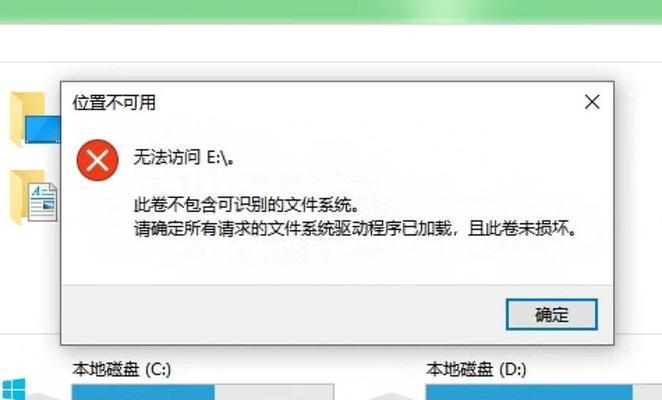
在日常工作和学习中,我们离不开U盘。但是,有时我们会发现,当我们插入U盘后,系统会弹出格式化提示框,强制要求格式化,这时我们的数据往往就会被清空,造成很大的损失。为了避免这种情况的发生,我们需要掌握一些技巧。本文将从多个方面介绍如何避免U盘打开即强制格式化,并给出详细的修复方法。

仔细检查电脑端口
当U盘插入电脑端口时,如果端口出现异常,就可能导致U盘无法被正确识别。如果这时系统出现格式化提示框,就需要检查电脑端口是否正常。可以插入其他设备测试是否能够正常连接。
重启电脑并尝试插拔U盘
当U盘无法被正确识别时,可以尝试重新启动电脑。如果还是无法解决问题,可以尝试插拔U盘几次,有时可以奇效。
使用修复工具修复U盘
当U盘出现异常时,可以使用一些U盘修复工具来解决问题。比如,可以使用Windows自带的“磁盘检查”工具,也可以使用第三方的U盘修复工具。这些工具可以对U盘进行检查和修复,可能会解决格式化问题。
使用数据恢复软件
如果U盘格式化后数据丢失,可以使用一些数据恢复软件进行恢复。这些软件能够扫描U盘中已删除的文件,并进行恢复。但是,注意备份数据很重要。
关闭杀毒软件
有时杀毒软件会误判U盘中的文件为病毒,从而导致U盘被强制格式化。如果出现这种情况,可以尝试关闭杀毒软件后再试。
更换U盘接口
如果发现U盘在某个接口无法正常识别,可以尝试更换接口。有时候电脑的USB接口质量差异较大,更换其他接口可能就会解决问题。
升级USB驱动
如果电脑系统版本较老,USB驱动程序可能会有兼容性问题,从而导致U盘无法正常识别。这时候,可以尝试升级USB驱动,可能会解决问题。
使用管理员权限
有时候电脑的用户权限不够,无法访问U盘。这时候,可以尝试使用管理员权限打开电脑,再插入U盘,可能会解决问题。
清除U盘中的隐藏文件
有时候U盘中的隐藏文件会导致U盘无法被正确识别。这时候,可以尝试清除U盘中的隐藏文件,可能会解决问题。
使用USB高级调试工具
如果U盘无法被正常识别,可以尝试使用USB高级调试工具来排查问题。这些工具能够对USB设备进行详细的诊断和分析,有助于找到问题所在。
重新分区
有时候U盘出现分区异常,就可能导致U盘无法正常识别。这时候,可以尝试重新分区,可能会解决问题。
更换U盘
如果上述方法都尝试了但仍然无法解决问题,就只能考虑更换U盘了。毕竟有时候U盘本身就存在硬件问题,无法修复。
备份重要数据
无论是在修复U盘还是更换U盘之前,都需要备份重要数据。因为无论做什么,都会有一定的风险,数据备份是最好的防范措施。
学习U盘维护知识
如果想要避免U盘出现问题,不仅需要掌握修复方法,还需要学习U盘的日常维护知识。比如,及时清理垃圾文件,定期备份数据等等。
通过本文的介绍,我们可以看出,避免U盘打开即强制格式化并不是一件困难的事情。只要我们掌握一些基本技巧,并学会维护U盘,就可以有效避免数据丢失的风险。所以,大家一定要注意这些细节,避免在工作和学习中造成不必要的损失。
解决U盘一打开就叫格式化修复的方法
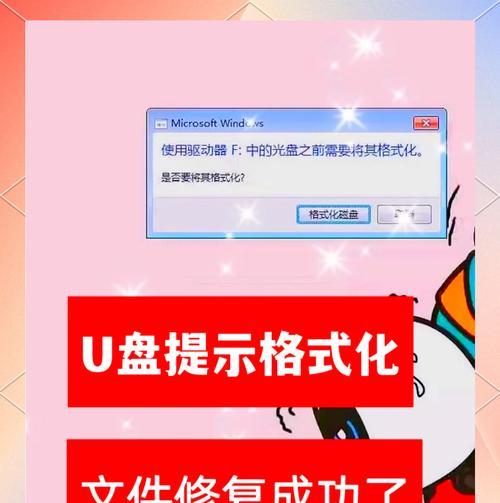
U盘作为一个常用的移动存储设备,在我们的生活中扮演着重要的角色。但是有时候在插入电脑后,会出现U盘一打开就叫格式化修复的情况,让人十分苦恼。本文将为大家介绍一些有效的解决方法,让U盘恢复正常使用。
一、了解U盘格式化修复的原因
在我们使用U盘时,如果中途断电或者是强制拔出,都有可能造成U盘数据丢失或受损,进而导致U盘被要求格式化修复。电脑病毒或者系统故障等原因也会导致U盘出现问题。
二、尝试插入其他电脑
如果U盘插入电脑后弹出格式化修复窗口,我们可以先尝试将U盘插入其他电脑中,看看是否能够正常读取数据。如果在其他电脑中能够读取数据,说明是当前电脑系统故障或病毒感染等原因导致的,可以通过杀毒软件或系统重装等方式进行修复。
三、使用磁盘管理工具
如果尝试了插入其他电脑还是不行,那么我们可以使用磁盘管理工具对U盘进行修复。具体方法为:右键点击“计算机”,选择“管理”,进入“磁盘管理”界面。找到U盘所在的磁盘,右键点击“属性”,进入“工具”选项卡,在“错误检查”中选择“检查”即可。这样可以对U盘进行一些简单的修复操作。
四、使用U盘修复工具
如果以上方法都不行,我们可以尝试使用U盘修复工具对U盘进行修复。U盘修复工具是一款专门用于修复U盘的软件,可以对U盘进行一些高级的数据恢复和修复操作。常用的U盘修复工具有EasyRecovery、Recuva、DiskGenius等。
五、使用命令行操作
如果以上方法都不行,我们可以使用命令行操作对U盘进行修复。具体方法为:打开“命令提示符”,输入“chkdske:/f”(其中“e”是U盘所在的盘符),按下回车键即可进行修复。这种方法需要一定的计算机基础知识,不建议非专业人士尝试。
六、更换U盘线材
如果U盘一直无法修复,我们可以尝试更换U盘线材。有时候U盘线材损坏也会导致U盘出现问题。更换线材后,再尝试插入电脑进行修复操作。
七、注意U盘使用方法
我们在平时使用U盘时,要注意正确的使用方法。避免在传输数据中途强制拔出,可以在U盘使用前备份数据,减少U盘受损的可能性。还可以定期进行U盘维护和清理操作,保证U盘的正常运行。
八、备份重要数据
对于U盘中重要的数据文件,我们在平时使用时要及时备份。这样即使U盘出现问题,也不会对数据造成重大影响。
九、更新系统补丁
电脑系统的补丁更新也会对U盘的使用产生影响。我们应该及时更新系统补丁,保证电脑系统的稳定性和安全性。
十、使用正版杀毒软件
电脑病毒也是导致U盘出现问题的主要原因之一。我们应该使用正版杀毒软件进行防护和清理操作,避免病毒侵害U盘。
十一、查杀病毒
如果U盘出现问题,我们可以使用杀毒软件进行查杀。杀毒软件可以对U盘中的病毒进行扫描和清理,避免病毒继续侵害电脑和U盘。
十二、拷贝数据
如果U盘无法修复,我们可以使用拷贝数据的方式来备份数据。将U盘中的数据拷贝到电脑硬盘上,再进行修复操作。这样即使U盘不能恢复,也不会对数据造成影响。
十三、使用专业维修机构
如果以上方法都不行,我们可以选择将U盘送到专业的维修机构进行修复。这些机构拥有先进的设备和技术人员,可以对U盘进行更高级的修复操作。
十四、购买新的U盘
如果U盘已经严重损坏无法修复,我们可以选择购买新的U盘来代替。在购买新的U盘时,要选择品质良好的产品,并注意使用方法,避免出现同样的问题。
十五、
U盘一打开就叫格式化修复是比较常见的问题,但是我们可以通过一些简单的方法进行解决。从尝试插入其他电脑到使用专业维修机构,不同的方法适用于不同的情况。我们可以根据具体情况选择合适的方法进行修复,以保证U盘的正常使用。









