
Win11永不更新的设置方法?通过修改设置项实现Win11不自动更新

随着Windows11的推出,越来越多的人开始使用这个新操作系统。然而,在Win11中自动更新的功能仍然是一个困扰用户的问题。如果你不想频繁地更新操作系统,本文将告诉你如何设置Win11永不更新。
一、了解Win11自动更新的影响
二、打开系统设置并搜索WindowsUpdate
三、禁用Win11更新的服务
四、禁用Win11更新的策略
五、更改Win11更新的计划
六、将Win11更新设置为手动
七、设置Win11更新的延迟时间
八、使用“组策略编辑器”禁止Win11自动更新
九、使用“注册表编辑器”禁止Win11自动更新
十、设置Win11更新的可用性
十一、卸载Win11更新并阻止其再次安装
十二、阻止特定的Win11更新
十三、使用特殊软件来管理Win11更新
十四、小心处理Win11自动更新的副作用
十五、合理使用自动更新
一、了解Win11自动更新的影响
Windows11自动更新的功能可以让你在不知不觉中进行操作系统和应用程序的更新。虽然这个功能可以让你保持最新的软件和安全补丁,但有时候它也会带来一些麻烦。比如,自动更新可能会导致系统变慢、应用程序失效或者设备驱动出现问题。
二、打开系统设置并搜索WindowsUpdate
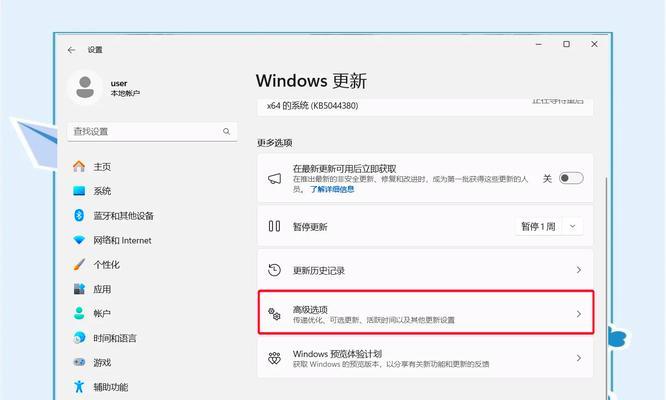
在Win11的开始菜单中找到“设置”选项并打开它。接着,在设置窗口中输入“WindowsUpdate”并搜索。点击“WindowsUpdate设置”选项。
三、禁用Win11更新的服务
在“WindowsUpdate设置”界面中,找到“高级选项”并点击它。接着,点击“服务”选项,并将“Windows更新”服务的启动类型设置为“禁用”。这样就可以禁止Win11自动更新了。
四、禁用Win11更新的策略
如果你想更彻底地禁止Win11的自动更新功能,可以通过修改组策略来实现。在开始菜单中输入“gpedit.msc”并打开“组策略编辑器”。找到“计算机配置”>“管理模板”>“Windows组件”>“WindowsUpdate”>“配置Windows更新”的路径。在这个路径下找到“配置自动更新”的选项,并将其设置为“已禁用”。
五、更改Win11更新的计划
如果你想让Win11自动更新变得更加可控,可以在“WindowsUpdate设置”界面中更改更新计划。在更新计划中,你可以选择何时下载和安装更新,或者选择仅在连接到特定网络时进行更新。
六、将Win11更新设置为手动
如果你想保持Win11的自动更新功能,但又不想频繁进行更新,可以将Win11更新设置为手动。在“WindowsUpdate设置”界面中,找到“更改选项”并点击它。接着,将“重要更新”和“可选更新”两个选项都设置为“手动”。这样,你可以在需要更新时手动进行操作。
七、设置Win11更新的延迟时间
如果你不想让Win11自动更新打断你的工作或者娱乐时间,可以将更新延迟一段时间再进行。在“WindowsUpdate设置”界面中,找到“更改选项”并点击它。接着,找到“延迟更新”选项,并选择一个时间段进行延迟。
八、使用“组策略编辑器”禁止Win11自动更新
使用组策略编辑器可以更彻底地禁止Win11自动更新。在组策略编辑器中找到“计算机配置”>“管理模板”>“Windows组件”>“WindowsUpdate”的路径,然后找到“不允许自动更新的规范类型”选项,并将其设置为“已启用”。
九、使用“注册表编辑器”禁止Win11自动更新
使用注册表编辑器可以更简单地禁止Win11自动更新。打开注册表编辑器,在“HKEY_LOCAL_MACHINE\SOFTWARE\Policies\Microsoft\Windows”下创建一个新的“WindowsUpdate”项,接着在这个项下创建一个新的DWORD值,“AUOptions”,并将其值设置为“2”。
十、设置Win11更新的可用性
如果你想让Win11更新变得更加灵活,可以在“WindowsUpdate设置”界面中更改“高级选项”。在这个界面中,你可以设置更新的可用性和更新通知的方式。这样,你就可以更灵活地管理Win11的自动更新。
十一、卸载Win11更新并阻止其再次安装
如果你想彻底禁止某个Win11更新,可以通过卸载它并阻止再次安装来实现。在“WindowsUpdate设置”界面中找到“已安装更新”选项,并选择要卸载的更新,然后点击“卸载”。接着,可以使用组策略或注册表编辑器来阻止这个更新再次安装。
十二、阻止特定的Win11更新
如果你只想阻止某个具体的Win11更新,可以使用组策略或注册表编辑器来实现。在“WindowsUpdate设置”界面中找到特定的更新,并记录下它的KB号码。在组策略编辑器或注册表编辑器中找到“禁止特定的更新”的选项,将这个更新的KB号码添加到其中即可。
十三、使用特殊软件来管理Win11更新
除了组策略和注册表编辑器之外,还有一些专门的软件可以用来管理Win11更新。这些软件可以帮助你更方便地管理Win11的自动更新,并防止系统被不必要的更新打扰。
十四、小心处理Win11自动更新的副作用
虽然禁止Win11自动更新可以让你更好地控制系统更新,但也需要小心处理更新的副作用。特别是,如果你禁用了安全补丁的更新,可能会导致系统存在安全漏洞,使得系统更容易受到病毒和恶意软件的攻击。
十五、合理使用自动更新
需要强调的是,在设置Win11自动更新之前需要权衡其对系统的影响。如果你需要系统保持最新和安全,建议设置Win11自动更新。如果你需要更好地控制系统更新,可以按照本文介绍的方法进行设置。无论哪种方法,都需要根据实际需要合理使用。
Win11如何设置永不更新
随着Win11的推出,很多用户会遇到自动更新的问题,而一些用户对更新并不是很满意,如何设置Win11永不更新是值得探讨的话题。
一:进入Win11设置页面
在Win11主页面点击“开始”菜单,在弹出的菜单栏中选择“设置”,然后在设置页面中选择“更新和安全”。
二:选择“Windows更新”
在“更新和安全”页面中,选择“Windows更新”选项卡,进入Win11更新设置页面。

三:选择“高级选项”
在Win11更新设置页面中,向下滚动直至找到“高级选项”,点击进入。
四:选择“暂停更新”
在“高级选项”页面中,找到“暂停更新”选项,点击开启。
五:选择“选择日期”
在开启“暂停更新”选项后,可以选择具体的日期来暂停更新,在“选择日期”选项中选择合适的日期即可。
六:确认设置
在完成选择日期后,需要确认所做的设置是否正确,点击“确认”即可。
七:设置计划时间
如果想要在更长时间内保持不更新的状态,可以设置计划时间,在“高级选项”页面中找到“选择何时重新启用自动更新”选项,选择合适的时间即可。
八:开启“服务”
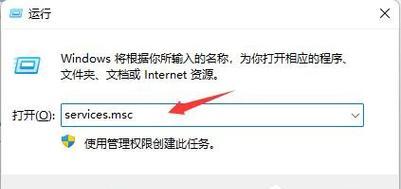
在完成设置后,需要开启“服务”,在Win11主页面中,点击“开始”菜单,在弹出的菜单栏中找到“服务”,点击进入。
九:找到“Windows更新服务”
在“服务”页面中,找到“Windows更新服务”,右键点击该服务。
十:选择“停止”
在弹出的选项中,选择“停止”选项,暂停更新服务。
十一:选择“禁用”
在完成停止更新服务后,右键点击“Windows更新服务”,选择“属性”。
十二:设置“启动类型”为“禁用”
在属性窗口中,找到“启动类型”,将其设置为“禁用”,保存设置。
十三:重启电脑
完成以上步骤后,需要重启电脑以使设置生效。
十四:检查更新状态
在重启电脑后,可以进入Win11设置页面检查更新状态,确认是否已成功设置为永不更新。
十五:
通过以上步骤可以成功设置Win11为永不更新,但也需要注意一些风险和问题,如缺乏安全补丁和更新会影响系统性能等。在进行此类操作时需谨慎,做好备份和风险评估。









