
如何重新设置WiFi路由器?一步步教你重新配置网络

在使用WiFi路由器的过程中,有时候需要重新设置以便获得更好的网络性能或解决连接问题。但是对于很多人来说,重新设置WiFi路由器可能会觉得比较麻烦或者不知道具体如何操作。本文将会详细讲解如何重新设置WiFi路由器,帮助大家更好地配置自己的网络环境。
备份重要的设置
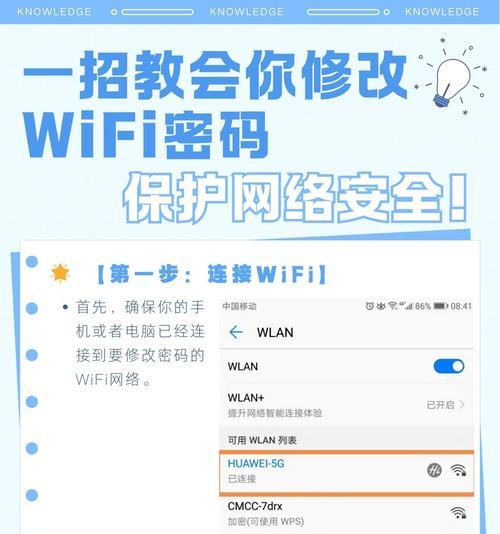
在重新设置WiFi路由器之前,首先需要备份重要的设置,以便在重置后可以恢复这些设置。比如WiFi密码、端口映射等。
寻找路由器的重置按钮
大多数路由器都有一个重置按钮,通常位于设备背面或底部。找到该按钮,并准备按下它。
按下路由器重置按钮
在找到路由器的重置按钮后,用笔尖等物品长按该按钮,直到指示灯开始闪烁。然后松开按钮。
等待路由器重启
现在等待一段时间,让路由器重新启动。这个过程可能需要几分钟,具体时间取决于你的设备型号和配置。
访问路由器管理界面
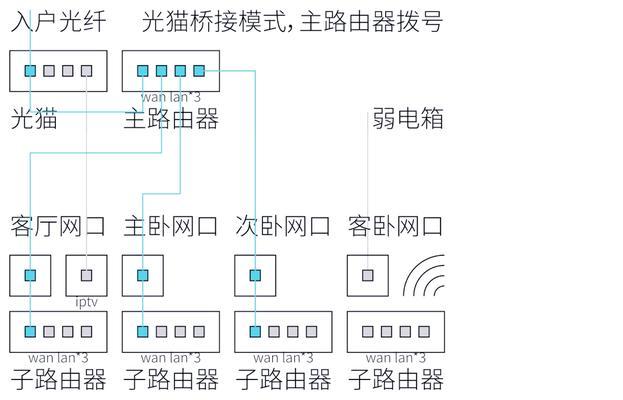
打开浏览器,输入路由器默认网关地址(通常为192.168.1.1或192.168.0.1),按下Enter键,访问路由器管理界面。
使用默认凭据登录
使用默认的用户名和密码(通常为admin/admin或者root/admin)登录路由器管理界面。
重新配置无线网络
在路由器管理界面中,找到无线网络设置。重新配置无线网络名称和密码,确保设置与之前备份的设置相同。
重新配置有线网络
在路由器管理界面中,找到有线网络设置。重新配置有线网络名称和密码,确保设置与之前备份的设置相同。
配置WAN口连接
在路由器管理界面中,找到WAN口连接设置。根据你的网络提供商的要求,重新配置IP地址、DNS服务器地址和网关地址等信息。
更新路由器固件
在路由器管理界面中,找到固件升级。检查是否有可用的更新版本,如果有,下载并安装它。
配置端口映射
如果之前备份过端口映射设置,在路由器管理界面中重新配置它们。
开启WiFi加密
在路由器管理界面中开启WiFi加密功能。选择一个适当的加密方式,并设置一个强密码。
限制网络访问
在路由器管理界面中找到网络访问控制。设置允许或禁止某些设备或用户访问互联网。
检查网络设置
重新设置路由器后,检查网络设置是否正确。确保所有设备都可以正常连接到WiFi和有线网络,并可以访问互联网。
保存配置
在完成所有设置后,记得保存路由器配置。这样以后就不需要重新设置了。
通过上述15个步骤,我们可以重新设置WiFi路由器,以便获得更好的网络性能或解决连接问题。虽然这些步骤可能看起来比较繁琐,但是只需要按照步骤逐一操作,就可以轻松地完成路由器的重新设置。
重新设置wifi路由器的详细流程
在使用wifi路由器的过程中,难免会遇到一些问题,比如网络不稳定、密码忘记等等。此时,重新设置wifi路由器便是一个不错的解决办法。重新设置wifi路由器的具体流程是什么呢?下面我们来详细介绍。
一、备份现有路由器的配置文件
在进行路由器重置之前,我们需要备份现有的配置文件。这样做可以在以后需要恢复旧设置时做到便捷快速。备份配置文件的方法因品牌而异,具体可参考各自品牌的操作手册。
二、找到路由器重置按钮
路由器重置按钮一般位于路由器的底部或背面,其形状和大小也各有不同。我们可以使用一个针头或牙签来长按重置按钮,以便将路由器重置为出厂设置。
三、长按路由器重置按钮
在找到重置按钮后,长按它约10秒钟。在长按的过程中,注意不要过度施压,以免损坏路由器。如果长按时间不够,可能会导致无法成功重置。
四、通过网线连接路由器
在重置路由器之后,我们需要通过网线来连接路由器。将一个端口连接到路由器的LAN口上,将另一个端口连接到计算机的网卡上,这样我们才能够在浏览器中输入路由器的IP地址进行管理。
五、进入路由器设置页面
在浏览器中输入路由器的IP地址,并按下“回车”键。这个地址通常是192.168.1.1或者192.168.0.1,具体地址可参考品牌操作手册。如果成功输入了正确的IP地址,我们就能看到路由器的登录页面。
六、输入默认用户名和密码
在路由器登录页面中,输入默认的用户名和密码。这些信息通常可以在品牌操作手册或网络上进行查询。如果没有修改过默认的用户名和密码,可以直接尝试使用“admin”和“password”等常见默认值进行登录。
七、选择恢复出厂设置
在成功登录后,我们可以看到一些选项,其中包括“恢复出厂设置”等选项。点击该选项,系统会要求我们再次确认是否要执行该操作。确认后系统将会开始执行恢复出厂设置的操作。
八、等待路由器重置完成
在执行恢复出厂设置操作后,路由器会自动重启。我们需要等待几分钟时间,直到路由器重启完毕,并确保其电源指示灯变为常亮的绿色。
九、重新设置wifi名称和密码
在路由器成功重启后,我们需要重新设置wifi名称和密码。这些信息可以在路由器设置页面中进行设置。输入新的wifi名称和密码后,记得点击“保存”或“应用”按钮。
十、重新连接wifi
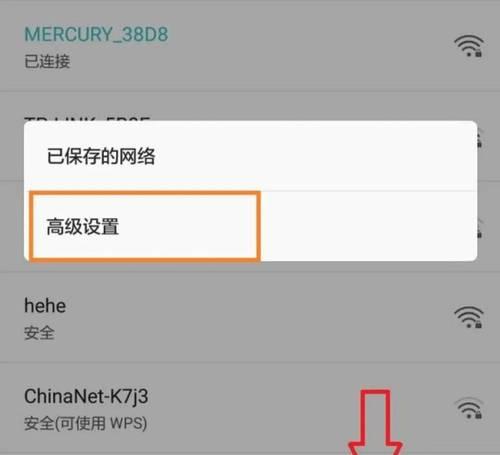
在设置好新的wifi名称和密码后,我们需要在设备上重新连接wifi。打开设备的wifi连接开关,选择刚才重新设置的wifi,输入新的密码,即可成功连接。
十一、检查网络是否稳定
在重新连接wifi后,我们需要检查网络是否稳定。尝试打开一些网页或应用程序,确保网络连接正常。
十二、还原备份路由器配置文件
如果之前备份了现有路由器的配置文件,可以尝试使用该文件还原之前的设置。在路由器设置页面中找到“还原配置文件”选项,选择之前备份好的配置文件进行还原。
十三、更新路由器固件
在还原了配置文件之后,我们可以尝试升级路由器固件。在路由器设置页面中找到“固件升级”选项,选择最新版本进行升级。升级过程可能需要几分钟时间,需要耐心等待。
十四、重启路由器
在升级完固件后,我们需要重新启动路由器。在路由器设置页面中找到“重启路由器”选项,执行该操作即可。
十五、
重新设置wifi路由器是一个省去繁琐麻烦的解决办法,可以帮助我们解决网络不稳定、密码忘记等问题。以上就是重新设置wifi路由器的详细流程,希望可以对大家有所帮助。









