
教你如何用PS复制一模一样形状的图形?学会这个技巧

在设计中,我们常常需要复制一些图形来达到一致的效果。但是,复制时常常会遇到一些问题,比如大小、位置等的不一致。本文将会教你如何使用PS来复制一模一样形状的图形,帮助你更加精准地完成设计。
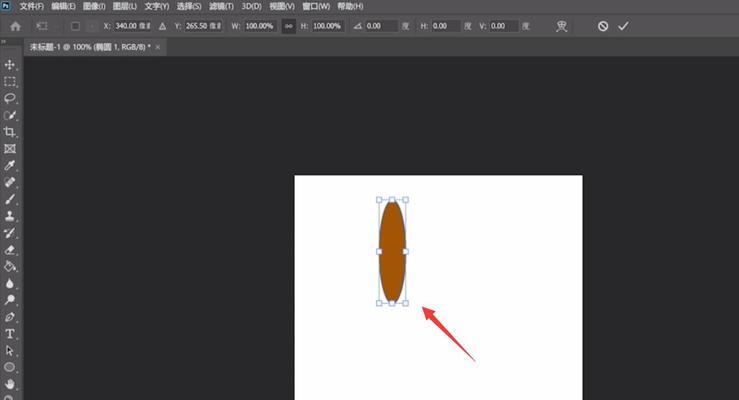
一、了解PS工具栏的基本功能
二、打开需要复制的图形
三、使用快捷键“Ctrl+A”来全选图形
四、使用快捷键“Ctrl+C”将图形复制到剪切板中
五、打开新文档,按“Ctrl+V”粘贴剪切板中的图形
六、调整新文档中的图形大小和位置
七、使用取色器工具来获取原图形的颜色
八、使用画笔工具来绘制新文档中的相同颜色
九、使用吸管工具来获取原图形的阴影和高光
十、使用画笔工具来绘制新文档中的相同阴影和高光
十一、使用文本工具来添加文字和标签
十二、使用快捷键“Ctrl+S”来保存新文档
十三、打开需要应用复制图形的文档
十四、使用快捷键“Ctrl+V”将图形粘贴到新文档中
十五、调整新文档中的图形大小和位置,完成复制图形的应用
通过本文的教程,你已经学会了如何使用PS来复制一模一样形状的图形。使用这个技巧,你可以更加精准地完成设计,提高设计效率。希望本文能对你有所帮助!
PS教程
在进行设计时,经常需要用到一些重复性较高的图形或形状,如果每次都手动重新绘制,会极大地浪费时间。而使用Photoshop,可以通过简单的方法来复制相同的图形,这不仅会提高工作效率,还可以保证每个图形的一致性,让你的设计更加精美。
一:设置好画布大小和背景颜色
在打开Photoshop后,首先需要新建一个画布。通过点击“文件”菜单栏,选择“新建”,在弹出的窗口中设置好画布的大小和背景颜色,并点击确定即可。
二:使用画笔工具绘制图形
在新建好画布后,我们可以使用画笔工具来绘制自己想要的图形。在工具栏中选择画笔工具,调整好画笔的颜色、大小等属性后,在画布上绘制出所需的图形。
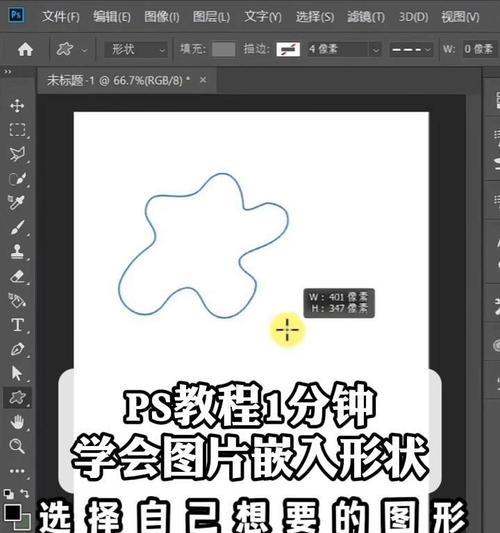
三:选择图层并复制
完成绘制后,我们需要在“图层”面板中选择要复制的图层。在选中后,可以通过按下“Ctrl+C”或“Cmd+C”快捷键来进行复制。
四:创建新的图层
在复制完成后,需要创建一个新的图层来保存刚才复制的图形。在“图层”面板中点击“新建图层”按钮,然后在弹出的窗口中设置好图层名称,点击确定即可。
五:粘贴图形并调整位置
在创建好新的图层后,我们需要将刚才复制的图形粘贴到这个新的图层中。在选中新图层后,可以通过按下“Ctrl+V”或“Cmd+V”快捷键来进行粘贴。可以通过移动工具来调整图形的位置,让它与原始图形重合。
六:改变图形大小和旋转角度
如果需要对复制的图形进行大小或角度的调整,可以通过选中图层后,使用变换工具来进行操作。可以按下“Ctrl+T”或“Cmd+T”快捷键来打开变换工具,然后通过拖动边角或旋转控制点来进行调整。
七:将复制的图形重复多次
通过以上步骤,我们已经成功地复制了一个图形,并进行了相应的调整。如果需要复制多个相同的图形,则可以通过按住“Alt”键并拖动图层来复制多个相同的图形,然后再根据需要进行相应的调整。
八:使用复制图层功能
除了以上方法外,我们还可以使用复制图层功能来快速复制相同的图形。在“图层”面板中,选中要复制的图层,然后右键点击该图层,选择“复制图层”即可。然后将复制后的图层拖到新建的图层上即可。
九:使用重复功能
在复制相同的图形时,我们还可以使用“重复”功能来快速生成多个相同的图形。在“编辑”菜单中选择“重复”选项,在弹出的窗口中设置好复制的次数和间距等参数,点击确定即可。
十:保存为样式并应用到其他图形上
在进行设计时,经常会用到一些相同的图形或形状。为了提高工作效率,在复制了一个相同的图形后,我们可以将其保存为样式,并应用到其他图形上。在“样式”面板中点击“新建样式”按钮,设置好样式名称和属性等参数,点击确定即可。在需要应用样式的图形上右键点击,选择“应用样式”即可。
十一:使用动作记录功能
如果经常需要重复同样的操作,我们可以使用动作记录功能来进行自动化处理。在“窗口”菜单中选择“动作”,点击“新建动作”按钮,在弹出的窗口中设置好动作名称等参数,然后按下“录制”按钮开始记录。之后,进行相应的操作,完成后再点击“停止”按钮,即可生成一个可以重复执行的动作记录。
十二:使用变形工具
在复制相同的图形时,我们还可以使用变形工具来进行更加灵活的操作。在“编辑”菜单中选择“变形”,可以通过拖动网格线或控制点来进行图形的变形操作。
十三:使用图层样式
在复制相同的图形时,我们还可以使用图层样式来进行快速的样式调整。在“图层样式”面板中,可以选择不同的样式效果,例如阴影、描边等,并进行相应的属性调整。
十四:使用蒙版
如果需要对图形进行局部修改或遮罩处理,可以使用蒙版来实现。在“图层”面板中选中要添加蒙版的图层,点击蒙版按钮,在弹出的窗口中选择“显示全部/隐藏全部”,然后使用画笔工具等工具来对蒙版进行修改。
十五:
通过以上的方法,我们可以快速地复制相同的图形,并进行相应的调整和样式处理,从而大大提高了设计工作的效率。希望这篇教程能够对大家的设计工作有所帮助。









